
5 errori comuni con un upscaler di immagini AI gratuito (e due che abbiamo fatto noi)
Un upscaler AI è tra gli strumenti più semplici da usare: aggiungi una foto, scegli il fattore, scarichi. Proprio per questo gli stessi errori tornano di continuo. Nessuno è grave, ma ognuno ti costa qualità, tempo o un file dieci volte più pesante del necessario. Ecco i cinque che vediamo più spesso, con i numeri dei nostri test che mostrano perché contano, e due errori che erano nostri e non tuoi.
1. Scegliere 4x di default
Più grande sembra meglio, quindi molti scelgono il fattore massimo. Ma il fattore giusto è quello che arriva alla dimensione che ti serve davvero, e niente di più.
Ecco quanto costa il fattore in più. Sul nostro computer di prova, una foto da 1,7 megapixel ha richiesto circa 20 secondi a 2x. Una foto da 960 × 1280 ha richiesto 16,6 secondi a 2x e 18,6 secondi a 4x, e il file a 4x pesava più del doppio (756 KB contro 315 KB in WebP). Il risultato a 4x misurava 3840 × 5120 pixel: una ventina di megapixel per una foto che probabilmente sarebbe finita su una pagina web o in una slide.
La soluzione è un calcolo da dieci secondi. Dividi la larghezza che ti serve per quella che hai, poi arrotonda per eccesso a 2 o 4:
- Un'immagine 1920 × 1080 per uno schermo 4K richiede esattamente 2x.
- Una foto prodotto da 600 pixel per un negozio che ne chiede 1000 per lo zoom richiede 2x.
- Una foto 640 × 480 per una stampa 20 × 25 cm richiede circa 4,7x a 300 pixel per pollice, quindi 4x, accettando un po' meno di 300 ppi. In cornice si vede comunque bene.
La guida per aumentare la risoluzione di un'immagine contiene una tabella completa dei formati di stampa e dei pixel necessari per ognuno.
2. Salvare le foto in PNG
Il PNG ha la fama di formato "di alta qualità", quindi sembra la scelta sicura. Per le foto serve soprattutto a creare file enormi.
Nei nostri test, una foto 1600 × 1066 ingrandita a 2x pesava 6,85 MB in PNG, 581 KB in JPG e 337 KB in WebP. Un ritratto ingrandito a 1920 × 1920 pesava 1,24 MB in PNG, 141 KB in JPG e 57 KB in WebP. Sullo schermo, affiancate, le tre versioni erano identiche. Il PNG è senza perdita, cosa che conta per screenshot, loghi e grafiche con testo, ma sulle foto spreca solo spazio.
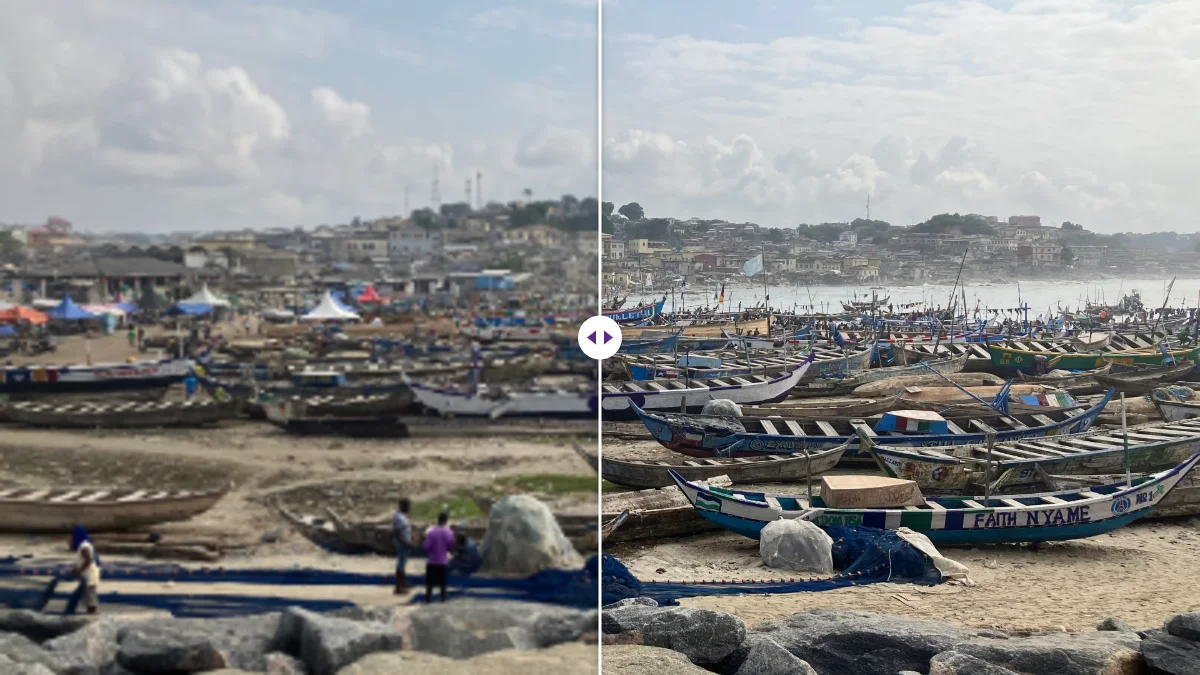
Usa il WebP se il sito dove carichi l'immagine lo accetta, il JPG se non sei sicuro, e il PNG solo se continuerai a modificare il file o se è una grafica con testo nitido. Se un modulo rifiuta ancora il risultato perché troppo pesante, passalo nel compressore di immagini, che può puntare a un peso preciso in KB senza toccare le nuove dimensioni.
3. Cambiare i dpi invece dei pixel
La tipografia chiede "300 dpi". Apri la foto in un programma, cambi 72 in 300, salvi e la mandi. Viene rifiutata di nuovo.
Abbiamo provato proprio questo: un JPG 960 × 1280 con il campo della risoluzione portato a 300. Il file è rimasto di 117.361 byte, al byte. Sono cambiati cinque byte dell'intestazione e tutti i pixel sono rimasti identici. L'unico effetto riguarda la dimensione di stampa dichiarata dal file: 960 pixel a 300 dpi sono 8,1 cm di larghezza, mentre gli stessi pixel a 72 dpi dichiarano 33,9 cm.
Il valore in dpi è un'indicazione, non qualità. Quello che serve davvero alla stampante sono abbastanza pixel per riempire la stampa a 300 per pollice: 2480 × 3508 per un A4, 2400 × 3000 per un 20 × 25 cm. Se la foto non li ha, è lì che l'upscaler diventa utile.
4. Ingrandire una copia invece dell'originale
La causa più comune di un risultato deludente non è l'upscaler. È il file che gli dai.
Le foto inviate nelle app di messaggistica nel modo normale vengono compresse e rimpicciolite. Le immagini salvate dai social sono state ridimensionate per il feed. Gli screenshot di foto sono ancora più piccoli e compressi due volte. Una foto uscita dal telefono a 4032 × 3024 può arrivare a 1600 pixel di larghezza con blocchi di compressione visibili. Se la ingrandisci, l'IA ingrandisce fedelmente anche i blocchi.
Quindi, prima di ingrandire qualsiasi cosa, controlla se esiste un originale migliore. Chiedi a chi te l'ha mandata di condividerla come documento o file, scaricala dal cloud invece che da un'anteprima condivisa, oppure chiedi il file a piena risoluzione a chi l'ha pubblicata. Per i loghi, chiedi la versione vettoriale (SVG, PDF, EPS o AI), che si ridimensiona senza perdite. Un originale più grande batte qualsiasi upscaler.
5. Alzare la nitidezza su una foto rumorosa
I cursori di miglioramento sono una tentazione: la foto sembra un po' morbida e porti la nitidezza a 40. Su una foto pulita compaiono aloni; su una foto sgranata scattata con poca luce è peggio, perché la nitidezza rende più nitida anche la grana.
L'ordine che funziona è questo: lascia i cursori a zero al primo passaggio e guarda il risultato. La maggior parte dei risultati AI è già abbastanza nitida. Se la foto ha grana, imposta la riduzione del rumore a 10 o 15 e rielabora. Solo dopo, se sembra ancora morbida, aggiungi un po' di nitidezza o di recupero dei dettagli. Un cursore alla volta è più lento, ma è l'unico modo per vedere cosa fa ognuno alla tua foto. Sottili contorni bianchi intorno ai bordi scuri vogliono dire che hai esagerato.
Un sesto: ingrandire immagini già abbastanza grandi
A volte il modo migliore di usare un upscaler è non usarlo. Un'immagine ha bisogno di più pixel solo se il posto in cui finirà ne mostrerà più di quanti ne ha.
Un controllo veloce: confronta la larghezza dell'immagine con quella a cui verrà davvero mostrata o stampata. Una foto da 1600 pixel per una colonna da 1200 pixel su un sito è già più grande di come verrà vista; ingrandirla rende solo la pagina più lenta. Una foto prodotto da 3000 pixel per un marketplace che fa zoom a 1000 pixel è il triplo del necessario. La maggior parte delle foto da smartphone di oggi (4032 × 3024) ha già più pixel di uno schermo 4K; per uno sfondo serve un ritaglio a 16:9, non un ingrandimento.
I pixel in più aiutano davvero in stampa, sugli schermi grandi e nello zoom. Se l'immagine verrà mostrata più piccola delle sue dimensioni attuali, riducila, e se deve stare sotto un limite di peso, comprimila. Sono entrambi lavori per il compressore di immagini, non per l'upscaler.
C'è anche un motivo di qualità per lasciare in pace le immagini grandi. Ogni passaggio di IA inventa un po' di dettaglio. Su una foto che ha già abbastanza dettaglio reale, quell'invenzione non aggiunge niente e può rendere le texture leggermente artificiali. L'ingrandimento funziona meglio come salvataggio per le immagini che hanno davvero pochi pixel.
Un errore bonus: aspettarsi che l'IA recuperi ciò che non c'è
Abbiamo ridotto un ritratto a 480 × 480 pixel e poi l'abbiamo ingrandito a 4x. Rispetto a un ridimensionamento normale, la versione AI aveva circa undici volte più dettaglio sui contorni, e ciglia, denti e attaccatura dei capelli erano ben definiti. La pelle però era più liscia che in una vera foto ad alta risoluzione, un po' come dopo un leggero ritocco.
È il limite onesto di ogni upscaler AI: forme e contorni vengono ricostruiti in modo convincente, mentre la texture fine e casuale (pori, trama dei tessuti, ghiaia) viene inventata per sembrare plausibile, non recuperata. Per una stampa appesa al muro va benissimo. Per leggere una targa o riconoscere un volto in un'immagine minuscola, il risultato ingrandito è un'ipotesi e va trattato come tale.
E due errori che erano nostri
Proviamo i nostri strumenti su compiti reali, e due volte questo ha fatto emergere bug che è giusto ammettere.
Il "JPG" che in realtà era un PNG. Fino a ottobre 2026, scegliendo JPG nel nostro upscaler venivano salvati dati PNG con estensione .jpg, perché il codice chiedeva al browser un nome di formato che non riconosceva. Un "JPG" a 4x pesava 1,24 MB; dopo la correzione la stessa esportazione pesa 141 KB. Se prima di allora hai scaricato da noi JPG stranamente pesanti, rielaborando le foto otterrai file molto più leggeri.
Scontorni che tornavano su sfondo nero. Mentre verificavamo se convenga rimuovere lo sfondo o ingrandire prima, abbiamo scoperto che ingrandendo un PNG trasparente la zona trasparente diventava nera: il modello di IA legge solo il colore, e i pixel trasparenti vengono letti come nero. Ora l'upscaler mantiene la trasparenza e mette su bianco le esportazioni in JPG.
La checklist veloce
- Parti dal miglior originale che riesci a trovare.
- Calcola il fattore dalla dimensione che ti serve; scegli 2x a meno che 4x non sia davvero necessario.
- Lascia i cursori a zero al primo passaggio. Riduci il rumore prima di aumentare la nitidezza.
- Scarica in WebP o JPG per le foto, in PNG per le grafiche.
- Controlla il risultato al 100% prima di stampare o caricare.
- Sul telefono viene usato il motore classico invece del modello AI; per foto piccole o vecchie usa un computer, dove l'IA funziona con immagini fino a circa 10 megapixel.
Se ti serve una dimensione di schermo precisa, la guida per ingrandire un'immagine in 4K spiega le proporzioni e quando non serve ingrandire affatto. La maggior parte delle foto da smartphone attuali, per esempio, ha già più pixel del 4K e ha bisogno solo di un ritaglio.
Domande frequenti
Scelgo 2x o 4x?
Dividi la larghezza che ti serve per quella che hai e arrotonda per eccesso. 2x basta per passare dal Full HD al 4K e per la maggior parte delle foto prodotto. Scegli 4x solo se 2x non arriva, perché richiede più tempo e il file è molto più pesante.
In che formato salvo una foto ingrandita?
WebP per il file più leggero, JPG se non sai se la destinazione accetta il WebP, e PNG solo per screenshot, loghi e grafiche con testo. Nel nostro test la stessa foto pesava 6,85 MB in PNG e 337 KB in WebP.
Cambiare i dpi rende la foto più nitida in stampa?
No. Passare da 72 a 300 dpi cambia solo un numero nell'intestazione del file; tutti i pixel restano uguali. Per stampare servono abbastanza pixel, per esempio 2480 × 3508 per un A4 a 300 pixel per pollice.
Continua a leggere
Strumenti per immagini gratuiti, nel tuo browser
Ingrandisci, rimuovi lo sfondo, elimina i metadati, ritaglia, comprimi o crea un codice QR. Nessun caricamento, nessuna registrazione, nessuna filigrana.