
Cos'è lo strumento gratis per ritagliare immagini?
È uno strumento online e gratuito per ritagliare immagini nella forma esatta richiesta da un sito, un modulo o una stampa: quadrata, a cerchio, verticale 4:5, 16:9, foto tessera 35 × 45, qualsiasi proporzione personalizzata o una dimensione precisa in pixel. Puoi ruotare e capovolgere l'immagine prima di ritagliarla e salvare il risultato in PNG, JPG o WebP. Mentre trascini, un indicatore mostra in tempo reale la dimensione esatta della selezione in pixel, così sai cosa otterrai prima di salvare.
Funziona nel browser, quindi la foto non lascia mai il tuo dispositivo, senza registrazione né filigrane. È uno dei sei strumenti gratuiti di Free Image Scaler. Più sotto, un esempio reale mostra cosa fa il ritaglio a una foto e qual è la forma giusta per ogni uso comune.
Cosa fa questo strumento per ritagliare immagini, con un esempio reale
Questo strumento gratuito per ritagliare immagini lascia solo la parte della foto che ti serve, nella forma che ti serve: quadrata per un'immagine del profilo, 4:5 per un post di Instagram, 16:9 per una miniatura di YouTube, le proporzioni di una fototessera 35 × 45 mm, un cerchio per un avatar, qualsiasi proporzione che scrivi tu o una dimensione esatta in pixel, come 1080 × 1350. Funziona nel browser, quindi la foto non lascia il tuo dispositivo, e non ci sono account, filigrane o limiti.
Ecco cosa fa davvero un ritaglio a un file, misurato e non promesso. Abbiamo preso una foto di un gatto da 3264 × 2448 pixel (una foto da telefono da 8 MP, 4,15 MB in JPG) e l'abbiamo ritagliata quadrata. Il risultato era di 2203 × 2203 pixel, e ognuno di quei pixel è un pixel originale della foto, non ingrandito né rimpicciolito. Salvato in JPG pesava 1,52 MB, in WebP 1,29 MB e in PNG ben 10,08 MB, più del doppio dell'originale intero. Tutto il ritaglio, salvataggio compreso, ha richiesto circa un secondo.
Quest'ultimo dato non lo dice quasi nessuno, e conta quando un modulo ha un limite di dimensione. In questa pagina spieghiamo come ritagliare bene, quale proporzione scegliere per ogni piattaforma, come ottenere una dimensione esatta in pixel, cosa succede a qualità e peso del file, e quando il ritaglio smette di essere lo strumento giusto.
Come ritagliare un'immagine
- Aggiungi la foto. Trascina un JPG, PNG o WebP nell'area di caricamento, oppure fai clic per scegliere un file. Sul telefono, toccandola si apre la galleria.
- Scegli la forma. Usa una delle nove proporzioni predefinite, oppure scrivi la tua nei campi di «Proporzione personalizzata» (per esempio 50 : 70 per una foto del passaporto canadese) e premi «Applica». «Libera» permette di trascinare il riquadro in qualsiasi forma.
- Inquadra. Trascina il riquadro per spostarlo e tira gli angoli o i bordi per ridimensionarlo. Se la foto sullo schermo è troppo piccola per inquadrare con precisione, ingrandisci con il cursore, la rotellina del mouse o con due dita; la foto resta centrata durante lo zoom e poi puoi trascinarla.
- Tieni d'occhio la dimensione. Sotto la foto, «Selezione» mostra la dimensione del ritaglio in pixel reali della foto originale, aggiornata mentre trascini. Così controlli che un ritaglio sia largo almeno 1080 pixel per Instagram, o che una foto per il visto americano stia tra 600 e 1200 pixel.
- Ruota o rifletti se serve. I pulsanti «Ruota» girano la foto di 90 gradi alla volta. «Rifletti O» la specchia da sinistra a destra, «Rifletti V» dall'alto in basso.
- Scegli il formato e ritaglia. Scegli PNG, JPG o WebP (tra poco vediamo quale) e premi «Ritaglia Immagine». Il risultato compare a destra con dimensioni e peso.
- Scarica. Il file viene salvato con «-cropped» aggiunto al nome originale. Se non ti convince, sistema il riquadro e ritaglia di nuovo; nulla è definitivo finché non scarichi.
Il riquadro parte dal 90 % della foto in ogni direzione, un buon punto di partenza per un ritaglio leggero. «Ripristina» riporta tutto a quel punto, rotazione e zoom compresi.
Ritagliare un'immagine fa perdere qualità?
In breve: i pixel che tieni non vengono toccati, ma il file viene salvato di nuovo, e quanto conti dipende dal formato che scegli.
Il ritaglio in sé non sfoca niente. A differenza del ridimensionamento, che deve inventare o fondere pixel, un ritaglio scarta semplicemente tutto ciò che sta fuori dal riquadro. Lo strumento esporta la selezione alla sua dimensione originale: ritagli un'area larga 2203 pixel e ottieni un'immagine larga 2203 pixel. Niente viene ingrandito o rimpicciolito di nascosto. Se ti serve un risultato più piccolo, per esempio esattamente 1080 × 1080, di solito ci pensa la piattaforma su cui lo carichi, oppure puoi farlo con le opzioni di dimensione del compressore di immagini.
Quello che cambia è la codifica. JPG e WebP comprimono con perdita, e il file ritagliato viene compresso di nuovo con qualità 92 su 100. È un'impostazione alta: a dimensione normale non vedrai differenze, nemmeno ingrandendo sul telefono. Però ogni salvataggio in JPG costa un po', quindi se vuoi modificare ancora la foto, ritagliala per ultima, oppure esporta in PNG i passaggi intermedi.
La sorpresa del peso del file
Ci si aspetta che una foto ritagliata pesi meno. Spesso è così, ma non sempre, e il motivo vale la pena di conoscerlo.
Nei nostri test, la foto del gatto è passata da 4,15 MB a 1,52 MB dopo aver tolto circa il 40 % dei pixel, come previsto. Poi abbiamo ritagliato un ritratto che il sito di provenienza aveva compresso molto: 3746 × 3746 pixel in soli 419 KB. L'abbiamo portato a 2622 × 3371 per un formato fototessera, togliendo il 37 % dei pixel, e il JPG è uscito da 414 KB, quasi esattamente uguale. L'originale era salvato a bassa qualità; il nostro ritaglio con qualità 92, che conserva più dettagli e quindi usa più byte per pixel. Meno pixel, più byte per ciascuno, più o meno lo stesso file.
Conta solo quando un modulo ha un limite rigido. Se il file ritagliato lo supera, passalo nel compressore, dove puoi impostare una dimensione obiettivo in KB. Le nostre guide per comprimere un'immagine a 100 KB e a 50 KB mostrano che qualità aspettarsi a ogni dimensione.
PNG, JPG o WebP: quale formato esportare
- Il JPG è la scelta sicura per le foto. Lo accettano tutti i siti, i moduli, le stampanti e i telefoni, e il file resta ragionevole: 1,52 MB per il nostro ritaglio quadrato da 4,9 megapixel. Il JPG non ha trasparenza; se l'immagine ha zone trasparenti (un logo o una foto prodotto scontornata), vengono riempite di bianco quando esporti in JPG.
- Il WebP ha prodotto il file più leggero nel nostro test (1,29 MB per lo stesso ritaglio, circa il 15 % in meno del JPG) con la stessa impostazione di qualità, e mantiene la trasparenza. I browser moderni e quasi tutti i social lo accettano. Alcuni programmi vecchi, laboratori di stampa e portali della pubblica amministrazione no, quindi controlla prima di inviarlo.
- Il PNG è senza perdita, quindi all'esportazione non si perde nulla. Perfetto per screenshot, grafiche, loghi e tutto ciò che ha trasparenza, ma per le foto è pesante: il nostro ritaglio quadrato pesava 10,08 MB in PNG contro 1,52 MB in JPG. Usa il PNG per una foto solo se continuerai a modificarla o se una tipografia chiede espressamente un file senza perdita.
I tre formati hanno una cosa in comune: il file esportato non contiene metadati della fotocamera. Abbiamo controllato ogni risultato dei nostri test e nessuno conteneva dati EXIF o coordinate GPS. Il ritaglio viene ridisegnato e salvato come immagine nuova, quindi data, modello di fotocamera e posizione restano indietro. È un effetto collaterale gradito, ma se il tuo vero obiettivo è togliere la posizione, usa lo strumento per rimuovere i metadati: cancella tutto senza salvare di nuovo l'immagine, quindi senza alcun costo in qualità, e ti mostra cosa c'era.
Quale proporzione scegliere
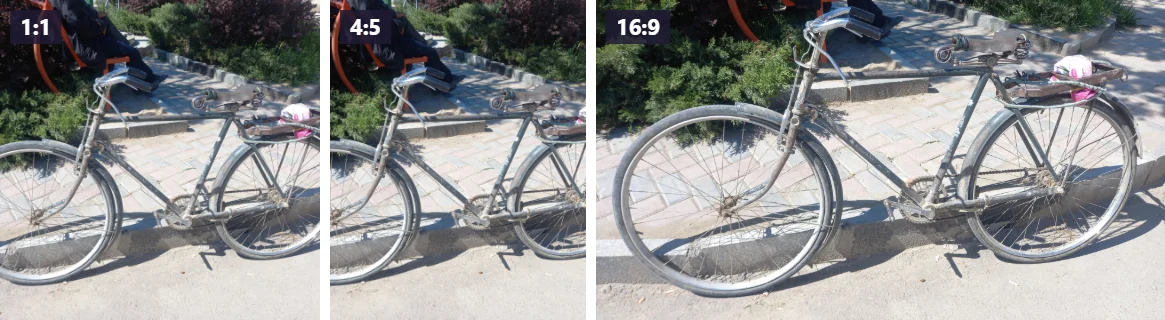
Le proporzioni sono semplicemente la larghezza confrontata con l'altezza. 1:1 è un quadrato; 16:9 la forma di un televisore; 4:5 un rettangolo leggermente verticale. Le piattaforme fissano una proporzione per ogni spazio, e quando la tua immagine non corrisponde la ritagliano loro, di solito dal centro e di solito non dove l'avresti fatto tu. Ritagliando prima, decidi tu cosa resta.
Ogni proporzione dello strumento, a cosa serve e che dimensione puntare:
- Quadrato 1:1. Immagini del profilo quasi ovunque, miniature degli annunci dell'usato, foto prodotto in molti negozi online e post quadrati di Instagram. Per un'immagine del profilo bastano 400 × 400 pixel o più; per un post, punta almeno a 1080 × 1080.
- Verticale 4:5. Il formato più alto che Instagram mostra per intero nel feed, e la dimensione più consigliata per i post: 1080 × 1350 pixel. Un post più alto occupa più schermo mentre si scorre, ed è per questo che lo usano in tanti.
- Foto 3:4. Dal 2025 la griglia del profilo Instagram mostra ogni post come miniatura 3:4, e accetta post 3:4 da 1080 × 1440. È anche la forma classica delle foto da telefono tenuto in verticale.
- Orizzontale 1,91:1. La forma delle anteprime dei link su Facebook, LinkedIn e in molte app di messaggistica, di solito 1200 × 630 pixel, e dei post orizzontali di Instagram (1080 × 566).
- Widescreen 16:9. Miniature di YouTube, copertine dei video, slide e sfondi del desktop. YouTube oggi consiglia 3840 × 2160 pixel per una miniatura, con una larghezza minima di 640; in pratica 1280 × 720 si vede ancora nitido ovunque compaia una miniatura.
- Foto 3:2. Il formato nativo della maggior parte delle reflex e mirrorless, e di una stampa 10 × 15 cm. Ritaglia in 3:2 e il laboratorio non taglierà nulla.
- Passaporto 35×45. La fototessera da 35 × 45 mm usata per passaporto e carta d'identità in Italia, nel resto dell'Unione europea e in molti altri Paesi, cioè una proporzione di 7:9. Più dettagli sulle fototessere qui sotto.
- Banner 2:1. Intestazioni di siti, banner di blog e testate delle newsletter, dove una fascia larga sta sopra il contenuto.
- Libera. Nessuna forma fissa. Per rifilare i bordi, togliere qualcosa ai lati della foto o quando non hai in mente una piattaforma.
Se la dimensione che ti serve non è nell'elenco, scrivila in «Proporzione personalizzata». L'unità non conta, purché entrambi i numeri usino la stessa: 50 : 70 (millimetri), 13 : 18 (centimetri) e 1000 : 1400 (pixel) funzionano allo stesso modo. Allo strumento interessa solo la proporzione.
Tutte le dimensioni attuali di Instagram, comprese le storie, le copertine dei reel e cosa la griglia taglia a un post 4:5, sono nella nostra guida alle dimensioni delle immagini per Instagram. I dettagli sulle miniature di YouTube, come il limite di 2 MB quando le carichi dal telefono, sono nella guida alla dimensione della miniatura di YouTube.
Ritagliare a una dimensione esatta in pixel
Una proporzione fissa la forma, non la dimensione. Un ritaglio 4:5 può essere 400 × 500 pixel o 2400 × 3000; sono entrambi 4:5. Piattaforme e moduli spesso vogliono tutte e due le cose: Instagram chiede 4:5 e almeno 1080 pixel di larghezza, una foto per il passaporto statunitense deve essere quadrata e tra 600 e 1200 pixel per lato.
Quando ti serve una dimensione precisa, scrivila in Dimensione esatta, per esempio 1080 × 1350, e premi Imposta. La selezione si blocca su quella forma, la sposti sulla parte che vuoi e il download esce esattamente con quei pixel. Abbiamo provato 1080 × 1350 e 400 × 400 e li abbiamo ottenuti al pixel. Se l'area scelta ha più pixel, viene ridotta in modo pulito; se ne ha meno, viene allungata, ed è da lì che può arrivare un risultato morbido.
L'indicazione «Selezione» sotto la foto mostra la dimensione dell'area in pixel dell'originale, così vedi subito in quale di questi tre casi ti trovi:
- La selezione è ben più grande del necessario. È il caso normale con le foto del telefono. Ritaglia alla dimensione esatta e carica. Se il modulo limita anche il peso, passa il risultato nel compressore di immagini.
- La selezione è un po' piccola. Allarga il riquadro se l'inquadratura lo consente. Un ritaglio stretto su un volto in una foto di gruppo spesso resta sotto i 600 pixel; allargarlo di un palmo può bastare.
- La selezione è troppo piccola. Se ti servono 1080 pixel e il ritaglio ne ha 500, ritagliare non aiuta: in quella parte della foto i pixel non ci sono. Ritaglia prima, poi ingrandisci il risultato con l'upscaler di immagini AI, che aggiunge dettaglio invece di stirare i pixel. La nostra guida per aumentare la risoluzione di un'immagine spiega cosa aspettarsi davvero da 2x e 4x.
L'ordine conta. Prima ritaglia, poi ingrandisci: l'upscaler lavora solo sulla parte che tieni, è più veloce e ti permette un fattore più alto entro il limite di memoria del dispositivo.
Fototessere per passaporto, carta d'identità e visto
È il caso in cui un ritaglio esatto conta di più, perché un controllo automatico o un impiegato scarta una foto anche solo leggermente fuori misura. Lo strumento ti aiuta con forma e dimensione; le regole sulla foto in sé vanno verificate.
Le misure più comuni:
- 35 × 45 mm (passaporto e carta d'identità elettronica in Italia, il resto dell'UE, il Regno Unito e molti altri Paesi): la proporzione «Passaporto 35×45».
- Stati Uniti: 2 × 2 pollici, cioè «Quadrato 1:1». Per la domanda di visto online, il file digitale deve misurare tra 600 × 600 e 1200 × 1200 pixel, e una foto sbagliata di un solo pixel (800 × 801) non supera il controllo automatico. L'indicatore ti dice la dimensione prima di esportare.
- Canada: 50 × 70 mm, scrivi 50 : 70 in «Proporzione personalizzata».
- Cina: 33 × 48 mm, scrivi 33 : 48.
Abbiamo provato la proporzione 35×45 su un ritratto da 3746 × 3746 pixel: il ritaglio è uscito da 2622 × 3371 pixel, esattamente 7:9, e uno personalizzato 50 : 70 della stessa foto da 2408 × 3371, esattamente 5:7. Se la stampi in un negozio di foto, conta la proporzione; la dimensione della stampa si sceglie quando la ordini.
Le proporzioni sono solo metà del lavoro. Quasi tutte le regole fissano anche quanto deve essere grande la testa nell'inquadratura (per una fototessera 35 × 45 mm, in genere tra circa 32 e 36 mm dal mento alla sommità del capo), quanto spazio resta sopra la testa e che il volto sia centrato. Posiziona il riquadro in modo che la testa occupi quella parte dell'altezza, con gli occhi più o meno a due terzi. La nostra guida alle dimensioni delle foto per passaporto elenca le regole Paese per Paese con i numeri precisi.
Cosa un ritaglio non può sistemare: ombre, uno sfondo con disegni, riflessi sugli occhiali o una testa inclinata. E attenzione alle modifiche oltre il ritaglio. Molte autorità, tra cui il Dipartimento di Stato americano, non accettano foto ritoccate digitalmente, e questo può includere la sostituzione dello sfondo. La strada più sicura è mettersi davanti a un muro chiaro e uniforme e ritagliare il risultato.
Ritagliare per la stampa
Anche le stampe hanno proporzioni, e il laboratorio taglia quello che non ci sta. Rispettarle prima di ordinare vuol dire decidere tu cosa si perde:
- 10 × 15 cm: 3:2 (la proporzione «Foto 3:2»).
- 13 × 18 cm: scrivi 13 : 18.
- 20 × 30 cm: anche questa 3:2.
- A4 e gli altri formati A: circa 1:1,414, quindi scrivi 210 : 297.
- Stampe quadrate: 1:1.
Poi controlla che ci siano abbastanza pixel. Una stampa guardata in mano appare nitida a circa 300 pixel per pollice (circa 118 pixel per centimetro); un poster visto da qualche metro si accontenta della metà. Una 10 × 15 richiede quindi circa 1800 × 1200 pixel, una 20 × 30 circa 3500 × 2400. Il nostro ritaglio largo 2203 pixel della foto del gatto si stamperebbe nitido fino a circa 18 cm di larghezza. Se mancano pixel per la dimensione che vuoi, ingrandisci l'immagine prima di ordinare.
Qualche regola per ritagli migliori
Quasi sempre si ritaglia per togliere qualcosa, ma un buon ritaglio sistema anche quello che resta. Alcune abitudini fanno una differenza visibile:
- Non centrare tutto. Mettere il soggetto, o l'orizzonte, a circa un terzo da un bordo di solito risulta più naturale che proprio al centro. L'eccezione sono i ritratti per documenti e profili, che vanno centrati.
- Lascia spazio dove guarda il soggetto. Una persona che guarda a sinistra ha bisogno di più spazio a sinistra. Se tagli stretto da quel lato, la foto sembra soffocata.
- Non tagliare sulle articolazioni. Se il ritaglio attraversa una persona, taglia a metà coscia o a metà braccio, non esattamente su ginocchio, gomito o polso, che sembra un'amputazione.
- Guarda i bordi. Mezza auto, un gomito estraneo o una macchia chiara sul bordo portano lo sguardo fuori dalla foto. Un ritaglio un po' più stretto spesso risolve.
- Ricorda cosa ci mette sopra la piattaforma. YouTube mostra la durata del video in basso a destra nella miniatura; la griglia del profilo Instagram taglia una striscia sottile ai lati di un post 4:5. Tieni volti e testi lontani da quelle zone.
Siccome lo strumento ruota a scatti di 90 gradi, non può raddrizzare un orizzonte storto di un paio di gradi. Per quello serve un editor di foto con la funzione raddrizza, come gli editor integrati di iPhone e Android.
Ritaglio a cerchio per immagini del profilo e avatar
La maggior parte delle piattaforme salva l'immagine del profilo come un quadrato e la mostra come un cerchio: lo fanno WhatsApp, Instagram, LinkedIn, X, gli account Google, Teams e Zoom. Per loro basta un ritaglio quadrato pensato per il cerchio.
Quando vuoi proprio l'immagine rotonda, per un sito, una slide, una firma email o uno sticker, scegli Cerchio. La selezione diventa un cerchio e il download è un'immagine quadrata con gli angoli tagliati: trasparenti in PNG o WebP, bianchi in JPG, perché il JPG non supporta la trasparenza. Nel nostro test gli angoli sono venuti completamente trasparenti nel PNG e bianco puro nel JPG.
In entrambi i casi, metti il volto al centro e lascia un po' di spazio sopra la testa, così il cerchio non taglia i capelli. Tieni il volto abbastanza grande: testa e spalle riempiono un piccolo cerchio molto meglio di una foto a figura intera, dove diventi un puntino. Non mettere nulla di importante negli angoli, tanto nessuno li vedrà. Una selezione di 400 × 400 pixel o più basta ovunque; le piattaforme la rimpiccioliscono comunque.
Ruotare e riflettere: foto storte e selfie a specchio
I telefoni spesso salvano le foto di lato e aggiungono una piccola etichetta che dice alle app come ruotarle. Alcuni programmi vecchi la ignorano, e una foto che sul telefono si vede bene arriva coricata dopo averla inviata. Lo strumento legge quell'etichetta e mostra la foto dritta. L'abbiamo provato con una foto di iPhone salvata di lato: nello strumento è comparsa dritta, e il file ritagliato è uscito come ritratto verticale da 2203 × 2937 pixel, con la rotazione applicata ai pixel stessi. Così si vede giusta ovunque, anche nei programmi che ignorano le etichette di rotazione.
Se una foto appare comunque di lato o capovolta, usa i pulsanti «Ruota». Dopo ogni rotazione la foto viene riadattata alla cornice e il riquadro riparte dal centro.
Riflettere serve per i selfie. Le fotocamere frontali spesso salvano un'immagine a specchio, che a te sembra normale (è quello che vedi allo specchio) ma che inverte qualsiasi scritta nella foto e mette la riga dei capelli dall'altra parte per tutti gli altri. «Rifletti O» la corregge. Non riflettere foto con scritte, loghi o luoghi conosciuti, a meno che tu non le voglia al contrario.
Foto prodotto per negozi online e annunci
I marketplace premiano la coerenza: una fila di foto prodotto con la stessa forma e lo stesso margine intorno a ogni articolo sembra professionale, un misto di formati sembra un mercatino. Una routine che funziona per quasi tutti i negozi:
- Fotografa i prodotti su uno sfondo uniforme, con un po' di spazio intorno.
- Se lo sfondo è disordinato o il negozio chiede il bianco puro, toglilo prima con lo strumento per rimuovere lo sfondo ed esporta su bianco. La nostra guida allo sfondo bianco per le foto prodotto spiega quale bianco e quale inquadratura chiedono Amazon e altri marketplace.
- Ritaglia ogni foto con «Quadrato 1:1» in modo che il prodotto occupi circa l'85 % dell'inquadratura. Tenere lo stesso margine in ogni foto è ciò che rende uniforme la serie.
- Controlla che la selezione abbia almeno 1000 pixel sul lato più lungo. Amazon, per esempio, attiva lo zoom solo sulle immagini almeno così grandi; se la tua è più piccola, passala nell'upscaler.
- Esporta in JPG, a meno che il negozio accetti PNG o WebP trasparenti e tu voglia la trasparenza.
Ritaglia dopo aver tolto lo sfondo, non prima. La rimozione dello sfondo funziona meglio con un po' di contesto intorno all'articolo, e ritagliando dopo puoi mettere esattamente lo stesso margine a ogni prodotto.
Tagliare via i dettagli personali
Il ritaglio è anche lo strumento di privacy più semplice che esista. Prima di pubblicare una foto, guarda i bordi: un numero civico, un cartello stradale, una targa, una lettera sul tavolo, lo stemma della scuola sulla felpa di un bambino o un riflesso in una finestra possono identificarti con la stessa precisione dei dati GPS. Tagliati via, spariscono per sempre, perché quei pixel nel nuovo file non ci sono proprio, a differenza di una sfocatura o di un adesivo che a volte si possono in parte annullare.
Come effetto collaterale, il file ritagliato non contiene i metadati dell'originale, come abbiamo verificato sopra. Ma dettagli visibili e dati nascosti sono due problemi diversi. Se condividi la foto senza ritagliarla, lo strumento per rimuovere i metadati si occupa della parte nascosta, e la nostra guida per rimuovere la posizione da una foto spiega come evitare che il telefono la aggiunga.
Ritagliare gli screenshot
Gli screenshot sono l'altra cosa che si ritaglia di continuo, di solito per mostrare solo una parte dello schermo: un messaggio di errore, un grafico, qualche riga di una chat. Due consigli li migliorano.
Primo, taglia via la barra di stato del telefono e tutto quello che circonda la parte che vuoi mostrare. La barra di stato mostra l'ora, l'operatore e la batteria, e le notifiche in alto possono mostrare nomi e anteprime di messaggi che non volevi condividere. Un ritaglio le elimina del tutto; uno scarabocchio con l'evidenziatore non sempre.
Secondo, pensa al formato in modo diverso rispetto alle foto. Gli screenshot sono fatti soprattutto di colori piatti e testo nitido, e il PNG lascia le lettere perfettamente pulite, senza le leggere sbavature che il JPG lascia intorno. La differenza di peso è piccola: un ritaglio di 1080 × 600 di una schermata di testo pesava 77 KB in PNG, 58 KB in JPG e 34 KB in WebP nel nostro test. PNG per la nitidezza, WebP quando deve pesare poco, e JPG solo se un modulo non accetta altro.
Risoluzione dei problemi
Il riquadro non diventa più piccolo
Il riquadro ha una dimensione minima di 48 pixel sullo schermo, così le maniglie restano facili da afferrare. Per ritagliare un'area minuscola, ingrandisci prima; il riquadro coprirà allora una parte molto più piccola della foto.
Le zone trasparenti sono diventate bianche
Il JPG non supporta la trasparenza, quindi le zone trasparenti vengono riempite di bianco quando esporti in JPG. Per mantenerla, scegli PNG o WebP. (Molti strumenti le riempiono di nero; noi usiamo il bianco perché è lo sfondo che si aspettano schede prodotto e documenti.)
Il file scaricato pesa più dell'originale
O hai esportato una foto in PNG, o l'originale era salvato con una qualità JPG bassa, come nel nostro test con il ritratto. Esporta in JPG o WebP, oppure comprimi il risultato.
L'immagine ritagliata sembra sfocata
Il ritaglio non sfoca, però rivela. Quando ritagli un'area piccola e poi la guardi a tutto schermo, o una piattaforma la ingrandisce, vedi quanti pochi pixel aveva davvero. Guarda l'indicatore «Selezione»: un ritaglio largo 300 pixel sembrerà morbido su qualsiasi schermo moderno. Usa una parte più grande della foto se puoi, oppure ingrandisci il ritaglio con l'upscaler con IA.
La foto non si apre
Lo strumento accetta JPG, PNG e WebP. Le foto HEIC dell'iPhone vanno prima convertite in JPG; in Impostazioni, Fotocamera, Formati, «Più compatibile» fa salvare in JPG da quel momento in poi. Le foto molto grandi possono essere lente o non aprirsi su telefoni con poca memoria; in quel caso prova su un computer.
I numeri di «Selezione» non coincidono esattamente con il risultato
L'indicatore arrotonda al pixel mentre trascini, quindi l'immagine esportata può differire di un pixel (2938 contro 2937 in uno dei nostri test). Quando la dimensione deve essere esatta, guarda la «Dimensione Ritagliata» sotto il risultato, che è la dimensione reale del file.
Se il tuo problema non è qui, la pagina di risoluzione dei problemi raccoglie le soluzioni per tutti gli strumenti del sito.
Il confronto con il ritaglio sul telefono o in un editor
Gli editor integrati di iPhone e Android ritagliano bene, hanno le proporzioni più comuni e sanno raddrizzare un orizzonte storto, cosa che questo strumento non fa. I loro limiti: raramente mostrano il ritaglio in pixel esatti, non hanno le misure delle fototessere, e la modifica spesso resta legata alla foto nella galleria, quindi quello che arriva dipende da come la condividi.
I programmi desktop come Photoshop, GIMP o Affinity Photo fanno tutto, anche ritagliare a dimensioni esatte in un solo passaggio. Se ci lavori già, sono lo strumento giusto. Per un ritaglio veloce a una forma nota, sono parecchio programma da aprire.
L'app Foto di Windows e Anteprima su Mac ritagliano entrambe, e Anteprima mostra la dimensione della selezione. Nessuna delle due ha proporzioni per piattaforme o fototessere, e Anteprima salva sopra l'originale se non lo duplichi prima.
Questo strumento è pensato per il caso più comune: una forma nota, un'occhiata veloce alla dimensione in pixel, un file nel formato che ti serve e l'originale intatto. Funziona allo stesso modo su telefono e computer, non carica niente e non costa niente.
Strumenti e guide correlati
- Ti serve un ritaglio più grande di quanto permetta la foto? Ingrandiscilo con l'upscaler di immagini con IA e leggi come aumentare la risoluzione di un'immagine senza la solita sfocatura.
- File troppo pesante per un modulo? Il compressore di immagini lo porta sotto il limite, e la guida per comprimere un'immagine a 100 KB mostra che qualità aspettarsi.
- Fototessera o foto per il visto? Controlla la guida alle dimensioni delle foto per passaporto prima di stampare o caricare.
- Per i social? Vedi la guida alle dimensioni delle immagini per Instagram e la guida alla dimensione della miniatura di YouTube.
- Vendi online? Abbina il ritaglio allo strumento per rimuovere lo sfondo e segui la guida allo sfondo bianco per le foto prodotto.
- Approfondimenti sul blog: Le foto prodotto sfocate possono costarti una vendita: ecco come sistemarle.