
Cosa fa questo upscaler di immagini AI a una foto
Un upscaler di immagini dà più pixel a una foto rimasta troppo piccola per quello che devi farci. Un normale ridimensionamento lo fa allungando i pixel che ci sono già, ed è per questo che una foto piccola ingrandita a schermo intero sembra morbida e impastata. Un upscaler AI lavora in un altro modo: una rete neurale che ha imparato come appaiono davvero bordi, capelli, tessuti e pelle ad alta risoluzione prevede i dettagli mancanti e li disegna. È ciò che permette di ingrandire un'immagine senza che la perdita di qualità salti subito all'occhio.
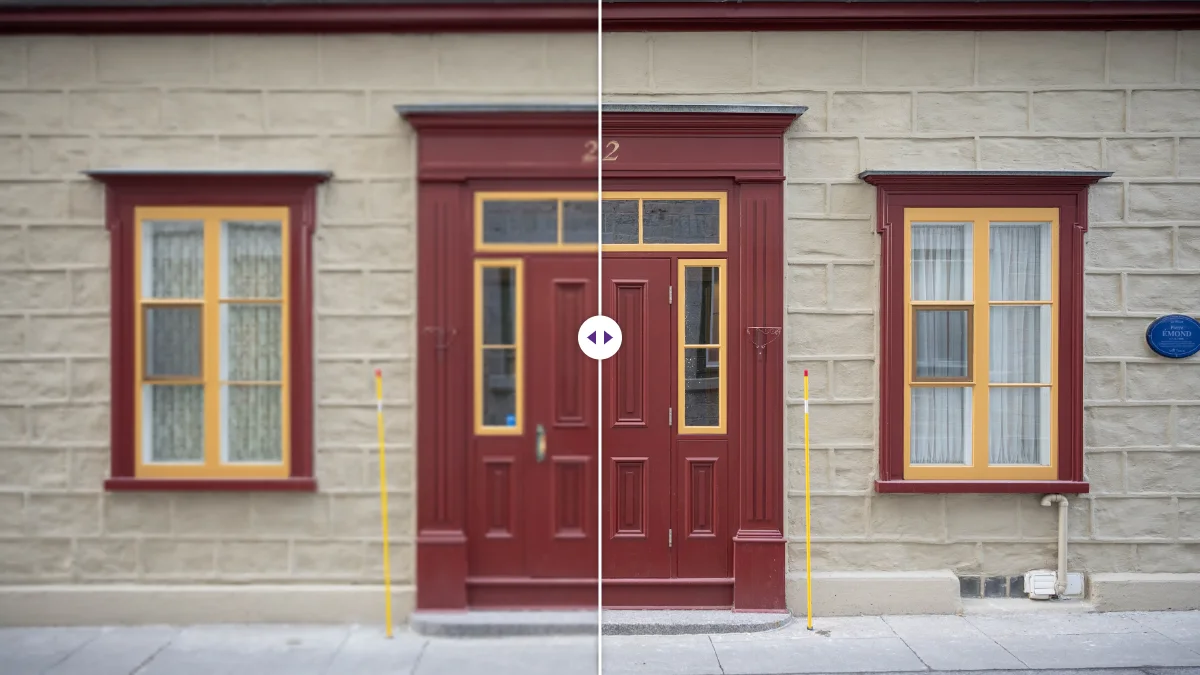
L'abbiamo misurato noi. Abbiamo preso un ritratto, l'abbiamo ridotto a 480 × 480 pixel per imitare una vecchia foto a bassa risoluzione (il file pesava appena 11 KB) e l'abbiamo passato in questo strumento a 4x. Risultato: 1920 × 1920 pixel, in 3,4-6,2 secondi su un PC fisso, a seconda del formato di esportazione. Poi abbiamo ingrandito lo stesso file da 480 pixel a 1920 × 1920 con il ridimensionamento di alta qualità del browser e abbiamo messo i due volti uno accanto all'altro. La versione AI aveva ciglia nitide, una linea pulita lungo i denti e l'attaccatura dei capelli ben disegnata. Il ridimensionamento semplice, niente di tutto questo. Misurato come contrasto dei bordi fini (la varianza di un filtro laplaciano sullo stesso ritaglio di 480 × 480), l'AI ha ottenuto 34,7 e il ridimensionamento semplice 3,0: circa undici volte più dettaglio sui bordi.
Non era perfetto, e preferiamo dirti perché. La pelle risultava più liscia che nella foto originale a piena grandezza, con un'aria leggermente ritoccata. È tipico dei modelli di super-risoluzione: sono bravissimi con bordi e texture ripetute e tendono a stirare la texture fine e casuale, come i pori o la grana della pellicola. Per la maggior parte degli usi (una foto profilo, una foto prodotto, una stampa da appendere) quel risultato pulito piace di più. Se vuoi conservare la grana, più sotto trovi come aiutano le regolazioni di recupero dei dettagli e nitidezza.
Tutto avviene nel tuo browser. La foto non viene caricata da nessuna parte, non c'è account, né limite giornaliero, né filigrana. Per questo un upscaler gratis come questo può restare gratis: non c'è un server che fa il lavoro, quindi non c'è niente da far pagare.
Come fare l'upscale di un'immagine, passo per passo
Lo strumento è in cima a questa pagina. In breve: trascina la foto, scegli 2x o 4x, clicca «Ingrandisci Immagine», scarica. La versione lunga vale una lettura, perché due delle scelte cambiano parecchio il risultato.
- Aggiungi la foto. Trascina un file JPG, PNG o WebP nel riquadro o cliccaci per sceglierlo. Sono accettati file fino a 100 MB. Se hai un'intera cartella, passa prima alla scheda «Multipla»: accetta fino a 20 immagini e te le restituisce tutte in un unico file ZIP.
- Scegli il fattore di ingrandimento. 2x raddoppia larghezza e altezza (quattro volte i pixel). 4x le quadruplica (sedici volte i pixel). La prossima sezione spiega come scegliere.
- Lascia stare le regolazioni al primo giro. Le otto regolazioni partono da zero, quindi il risultato è l'uscita pura dell'AI. Guardala prima di toccare qualsiasi cosa.
- Scegli il formato. WebP dà il file più leggero, JPG è la scelta più sicura per caricarlo ovunque, PNG non perde qualità ed è pesante. Più sotto trovi le dimensioni reali dei file.
- Clicca «Ingrandisci Immagine». La prima volta il browser scarica il modello AI, quindi il primo lavoro richiede un po' di più. Poi ogni immagine parte subito.
- Confronta e scarica. Con il cursore prima/dopo dell'anteprima controlli bordi, testo e volti a colpo d'occhio, poi clicca «Scarica Immagine».
Un dettaglio notato durante i test: lo strumento parte al refresh dello schermo successivo al tuo clic. Se passi a un'altra scheda proprio in quell'istante, aspetta che tu torni. Resta sulla scheda il primo secondo, poi va avanti anche in background.
Tante immagini insieme: la modalità Multipla
La scheda «Multipla» serve quando più immagini richiedono lo stesso trattamento: trenta foto prodotto di un fornitore, un album scansionato, le immagini di un vecchio sito che stai rifacendo. Puoi aggiungere fino a 20 immagini per volta, fino a 100 MB ciascuna. Lo strumento le elabora una dopo l'altra e alla fine ti dà un solo file ZIP con tutto dentro.
Tutte le immagini di un gruppo usano lo stesso fattore, le stesse regolazioni e lo stesso formato, quindi conviene provare le impostazioni prima in modalità singola su una foto rappresentativa. Quando funzionano, passa a Multipla, aggiungi il resto e avvia. Se il gruppo mescola foto molto diverse (interni bui ed esterni luminosi, per esempio), dividilo in due gruppi con impostazioni proprie invece di cercare un compromesso che non va bene a nessuno.
Due note pratiche dai nostri test. Il tempo totale è più o meno quello di una foto moltiplicato per il numero di foto: venti immagini da 1,5 megapixel su un portatile di fascia media sono una pausa caffè, non un istante. E dato che tutto resta nella memoria del browser fino alla creazione dello ZIP, venti foto molto grandi a 4x possono arrivare al limite su un computer con 8 GB di RAM. In quel caso usa gruppi più piccoli o 2x.
2x o 4x? Scegli il fattore in base alla dimensione che ti serve
Il fattore giusto è quello che ti porta alla dimensione di cui hai davvero bisogno, e non oltre. Qui più grande non vuol dire migliore. Un 4x richiede più tempo, produce un file molto più pesante e, se l'immagine doveva solo raddoppiare, i pixel in più non aggiungono nulla di visibile.
Il calcolo è semplice: dividi la larghezza che ti serve per quella che hai e arrotonda per eccesso a 2 o 4. Alcuni casi frequenti:
- Foto Full HD per uno schermo 4K. Da 1920 a 3840 pixel di larghezza è esattamente 2x. Con 4x andresti ben oltre il 4K, e quasi ogni schermo ridurrebbe di nuovo il risultato.
- Vecchia foto 640 × 480 per una stampa 10 × 15 cm. Una stampa nitida di quel formato richiede circa 1800 × 1200 pixel (300 pixel per pollice). 640 × 2 = 1280 non basta; 640 × 4 = 2560 sì, con margine per ritagliare.
- Foto prodotto da 500 pixel per un negozio online. Molti negozi e marketplace chiedono almeno 1000 pixel sul lato lungo perché lo zoom funzioni. Basta 2x.
- Una miniatura salvata da un'app di messaggi, di circa 320 pixel. Con 4x ottieni 1280 pixel, abbastanza per una slide o un articolo. Per un poster no; lo spieghiamo nella sezione sui limiti.
Per la stampa, la regola pratica è 300 pixel per pollice per le foto da tenere in mano e 150-200 per i poster da guardare a distanza. Un pollice è 2,54 cm, quindi una stampa 20 × 30 cm a 300 ppi richiede circa 2360 × 3540 pixel. La nostra guida per aumentare la risoluzione di un'immagine ha una tabella completa dei formati di stampa, e se il tuo obiettivo è proprio uno schermo da 3840 × 2160, la guida per convertire un'immagine in 4K tratta anche proporzioni e ritaglio.
Perché cambiare «72 dpi» in «300 dpi» non serve a niente
A molti una tipografia o un editore dice che l'immagine deve essere «a 300 dpi». Aprono il file in un programma, sostituiscono 72 con 300 nella casella della risoluzione e lo mandano. Viene rifiutato di nuovo, e il motivo non è ovvio. I dpi salvati in un file sono solo un'indicazione di quanto grande stamparlo. Passare da 72 a 300 dice alla stampante di distribuire gli stessi pixel su una superficie più piccola: un'immagine che a 72 dpi verrebbe stampata larga circa 50 cm, a 300 dpi esce larga circa 12 cm. Non si aggiunge un solo pixel.
Quello che serve davvero alla tipografia sono pixel sufficienti per il formato di stampa a 300 per pollice, cioè un ingrandimento. Una foto da 1200 × 800 per una stampa 20 × 25 cm ha bisogno di circa 2400 × 3000 pixel: un 4x (4800 × 3200) ti ci porta con margine per ritagliare. Se il software della tipografia continua a leggere il vecchio numero e protesta, puoi cambiarlo in qualsiasi editor. Con i pixel dietro, adesso dice il vero.
Nei nostri test il tempo dipendeva più dalle dimensioni dell'immagine di partenza che dal fattore. Il ritratto da 480 pixel finiva in tre-sei secondi con entrambi i fattori. La foto da 1,7 megapixel di un gatto su un muretto richiedeva circa 21 secondi a 2x. Prima di un grosso gruppo, prova una sola immagine per capire come se la cava il tuo computer.
Le otto regolazioni e quando lasciarle a zero
Le regolazioni agiscono dopo l'upscale, sull'immagine ingrandita. Sono facoltative e, con una foto pulita, il consiglio onesto è non toccarle. Dove servono davvero è sulle foto arrivate già in cattive condizioni.
- Riduzione del rumore leviga la grana e le macchie di colore che le fotocamere dei telefoni producono con poca luce. Usala per prima, prima di qualsiasi nitidezza, perché rendere nitida una foto rumorosa rende nitido anche il rumore.
- Nitidezza aumenta il contrasto lungo i bordi. Ne basta poca. Se vedi aloni chiari attorno ai bordi scuri (una sottile linea bianca attorno ai capelli su sfondo scuro è il segnale tipico), abbassala.
- Recupero dei dettagli riporta la texture fine. È la regolazione da provare se pelle o tessuto ingranditi ti sembrano troppo lisci.
- Chiarezza aggiunge contrasto nei mezzitoni: una foto piatta e spenta guadagna definizione senza toccare troppo le zone più chiare e più scure.
- Luminosità, contrasto, saturazione e vividezza sono normali correzioni di colore. La vividezza è la più delicata delle due: alza di più i colori spenti rispetto a quelli già intensi, così gli incarnati diventano arancioni meno facilmente.
Un ordine sensato per una vecchia foto sgranata: riduzione del rumore a 10 o 15, avvia, guarda. Poi recupero dei dettagli a 10, avvia di nuovo. Solo dopo tocca la nitidezza. Cambiare una regolazione alla volta è più lento, ma è l'unico modo per capire cosa fa ciascuna alla tua foto.
Quale formato scaricare: PNG, JPG o WebP
Il formato incide molto più sul peso del file che sull'aspetto. Ecco le dimensioni reali dei nostri test, a parità di risoluzione:
- Ritratto da 480 pixel a 4x (1920 × 1920): PNG 1,24 MB, JPG 141 KB, WebP 57 KB.
- Gatto sul muretto a 2x (3200 × 2132): PNG 6,85 MB, JPG 581 KB, WebP 337 KB.
Quel PNG pesa venti volte il WebP per una foto che a schermo appare identica. Il PNG non perde qualità, quindi è la scelta giusta se vuoi continuare a modificare il risultato in un altro programma o se l'immagine ha testo nitido e colori piatti, come uno screenshot o un logo. Per le foto da condividere, caricare o pubblicare su un sito, scegli WebP se la destinazione lo accetta e JPG se non sei sicuro. Quasi tutti i moduli, i marketplace e i programmi di posta accettano il JPG senza problemi.
Se poi devi rispettare una dimensione precisa, per esempio un modulo che rifiuta tutto ciò che supera i 200 KB, passa il file ingrandito nel compressore di immagini, che può puntare a una dimensione in KB.
Dove funziona l'AI e dove no
È la parte che quasi nessun sito di upscaling spiega, ed è importante se usi il telefono.
In un browser da computer con WebGL (ce l'hanno tutte le versioni attuali di Chrome, Edge, Firefox e Safari su computer), lo strumento esegue ESRGAN, una rete neurale di super-risoluzione, tramite la libreria UpscalerJS. Il modello si scarica una volta e poi lavora sul tuo chip grafico, elaborando la foto a piccoli riquadri per tenere sotto controllo la memoria.
L'AI viene usata per immagini di partenza fino a circa 10 megapixel, più o meno 3872 × 2582. Oltre, una rete neurale nel browser diventa così lenta da poter bloccare il driver grafico, quindi le foto più grandi passano al motore classico: un ridimensionamento accurato in più passaggi seguito dagli stessi passaggi di nitidezza e dettaglio. Lo strumento è pensato per risultati fino al 4K. Se il chip grafico esaurisce la memoria su un lavoro grande, lo strumento riprova con un passaggio AI più piccolo e completa l'ultimo tratto con un ridimensionamento rapido, invece di fallire.
Su telefoni e tablet lo strumento usa sempre il motore classico. I browser mobili danno pochissima memoria grafica alle pagine web e chiudono le schede che ne consumano troppa: far girare il modello lì causerebbe più crash che vantaggi. Il motore classico resta migliore di un semplice ridimensionamento, perché i passaggi di miglioramento fanno un lavoro vero, ma non è l'AI. Se l'immagine è importante, ingrandiscila al computer.
Il messaggio di stato alla fine di ogni lavoro ti dice quale motore è stato usato: se dice che l'immagine è stata migliorata e ingrandita con l'AI, ha lavorato la rete neurale.
Cosa succede alle tue foto
Niente lascia il tuo dispositivo. La pagina carica il suo codice e il modello da una rete di distribuzione dei contenuti, come carica i caratteri, e da lì in poi l'immagine viene letta dal tuo disco nella memoria del browser, elaborata lì e restituita come download. Non c'è caricamento, quindi non c'è una copia su un server da conservare, analizzare, divulgare o usare per addestrare modelli.
Conta più di quanto sembri. Le foto che si vogliono ingrandire di più sono spesso personali: una stampa scansionata dei nonni, la foto di classe di un figlio, una fototessera, le foto prodotto di un cliente coperte da riservatezza. Con un servizio che carica i file ti affidi alla sua politica di conservazione. Qui non c'è nulla da conservare.
Un punto collegato alla privacy: il file ingrandito non conserva i dati nascosti dell'originale. L'abbiamo verificato con una foto iPhone che conteneva coordinate GPS: la versione ingrandita non aveva più né dati della fotocamera né posizione, perché lo strumento salva un file completamente nuovo. L'originale sul tuo dispositivo, invece, conserva tutto. Se condividi l'originale, passalo prima nello strumento per rimuovere i metadati; ti mostra cosa c'è nel file e lo cancella senza toccare i pixel.
A cosa serve un upscaler di immagini
Stampare foto vecchie o piccole
Le vecchie foto digitali sono il caso più comune: una fotocamera del 2006 da 2 o 3 megapixel, o una foto del telefono compressa passando da WhatsApp. A schermo vanno bene; stampate in 20 × 25 cm sembrano acquerelli. Portate ai pixel che la stampa richiede, con un po' di riduzione del rumore per gli interni, la maggior parte diventa una stampa che fa piacere incorniciare.
Foto di famiglia scansionate: l'ordine che funziona
Con le scansioni l'ordine delle operazioni fa tutta la differenza. Questa è la sequenza che ci ha dato i risultati migliori:
- Scansiona alla massima risoluzione ottica dello scanner, di solito 600 dpi per le stampe. Una stampa 10 × 15 cm a 600 dpi ha già circa 3500 × 2400 pixel prima di fare qualsiasi cosa. Se hai solo il telefono, fotografa la stampa in piano, alla luce del giorno, senza flash, riempiendo l'inquadratura.
- Raddrizza e togli bordo e vetro dello scanner con lo strumento di ritaglio. Tutto ciò che resta sui bordi viene ingrandito e spreca pixel.
- Se la scansione ha già 3000 pixel o più sul lato lungo, forse non serve ingrandire. L'upscale aiuta gli originali piccoli; una scansione grande di solito ha bisogno solo di riduzione del rumore e un po' di chiarezza.
- Le stampe piccole (formato tessera, vecchie Polaroid) ingrandiscile a 2x con la riduzione del rumore a 10. Polvere e graffi si ingrandiscono con tutto il resto: cercali nell'anteprima.
- Salva in PNG se ritoccherai in un altro programma, in JPG per condividere con la famiglia.
Foto prodotto per l'e-commerce
I marketplace vogliono immagini grandi perché chi compra fa zoom. Una foto del fornitore da 600 × 600 pixel va bene come miniatura e diventa morbida appena qualcuno ci passa sopra il mouse. Un 2x fino a 1200 pixel di solito basta per lo zoom. Se il negozio chiede anche lo sfondo bianco puro, ingrandisci prima e poi togli lo sfondo con lo strumento per rimuovere lo sfondo. Abbiamo provato entrambi gli ordini su una piccola foto prodotto: i contorni coincidevano quasi del tutto, ma ingrandire prima ha dato bordi circa il 20% più netti, perché lo scontorno viene calcolato a piena dimensione. L'upscaler mantiene la trasparenza, quindi anche uno scontorno che hai già si può ingrandire. La nostra guida alla foto prodotto con sfondo bianco spiega il procedimento.
Sfondi e schermi 4K
Una foto preferita da 1920 × 1080 sembra un po' morbida come sfondo del desktop in 4K. A 2x diventa 3840 × 2160, alla perfezione. Qui l'AI dà il meglio, perché paesaggi e architettura sono pieni dei bordi e delle texture ripetute che il modello gestisce bene.
Presentazioni, documenti e social
Le immagini prese da vecchi documenti o salvate dal web spesso sono larghe 300-500 pixel. Al proiettore diventano poltiglia. Un 4x le rende presentabili. Per i social, controlla prima a che dimensione ogni piattaforma mostra davvero l'immagine; la nostra guida alle dimensioni delle immagini per Instagram spiega per esempio perché lì il numero che conta è 1080 pixel di larghezza, e con lo strumento di ritaglio porti poi il risultato nel formato giusto.
Volti nelle foto di gruppo
Ritaglia prima il volto che ti serve e ingrandisci solo il ritaglio. Un volto largo 150 pixel in una foto di gruppo viene molto meglio ingrandito da solo che insieme a tutta la foto, perché il limite dei 10 megapixel non entra in gioco e l'elaborazione richiede una frazione del tempo.
Quando è meglio non ingrandire
A volte il consiglio migliore è non usare lo strumento. Ingrandire conviene solo se la destinazione mostra davvero i pixel in più. Alcuni casi in cui non succede:
- La piattaforma riduce comunque. Social network, app di messaggi e molti negozi ridimensionano le immagini al caricamento. Portare a 4320 pixel una foto che è già larga 1080 per Instagram rallenta solo il caricamento; ciò che si vede alla fine torna vicino al punto di partenza.
- L'immagine è già abbastanza grande. Una foto recente da 12 megapixel (4032 × 3024) si stampa già a circa 25 × 34 cm a 300 ppi pieni. Ingrandirla non la rende più nitida, solo più grande e più pesante.
- Il problema non è la dimensione. Se una foto è scura, spenta o ha una dominante di colore, è questione di esposizione e colore, non di pixel. Luminosità, contrasto e chiarezza la aiutano più di un fattore maggiore.
- È un documento che qualcuno deve leggere. Per contratti, fatture o documenti d'identità, una nuova scansione a risoluzione più alta batte sempre una vecchia ingrandita. L'AI tira a indovinare sul testo piccolo; uno scanner no.
La nostra regola pratica: confronta la larghezza della tua immagine con quella a cui verrà davvero mostrata o stampata. Se l'immagine è già più larga, lasciala così e al massimo comprimila.
Cosa un upscaler non può riparare
Un upscaler prevede dettagli plausibili a partire da ciò che c'è nell'immagine. Quando l'informazione manca, non si recupera, e promettere il contrario porta solo delusioni.
- Mosso e messa a fuoco sbagliata. Se la foto è sfocata perché si è mossa la fotocamera o il soggetto, o perché l'obiettivo ha messo a fuoco altro, ingrandirla dà una foto sfocata più grande. La nitidezza aiuta poco.
- Testo minuscolo. Lettere alte tre o quattro pixel nell'originale vengono indovinate. Il modello disegna forme che sembrano lettere, ma non per forza quelle giuste. Non affidarti mai a un'immagine ingrandita per leggere una targa, un numero di serie o le scritte in piccolo.
- Forti danni JPEG. Una foto salvata e risalvata molte volte ha quadratini 8 × 8 e sbavature di colore. Il modello scambia alcuni di quei blocchi per dettagli veri e li rende nitidi. La riduzione del rumore prima dell'upscale li ammorbidisce, ma un file molto rovinato mostra sempre la sua storia.
- Volti a risoluzione bassissima. Sotto i 60 pixel circa di larghezza, un volto non contiene abbastanza informazioni per ricostruire la persona reale. Gli strumenti che lo promettono inventano un volto. Questo non ci prova.
Il test onesto: guarda l'originale al 100% sul tuo schermo. Se vedi il dettaglio che ti interessa, anche se morbido, l'upscaler di solito riesce a farlo emergere. Se non lo vedi affatto, nel file non c'è.
Risoluzione dei problemi
Il primo upscale è lento
Il primo lavoro scarica e prepara il modello AI, che è la parte più lenta. I successivi nella stessa visita saltano quel passaggio. Se sono tutti lenti, leggi il messaggio di stato: se non nomina l'AI, sta lavorando il motore classico, perché sei su telefono o perché la foto supera i 10 megapixel circa.
Il messaggio dice che il risultato è stato limitato alla memoria del dispositivo
Il risultato sarebbe stato più grande di quanto il browser possa gestire in sicurezza, quindi lo strumento ha ridotto il fattore. Ritaglia la parte che ti serve con lo strumento di ritaglio e ingrandisci quella, oppure usa 2x invece di 4x.
Compaiono aloni chiari o scuri sui bordi
È nitidezza eccessiva. Riporta la nitidezza a zero, rilancia e alzala a piccoli passi di 5.
Il risultato sembra di plastica
Alza il recupero dei dettagli a 10 o 15 e abbassa la riduzione del rumore se l'hai usata. Un po' di levigatura fa parte del modello, soprattutto sulla pelle.
Il file scaricato è enorme
Probabilmente hai esportato in PNG. Ripeti in WebP o JPG: nei nostri test il peso è sceso del 90-95% alla stessa risoluzione. Se deve pesare ancora meno, usa il compressore.
Cambiando scheda non succede più niente
Torna un attimo sulla scheda. Se hai cliccato e cambiato scheda subito, il lavoro aspetta che la scheda torni visibile.
Per tutto ciò che manca qui c'è un elenco più lungo nella pagina di risoluzione dei problemi, e le domande frequenti rispondono su tutti gli strumenti del sito.
Come si confronta con gli altri modi di ingrandire
Esistono buoni strumenti per questo lavoro, e quello giusto dipende da quanto spesso lo fai e da cosa sei disposto a installare o pagare.
Programmi di fotoritocco. Adobe Camera Raw e Lightroom hanno una funzione Super risoluzione che raddoppia larghezza e altezza di una foto, e programmi a pagamento specializzati come Topaz Gigapixel vanno oltre con diversi modelli dedicati. Sono eccellenti e adatti a un fotoritoccatore professionista. Costano però, chiedono un computer potente e tempo per impararli.
App gratuite per computer. Upscayl è un'app gratuita e open source per Windows, macOS e Linux che esegue modelli Real-ESRGAN sulla scheda grafica. Se ingrandisci centinaia di immagini a settimana e installare software non ti pesa, è un'ottima opzione. Per poche immagini, aprire una pagina web è più veloce.
Servizi online. La maggior parte carica la tua foto sui suoi server, ti dà qualche credito gratis e poi chiede un abbonamento o aggiunge una filigrana. Alcuni danno risultati eccellenti con modelli più grandi di quelli che un browser può eseguire. Il prezzo sono privacy e costi.
Questo strumento sta nel mezzo: un vero modello AI, senza installazioni, senza upload, senza account e senza limiti, con il limite onesto che un browser non può eseguire i modelli più grandi e che i telefoni usano il motore classico. Per l'uso quotidiano (una stampa, una foto prodotto, uno sfondo, una vecchia foto per l'album di famiglia) è l'equilibrio che serve alla maggior parte delle persone. Per una copertina di rivista, usa uno strumento professionale.
Scaler, upscaler, migliorare la qualità: le parole che si usano
Questo tipo di strumento si chiama scaler di immagini, upscaler, ingranditore o programma per migliorare la qualità delle foto. In pratica i termini si sovrappongono. Uno scaler di immagini cambia le dimensioni in un senso o nell'altro. Un upscaler le aumenta, e un upscaler AI aggiunge dettaglio mentre lo fa. Uno strumento per migliorare la qualità di un'immagine lavora sull'aspetto (rumore, nitidezza, colore) e non sempre cambia la dimensione. Questa pagina fa entrambe le cose: ingrandisce con l'AI e ha regolazioni di miglioramento per quando l'upscale da solo non basta. Se vuoi solo migliorare la qualità della foto senza cambiarne le dimensioni, puoi lavorare con le regolazioni.
Cosa fare dopo con la tua immagine
L'upscale è spesso un passaggio di un lavoro più lungo. Alcuni passi successivi frequenti, tutti gratuiti e nel browser come questo strumento:
- Scontornare il soggetto per un annuncio o una foto profilo con lo strumento per rimuovere lo sfondo; la nostra guida spiega come ottenere uno sfondo trasparente.
- Dare alla foto ingrandita una forma precisa (quadrata, 4:5, 16:9 o fototessera) con lo strumento di ritaglio; la guida alle dimensioni della foto tessera riporta le misure per paese.
- Portare il file sotto un limite di caricamento con il compressore di immagini, oppure seguire passo passo come comprimere un'immagine a 100 KB o a 50 KB.
- Condividi anche la foto originale? Cancella prima posizione GPS e dati della fotocamera con lo strumento per rimuovere i metadati (la copia ingrandita non li ha). Se non sai cosa nascondono le tue foto, cosa sono i dati EXIF te lo spiega.