
Come rendere trasparente lo sfondo di un'immagine
Per la foto di una persona, un prodotto o un animale, la via più veloce è uno strumento di scontorno con IA: aggiungi la foto, lasci l'opzione Trasparente e scarichi il PNG. Loghi e firme sono un altro lavoro, e l'IA non è sempre lo strumento migliore. Abbiamo provato entrambi i casi: questa guida spiega quale metodo usare per cosa, come conservare la trasparenza una volta ottenuta e come alleggerire il file senza perderla.
La risposta rapida per le foto
- Apri lo strumento per rimuovere lo sfondo e aggiungi una foto JPG, PNG o WebP (o incollala con Ctrl+V).
- Aspetta qualche secondo. La prima volta la pagina scarica il suo modello di IA (circa 115 MB su computer, 88 MB sul telefono); dopo resta in cache e lo strumento parte molto prima.
- Lascia lo sfondo su Trasparente. L'anteprima mostra la zona trasparente come una scacchiera grigia.
- Fai clic su Scarica Immagine. Ottieni un PNG delle stesse dimensioni dell'originale, con "-no-bg" aggiunto al nome.
La foto viene elaborata nel browser. Non viene caricata da nessuna parte, cosa che conta se è una foto dei tuoi figli, del tuo documento o di un prodotto non ancora lanciato.
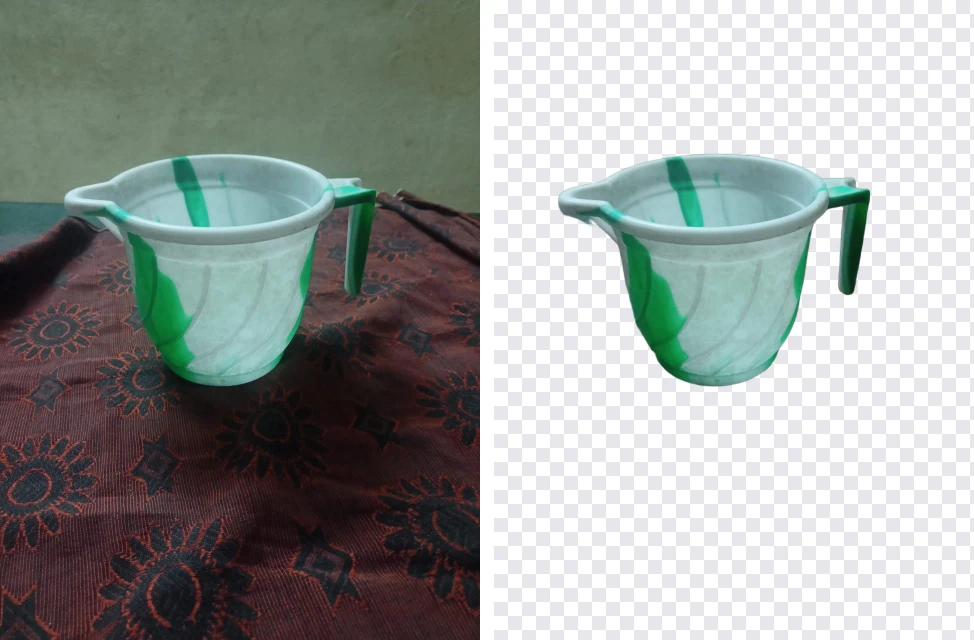
Per la maggior parte di persone, prodotti e animali basta questo. Il resto della guida riguarda i casi in cui non fila così liscio e ciò che fa inciampare anche gli utenti esperti: mantenere intatta la trasparenza una volta ottenuta.
Cosa significa "trasparente" dentro un file
Una foto normale memorizza tre valori per pixel: rosso, verde e blu. Un'immagine trasparente ne memorizza un quarto, chiamato alfa, che dice quanto quel pixel lascia vedere ciò che c'è dietro, da completamente opaco a completamente invisibile. La scacchiera che vedi nei programmi non fa parte dell'immagine; è solo il modo in cui i programmi disegnano "qui non c'è niente".
L'alfa ha delle sfumature. Un buono scontorno non è una mascherina dai bordi netti: i pixel di capelli, pelo e bordi morbidi sono parzialmente trasparenti, così il soggetto si fonde con ciò che metti dietro. Per questo uno scontorno fatto con uno strumento valido sembra naturale su un nuovo sfondo, mentre uno dai bordi duri sembra incollato.
Solo alcuni formati possono memorizzare l'alfa:
- PNG: trasparenza completa e graduale. La scelta standard, ed è ciò che ti dà lo strumento.
- WebP: anch'esso trasparenza completa, in un file molto più leggero. Supportato da tutti i browser attuali e dalla maggior parte delle app recenti.
- GIF: ogni pixel è del tutto visibile o del tutto invisibile, senza vie di mezzo, quindi i bordi di capelli e curve risultano seghettati.
- SVG: un formato vettoriale per loghi e icone, trasparente per natura.
- JPG: nessuna trasparenza. Se salvi uno scontorno in JPG, la zona trasparente diventa un colore pieno, di solito bianco o nero.
Attenzione ai falsi PNG trasparenti
Se hai mai cercato "logo PNG trasparente", scaricato un'immagine con la scacchiera e poi te la sei ritrovata, scacchiera compresa, nella slide, hai incontrato un falso. Alcuni siti mostrano immagini con i quadretti grigi e bianchi dipinti nei pixel. Il file è una normale immagine opaca che sembra soltanto trasparente.
Due modi per capirlo: in un'immagine davvero trasparente, i quadretti della scacchiera restano della stessa dimensione sullo schermo quando fai zoom, perché li disegna il programma. In un falso i quadretti crescono insieme all'immagine. E se trascini il file in una scheda del browser, un'immagine vera mostra lo sfondo uniforme della scheda dietro il soggetto, mentre un falso continua a mostrare quadretti.
Rinominare o salvare di nuovo un falso non lo rende trasparente: i quadretti fanno parte dell'immagine. Serve uno scontorno vero. Passalo nello strumento come qualsiasi altra immagine oppure, meglio, procurati il file originale da chi possiede il logo.
Loghi e firme: dove l'IA inciampa
Gli strumenti di scontorno con IA sono addestrati soprattutto su foto di persone, prodotti e animali. Per vedere come se la cava il nostro con la grafica piatta, abbiamo disegnato tre immagini di prova, le abbiamo passate nello strumento e abbiamo contato esattamente quali pixel uscivano trasparenti.
- Un logo su bianco puro (un anello blu con la scritta ACME). Tutto il blu è stato conservato e quasi tutto il bianco intorno rimosso. Ma il foro bianco al centro dell'anello è rimasto bianco. Il modello ha visto l'anello come un oggetto pieno e ha tenuto tutto ciò che c'era dentro.
- Una firma su bianco puro con una sottolineatura separata. Il tratto principale, continuo, è uscito pulito, ma la sottolineatura è sparita del tutto. In numeri, è sopravvissuto solo il 68% dell'inchiostro.
- La stessa firma su carta fotografata, con la solita sfumatura dal crema al grigio. L'IA si è comportata esattamente come sul bianco: ha tolto la carta e con lei la sottolineatura.
Abbiamo provato anche l'alternativa classica, uno strumento che rimuove un solo colore esatto (è così che funziona "Imposta colore trasparente" in PowerPoint). Sul logo pulito ha rimosso il 99,6% del bianco, foro dell'anello compreso, e conservato tutto il blu. Sulla carta fotografata ha rimosso meno del 3% dello sfondo, perché la carta vera non è di un solo colore.
Il metodo giusto dipende quindi da cosa hai:
- Un logo o una grafica digitale su bianco puro: uno strumento a colore singolo. In PowerPoint o Word seleziona l'immagine, poi Formato immagine > Colore > Imposta colore trasparente, e fai clic sul bianco. Su Mac, Alfa istantaneo in Anteprima (nella barra di annotazione) fa lo stesso. Poi salva o esporta in PNG. Meglio ancora: chiedi l'SVG o il PNG originale a chi ha creato il logo.
- Una firma o un logo fotografato su carta: scatta con luce diurna uniforme su carta bianca brillante, riempiendo l'inquadratura. Poi prova lo strumento con IA e controlla bene che punti, sottolineature e piccoli segni separati ci siano ancora. Se mancano, usa uno strumento con un'impostazione di tolleranza, come Colori > Colore ad alfa in GIMP, gratuito, che gestisce bene la carta non uniforme.
- Un prodotto, una persona o un animale: l'IA è lo strumento giusto.
Ottenere uno scontorno pulito da una foto
L'IA decide qual è il soggetto principale e rimuove tutto il resto. Funziona bene quando il soggetto spicca. Nei nostri test una tazza, un cane all'aperto, un pescivendolo sorridente con il cappellino e un ritratto con i capelli sciolti sono usciti puliti. L'unico fallimento è stato istruttivo: un gatto tigrato grigio su terra grigia davanti a foglie di un verde acceso. Il modello ha tenuto le foglie e rimosso il gatto, perché le foglie erano la cosa più vistosa dell'inquadratura.
La soluzione è stata semplice: abbiamo ritagliato la foto sul gatto con lo strumento per ritagliare immagini, rilanciato lo scontorno e il gatto è uscito bene. Se l'IA tiene la cosa sbagliata, ritaglia più vicino a ciò che vuoi prima di riprovare. Altre cose che aiutano:
- Un soggetto che contrasti con lo sfondo per luminosità o colore.
- Il soggetto intero nell'inquadratura. Un prodotto tagliato dal bordo della foto avrà un bordo piatto e dritto nello scontorno.
- Una risoluzione ragionevole. Un'immagine minuscola dà al modello poco materiale sui bordi sottili come i capelli.
Vetro, fumo, veli e altri oggetti trasparenti sono difficili per qualsiasi strumento automatico, perché lo sfondo si vede attraverso il soggetto stesso.
Conservare la trasparenza
Quasi tutti i problemi di "la trasparenza è sparita" nascono dopo lo scontorno, lungo la strada:
- Salvare o esportare in JPG. Qualsiasi programma che salva in JPG riempie la zona trasparente. Resta su PNG o WebP fino all'ultimo passaggio.
- Inviarla come foto in una chat. Molte app di messaggistica convertono le foto in JPG per risparmiare dati. Inviala come documento o file.
- Caricarla su un sito che converte le immagini. Alcuni marketplace e moduli convertono tutto in JPG. Se lo sai, scegli tu lo sfondo nello strumento (Bianco, o Colore con la tinta esatta che ti serve) invece di lasciarlo fare al sito.
- Un visualizzatore che non mostra la trasparenza. L'app Foto di Windows e alcuni client email disegnano le zone trasparenti in nero o in bianco. Il file potrebbe essere a posto. Controlla trascinandolo in una scheda del browser o mettendolo sopra una forma colorata in una slide.
La trasparenza in slide e documenti
Un PNG trasparente si inserisce così com'è in PowerPoint, Keynote, Presentazioni Google, Word e Documenti Google. In Word imposta il layout dell'immagine su "Davanti al testo" se vuoi spostarla liberamente sopra il resto.
C'è una cosa che confonde molti. Il cursore "Trasparenza" di Word, PowerPoint e Presentazioni Google non rimuove lo sfondo. Rende traslucida tutta l'immagine, soggetto compreso, il che serve per una filigrana leggera ma non per uno scontorno. Per togliere lo sfondo serve uno scontorno (dallo strumento) oppure Imposta colore trasparente per la grafica piatta.
Alleggerire il file senza perdere la trasparenza
I PNG trasparenti di foto sono pesanti. Il nostro ritratto da 3746 × 3746 è uscito dallo strumento come PNG da 2534 KB: spesso troppo per un modulo e lento su un sito.
Abbiamo passato quel file nel compressore di immagini con qualità 80 per vedere cosa succedeva alla trasparenza:
| Salvato come | Dimensioni | Peso | Trasparenza |
|---|---|---|---|
| PNG (scontorno originale) | 3746 × 3746 | 2534 KB | Sì |
| WebP | 3746 × 3746 | 220 KB | Sì |
| PNG | 1200 × 1200 | 482 KB | Sì |
| WebP | 1200 × 1200 | 44 KB | Sì |
| JPG | 1200 × 1200 | 34 KB | No, riempito di bianco |
Il WebP ha conservato la trasparenza con circa un decimo del peso del PNG, alle stesse dimensioni. Se il posto in cui userai l'immagine accetta il WebP (siti web, la maggior parte degli strumenti di grafica, app di presentazione recenti), è il formato da scegliere. Se pretende il PNG, riduci la larghezza a quella che ti serve davvero; 1200 pixel bastano e avanzano per una slide o una pagina web. E se la trasparenza non ti serve, uno sfondo bianco o colorato salvato in JPG è il più leggero di tutti.
Quando non conviene lo sfondo trasparente
- Foto per passaporto e carta d'identità. Molti uffici rifiutano le foto con lo sfondo sostituito digitalmente. Scatta la foto davanti a una parete chiara e uniforme; la guida alle misure della foto per il passaporto spiega cosa controllare.
- Foto prodotto per i marketplace. La maggior parte dei negozi vuole il bianco puro, non la trasparenza. La guida alle foto prodotto con sfondo bianco tratta questo caso.
- Immagini da stampare. Chiedi alla tipografia. Molte vogliono il colore di sfondo definitivo già incluso, o un PDF.
Domande frequenti
Come rendo trasparente lo sfondo di un'immagine gratis?
Apri lo strumento per rimuovere lo sfondo, aggiungi la foto e lascia lo sfondo su Trasparente. L'IA scontorna il soggetto e scarichi un PNG con sfondo trasparente. Funziona nel browser: niente caricamento, niente registrazione, niente filigrana.
Perché il mio PNG trasparente ha lo sfondo nero o bianco?
Di solito è il visualizzatore, non il file. L'app Foto di Windows e molte app di chat ed email mostrano le zone trasparenti in nero o in bianco. Se lo sfondo è pieno ovunque, anche in una scheda del browser, il file è stato convertito in JPG da qualche parte, e il JPG non supporta la trasparenza.
Quali formati supportano lo sfondo trasparente?
PNG e WebP conservano una trasparenza completa e graduale. Il GIF ha solo una trasparenza sì o no, quindi i bordi risultano seghettati. Anche l'SVG (per la grafica vettoriale) la supporta. Il JPG non la supporta.
Come tolgo lo sfondo bianco da un logo?
Se il logo è un file digitale pulito su bianco puro, funziona meglio uno strumento che rimuove un solo colore, come Imposta colore trasparente in PowerPoint o Alfa istantaneo in Anteprima su Mac. Nel nostro test lo strumento con IA ha lasciato bianco il centro di un logo ad anello invece di toglierlo.
Posso rendere trasparente lo sfondo di una firma?
Sì, ma controlla il risultato. Nel nostro test l'IA ha conservato perfettamente il tratto principale di una firma e ha eliminato del tutto una sottolineatura separata. Verifica che non manchi nessun tratto e, se hai fotografato la firma su carta, usa uno strumento con un'impostazione di tolleranza.
Come alleggerisco un PNG trasparente?
Salvalo in WebP, che conserva anch'esso la trasparenza. Il nostro PNG trasparente da 2534 KB è sceso a 220 KB in WebP alle stesse dimensioni, e a 44 KB a 1200 pixel di larghezza, con la zona trasparente intatta.