
画像の背景を透過する方法
人物や商品、ペットの写真なら、AIの背景削除がいちばん早い方法です。写真を追加し、「透過」のままPNGをダウンロードするだけ。ただしロゴやサインは別物で、AIが最適とは限りません。両方を実際に試したうえで、何にどの方法を使うか、透過を保つコツ、透過のままファイルを軽くする方法をまとめました。
写真ならこれだけ
- 背景削除を開き、JPG・PNG・WebPの写真を追加します(Ctrl+Vで貼り付けも可)。
- 数秒待ちます。初回だけAIモデル(パソコンで約115MB、スマホで88MB)をダウンロードし、2回目からはキャッシュでずっと早く始まります。
- 背景は透過のまま。プレビューでは透明部分がグレーの市松模様で表示されます。
- 画像をダウンロードを押すと、元と同じサイズのPNGが、ファイル名に「-no-bg」が付いて保存されます。
写真はブラウザ内で処理され、どこにもアップロードされません。子どもの写真や身分証、発表前の商品などでは大事な点です。
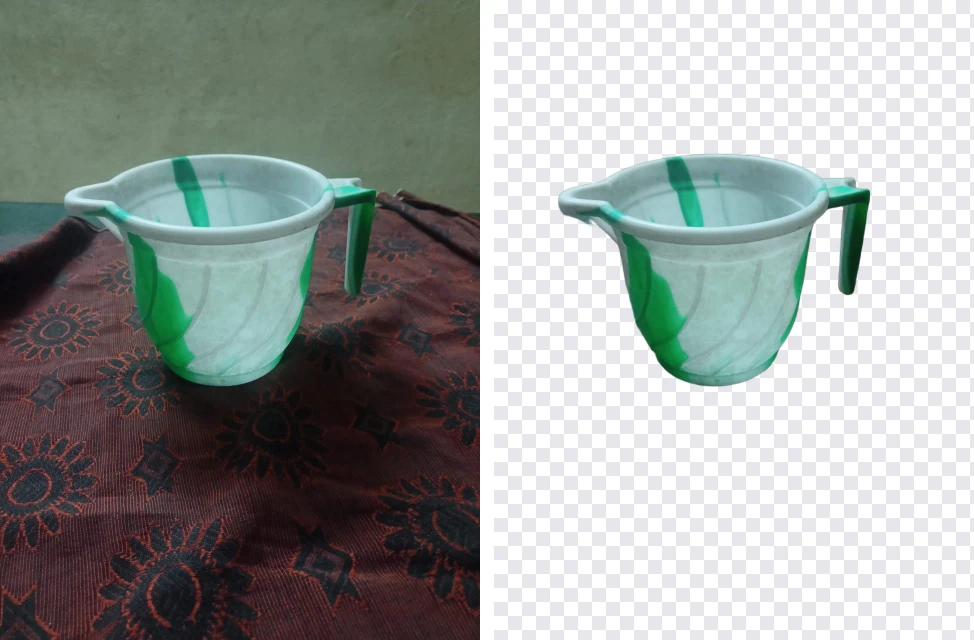
人物や商品、動物ならほとんどこれで足ります。ここから先は、うまくいかないケースと、慣れた人でもつまずく「せっかくの透過を保つ」話です。
ファイルの中の「透明」とは
普通の写真は1ピクセルごとに赤・緑・青の3つの値を持っています。透過画像はそこに「アルファ」という4つ目の値を持ち、そのピクセルがどれだけ透けるかを、完全に不透明から完全に透明まで記録しています。編集ソフトの市松模様は画像の一部ではなく、「ここには何もない」を表す表示にすぎません。
アルファには中間があります。良い切り抜きは輪郭がカクカクした型抜きではなく、髪や毛、柔らかい輪郭のピクセルが半透明になっていて、どんな背景に置いても自然になじみます。まともなツールの切り抜きが新しい背景で自然に見え、輪郭が硬い切り抜きが貼り付けたように見えるのはこのためです。
アルファを保存できる形式は限られています。
- PNG:なめらかな透過に完全対応。標準的な選択肢で、背景削除ツールもPNGで出力します。
- WebP:同じく完全な透過に対応し、ファイルはずっと軽量。現在の主要ブラウザやほとんどの新しいアプリで使えます。
- GIF:ピクセルは「完全に見える」か「完全に消える」の二択で中間がないため、髪や曲線の輪郭がギザギザになります。
- SVG:ロゴやアイコン向けのベクター形式で、もともと透過できます。
- JPG:透過には非対応。切り抜きをJPGで保存すると、透明部分は白や黒などの単色で埋められます。
偽物の透過PNGに注意
「ロゴ 透過 PNG」で検索して市松模様の画像を保存し、スライドに貼ったら市松模様ごと出てきた、という経験があれば、それは偽物です。グレーと白のマス目をピクセルとして描き込んだ画像を見本として載せているサイトがあります。中身は普通の不透明な画像で、透過して見えるだけです。
見分け方は二つ。本物の透過画像では、拡大縮小しても市松模様のマスの大きさは画面上で変わりません。ソフトが描いているからです。偽物はマスも画像と一緒に大きくなります。また、ファイルをブラウザのタブにドラッグすると、本物は被写体の後ろにタブの無地の背景が見え、偽物はマス目のままです。
偽物はファイル名を変えたり保存し直したりしても透過になりません。マス目は画像の一部だからです。本当に切り抜く必要があります。ほかの画像と同じく背景削除にかけるか、できればロゴの持ち主から元のファイルをもらいましょう。
ロゴとサイン:AIが苦手なところ
AIの背景削除は、主に人物・商品・動物の写真で学習しています。平面的な図版をどう扱うか確かめるため、テスト画像を3枚描いて私たちのツールに通し、どのピクセルが透明になったかを正確に数えました。
- 真っ白の上のロゴ(青い輪とACMEの文字):青はすべて残り、周りの白はほぼすべて消えました。ところが輪の真ん中の白い穴は白いまま。モデルは輪を中身の詰まった物体とみなし、内側も丸ごと残したのです。
- 真っ白の上のサイン(離れた下線つき):つながった本体の線はきれいに残りましたが、下線は跡形もなく消えました。数字にするとインクの68%しか残っていません。
- 撮影した紙の上の同じサイン(クリーム色からグレーへのよくあるムラ):AIは白い背景のときとまったく同じ動きで、紙は消え、下線も一緒に消えました。
昔ながらの方法、つまり指定した1色だけを消すツール(PowerPointの「透明色を指定」の仕組み)も試しました。綺麗なロゴでは輪の穴も含めて白の99.6%を消し、青はすべて残りました。一方、撮影した紙では背景の3%未満しか消えませんでした。本物の紙は1色ではないからです。
つまり、何を持っているかで正しい方法が変わります。
- 真っ白の上のデジタルのロゴ・図版:1色を消すツールを。PowerPointやWordで画像を選び、「図の形式」>「色」>「透明色を指定」で白をクリック。Macならプレビューの「インスタントアルファ」(マークアップツールバー内)で同じことができます。そのあとPNGで保存・書き出しを。いちばん良いのは、ロゴの制作者から元のSVGやPNGをもらうことです。
- 紙を撮影したサインやロゴ:ムラのない昼の光で、真っ白な紙に書いたものを画面いっぱいに撮ります。そのうえで背景削除を試し、点や下線、離れた小さな線が残っているかよく確認してください。消えていたら、許容範囲を調整できるツールを。無料のGIMPの「色」>「色を透明度に」なら、ムラのある紙にも対応できます。
- 商品・人物・ペット:AIが正解です。
写真をきれいに切り抜くコツ
AIは主役を判断し、それ以外をすべて消します。主役がはっきりしていればうまくいきます。テストでは、マグカップ、屋外の犬、帽子をかぶって笑う魚屋さん、髪を下ろした人物写真が、どれもきれいに切り抜けました。唯一の失敗は示唆的でした。灰色の土の上にいる灰色のトラ猫で、後ろに鮮やかな緑の葉がある写真です。モデルは葉を残して猫を消しました。画面でいちばん目立つのが葉だったからです。
対処は簡単で、画像トリミングで猫の周りだけに切ってからもう一度かけると、猫はきれいに切り抜けました。AIが違うものを残したら、残したいものに寄せてトリミングしてから再挑戦しましょう。ほかに効くこと:
- 明るさや色で背景とはっきり違う被写体。
- 被写体全体が写っていること。端で切れた商品は、切り抜きでも平らでまっすぐな縁になります。
- ある程度の解像度。小さすぎる画像では、髪のような細い輪郭の手がかりが足りません。
ガラス、煙、ベールなど透けているものは、被写体越しに背景が見えるため、どの自動ツールでも難しい対象です。
せっかくの透過を失わないために
「透過が消えた」の多くは、切り抜いたあと、途中のどこかで起きています。
- JPGで保存・書き出しした:JPGで保存するソフトはどれも透明部分を塗りつぶします。最後の最後までPNGかWebPで。
- チャットアプリで写真として送った:通信量を減らすために写真をJPGに変換するアプリが多いです。ファイルとして送りましょう。
- 画像を変換するサイトにアップロードした:何でもJPGにしてしまうネットショップやフォームがあります。分かっているなら、サイト任せにせず背景削除で自分で背景(白、または指定の色)を選んでおきましょう。
- 透過を表示できないビューアーで見た:Windowsの「フォト」や一部のメールソフトは透明部分を黒や白で表示します。ファイル自体は問題ないかもしれません。ブラウザのタブにドラッグするか、スライドで色付きの図形の上に置いて確認しましょう。
スライドや文書で使う
透過PNGはPowerPoint、Keynote、Googleスライド、Word、Googleドキュメントにそのまま挿入できます。Wordで他の内容の上を自由に動かしたいときは、文字列の折り返しを「前面」にします。
ここでよくある勘違いがあります。Word、PowerPoint、Googleスライドの「透明度」スライダーは背景を消す機能ではありません。被写体も含めて画像全体を半透明にするもので、薄い透かしには便利ですが切り抜きにはなりません。背景を消すには、背景削除で切り抜くか、平面的な図版なら「透明色を指定」を使います。
透過のままファイルを軽くする
写真の透過PNGは重くなりがちです。3746×3746の人物写真は、背景削除から2,534KBのPNGで出てきました。フォームには大きすぎることが多く、Webでは表示も遅くなります。
このファイルを画像圧縮で品質80にかけ、透過がどうなるか確かめました。
| 保存形式 | サイズ | 容量 | 透過 |
|---|---|---|---|
| PNG(元の切り抜き) | 3746 × 3746 | 2,534KB | あり |
| WebP | 3746 × 3746 | 220KB | あり |
| PNG | 1200 × 1200 | 482KB | あり |
| WebP | 1200 × 1200 | 44KB | あり |
| JPG | 1200 × 1200 | 34KB | なし(白で塗りつぶし) |
WebPは同じサイズのままPNGの約10分の1で透過を保ちました。使う先がWebP対応(Webサイト、たいていのデザインツール、新しいプレゼンアプリ)なら、WebPを選びましょう。PNG必須なら、幅を本当に必要な大きさまで縮めます。スライドやWebページなら1200ピクセルで十分です。透過がいらないなら、白や色の背景でJPGにするのがいちばん軽量です。
背景を透過しないほうがいい場合
- パスポートや証明写真:背景をデジタルで差し替えた写真を受け付けない機関は多いです。明るい無地の壁の前で撮りましょう。確認点はパスポート写真のサイズのガイドにまとめています。
- ネットショップの商品写真:多くのショップが求めるのは透過ではなく真っ白な背景です。白背景の商品写真のガイドを参照してください。
- 印刷用の画像:印刷所に確認しましょう。最終的な背景色を入れた画像やPDFを求められることが多いです。
よくある質問
画像の背景を無料で透過するには?
背景削除ツールを開いて写真を追加し、背景を「透過」のままにします。AIが被写体を切り抜き、背景が透明なPNGをダウンロードできます。ブラウザ内で動くので、アップロードも登録も透かしもありません。
透過PNGの背景が黒や白に見えるのはなぜ?
たいていはファイルではなく表示側の問題です。Windowsの「フォト」や多くのチャット・メールアプリは透明部分を黒や白で表示します。ブラウザのタブで開いても背景がべったり塗られているなら、途中でJPGに変換されています。JPGは透過を保存できません。
背景透過に対応している形式は?
PNGとWebPはなめらかな透過を保存できます。GIFは透明か不透明かの二択なので輪郭がギザギザになります。ベクター形式のSVGも対応。JPGは透過に対応していません。
ロゴの白い背景を透明にするには?
真っ白の上にある綺麗なデジタルデータなら、1色だけを消す方法が向いています。PowerPointの「透明色を指定」や、Macのプレビューの「インスタントアルファ」です。私たちのテストでは、AIは輪っか型ロゴの中央の白を消さずに残しました。
サインの背景を透過できますか?
できますが、結果は必ず確認してください。テストでは、AIはサインのつながった線はきれいに残した一方、離れた下線は丸ごと消しました。線が欠けていないか確認し、紙に書いたサインを撮影したものなら、許容範囲を調整できるツールを使いましょう。
透過PNGを軽くするには?
透過を保てるWebPで保存します。2,534KBの透過PNGが、同じサイズのWebPで220KB、幅1200ピクセルなら44KBになり、透明部分もそのままでした。