
YouTubeサムネイルのサイズ
YouTubeが現在推奨するサムネイルは3840×2160ピクセル、16:9、幅640ピクセル以上、形式はJPGかPNGです。ファイルの上限はスマホからなら2MB、パソコンからなら50MB。ショートのサムネイルは9:16(2160×3840)です。この数字に合わせる方法、昔の1280×720が今も使える理由、ほとんどの人が目にする小さな表示で読めるサムネイルの作り方をまとめました。
YouTubeのヘルプに書かれている数字
| 動画のサムネイル | ショートのサムネイル | |
|---|---|---|
| 推奨サイズ | 3840 × 2160 | 2160 × 3840 |
| 比率 | 16:9 | 9:16 |
| 最小 | 幅640ピクセル | 高さ640ピクセル |
| 形式 | JPGまたはPNG | JPGまたはPNG |
| 容量の上限 | スマホ2MB、パソコン50MB | パソコン50MB |
| 使える人 | 確認済みのチャンネル | |
「1280×720、2MB以下」という説明を見たことがあるなら、それは長年YouTubeが推奨してきた数字で、今も多くの解説で繰り返されています。間違いではありません。1280×720は最小値を大きく上回り、どこでも受け付けられます。新しい4Kの推奨は、大型テレビや高解像度のノートパソコンで動画を見る今の視聴環境に合わせたもので、そうした画面では720pのサムネイルが甘く見えることがあります。
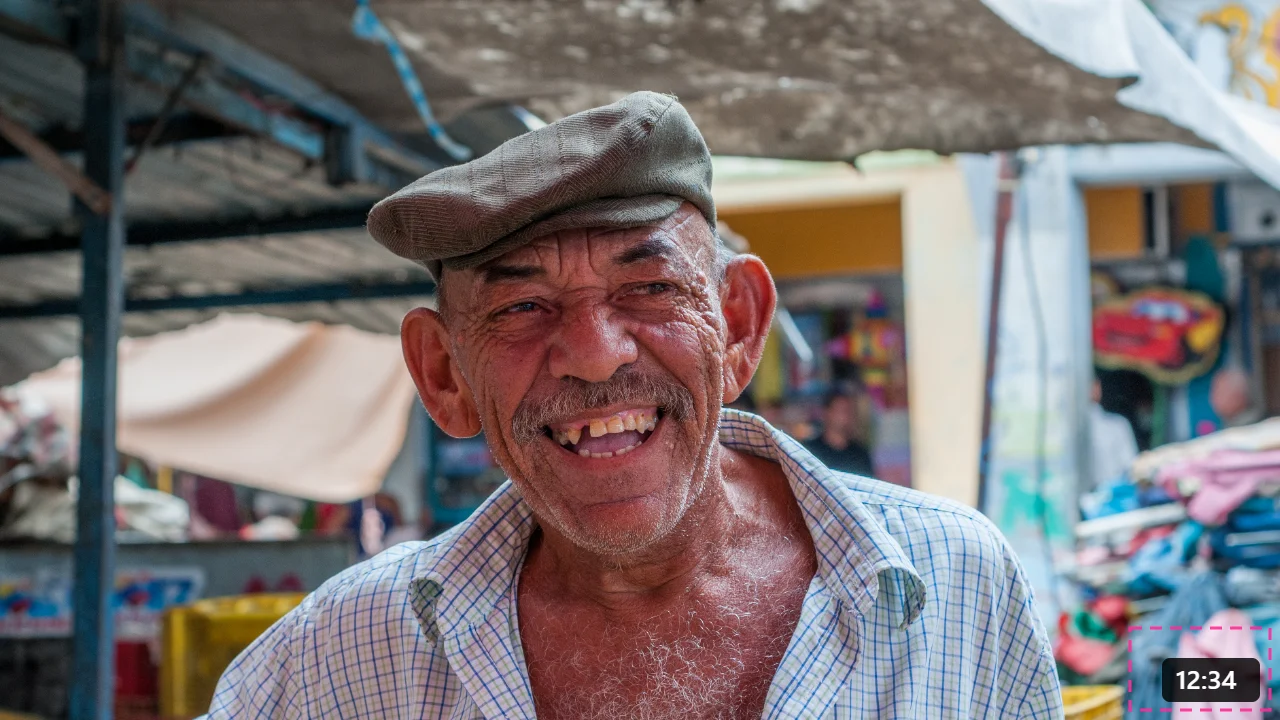
実用的な目安は、元画像が許すなら3840×2160、手元にあるのが1920×1080ならそれで、できれば1280×720を下回らないことです。
ファイルサイズの目安
4Kと聞くと重そうですが、JPGなら重くありません。普通の写真2枚から16:9のサムネイルを作り、当サイトのツールと同じ方法で保存しました。
- 3840×2160、JPG画質92%:1,323KBと1,393KB。画質80%なら691KBと806KB。
- 3840×2160、PNG:11,800KBと14,129KB。
- 1280×720、JPG画質92%:166KBと225KB。PNGだと1,579KBと1,976KB。
つまり4KのJPGならスマホの2MB上限にも余裕で収まり、4KのPNGは大きく超えるのでパソコンからしかアップできません。写真を使ったサムネイルはJPGで。PNGは、文字がくっきりして色数の少ない平面的なデザインでファイルが軽く収まる場合だけにし、スマホからアップする前に容量を確認しましょう。
写真や動画の1コマからサムネイルを作る
- 元画像を用意:撮影時のベストショットか、動画の1コマ。1080pの動画を一時停止してスクリーンショットを撮れば、最初から16:9の1920×1080です。
- 16:9に切る:画像トリミングで「ワイドスクリーン 16:9」を選び、被写体を枠に収めます。写真の下の「選択範囲」に仕上がりのサイズが出ます。
- 必要なら拡大:幅が1920ピクセル未満、または本当に4KにしたいならAI画像アップスケーラーへ。1920×1080を2倍にするとちょうど3840×2160です。ほかのサイズの倍率は画像を4Kにする方法に載っています。
- 文字や装飾を入れる:普段使っている編集ソフトで。拡大のあとに入れると、文字が写真と一緒に引き伸ばされず、フル解像度で描かれます。
- JPGで書き出す:画質は高めに。スマホからアップするのに2MBを超えたら、画像圧縮で目標を約1900KBにして軽くします。
ショートのサムネイルなら同じ手順を9:16で。画像トリミングの「比率を指定」に9と16を入れて「適用」を押します。
実際に表示される大きさで考える
サムネイルは幅3840ピクセルで作っても、見られるのはたいてい数百ピクセルです。関連動画の列、スマホの検索結果、部屋の向こうから見るテレビのホーム画面。デザインはすべてここから決まります。
- 文字は縮小に耐えること:スマホでは3840ピクセルのサムネイルがその10分の1程度の幅で表示されることがあります。原寸で高さ100ピクセルの文字は約10ピクセルになり、ほぼ読めません。4Kの画面なら見出しは高さ250〜300ピクセル以上(1280×720なら80〜100程度)、文章ではなく3〜4語に絞りましょう。
- 主役はひとつ、大きく:画面の3分の1を占める顔や物は、どの大きさでも伝わります。細かいものが散らばった広い場面は、ただの模様になります。
- 色より明暗の差:暗い部分に明るい文字、またはその逆。背景がごちゃつくなら縁取りや影を。グレースケールで見て文字が消えるなら、コントラスト不足です。
- 右下は空けておく:YouTubeは右下に動画の長さを表示します。大事な文字や顔を置かないようにしましょう。
- アップ前に小さくして確認:画面上で幅320ピクセルほどに縮めるか、スマホで見てみます。1秒で何の動画か分からなければ、スクロール中の人にも伝わりません。
自分をサムネイルに入れる
シンプルな背景の上に自分や商品を切り抜いて置くクリエイターは多く、それは単色の上のはっきりした形がどんな大きさでも伝わるからです。スタジオは要りません。
- 均一で十分な光の中で、できれば服や髪と対照的な背景の前で写真を撮ります。
- 背景削除にかけます。別の編集ソフトでデザインの上に置くなら「透過」、単色の背景に直接置くなら「色」を選びます。
- 切り抜きを大きく、たいていは画面の片側に置き、反対側に文字を入れます。
差が出るポイントは二つ。まず、小さなコピーではなくフルサイズの写真から切り抜くこと。写真が小さいなら、先に拡大してから切り抜くと、テストでは輪郭がよりくっきりしました。次に、元の背景の色がうっすら縁に残っていたら、編集ソフトで細い白か黒の縁取りを付けると目立たなくなり、小さな表示でも被写体が際立ちます。縁の色や容量の話は画像の背景を透過する方法で詳しく解説しています。
サムネイルが表示される場所
同じ画像がどれだけ多くの場所で使われるかを意識すると、「読める」の基準がはっきりします。
- スマホ・パソコン・テレビのホームと検索結果。
- 別の動画の横にある関連動画の列。ここがいちばん小さく表示されます。
- チャットやSNSで動画が共有されたときのリンクプレビュー。
- 再生リストとチャンネルページ。
関連動画の列で数百ピクセル幅でも伝わるサムネイルなら、ほかのどこでも通用します。まずその大きさで考え、最後にフルサイズでシャープさを確認しましょう。
よくあるトラブル
- カスタムサムネイルの項目が出ない:チャンネルがまだ確認されていません。確認はYouTubeの設定から電話番号で一度行えば済みます。
- スマホからのアップに失敗する:たいていファイルが2MBを超えています。PNGであることが多いので、JPGで保存するか圧縮するか、パソコンからアップしましょう。
- サムネイルの周りに黒い帯:画像が16:9ではありません。アップ前に正確に16:9に切りましょう。
- テレビで見るとぼやける:小さく作りすぎたか、文字を入れたあとで拡大しています。1920×1080か3840×2160で作り直し、そのサイズで文字を入れましょう。
- アップ後に色が変わる:sRGBで書き出しましょう。広い色空間の画像は、YouTubeの処理後にくすんだり派手になったりすることがあります。
サムネイルとYouTubeのルール
サムネイルも動画と同じくYouTubeのコミュニティガイドラインに従う必要があり、内容を偽るサムネイルは削除されることがあります。ルール以前に、動画が果たさない約束をするサムネイルは結局自分に返ってきます。視聴者がすぐ離脱し、それが「求めていた動画ではなかった」というシグナルになるからです。
チャンネルでYouTubeの「テストと比較」機能が使えるなら、1本の動画にサムネイルを最大3枚登録し、視聴者ごとに出し分けて、どれがいちばん見られたかを教えてもらえます。勘に頼らず、自分の視聴者に効くものを知るいちばん確かな方法です。
サムネイルのサイズと動画の解像度
サムネイルを動画の解像度に合わせる必要はありません。1080pの動画に4Kのサムネイルを付けても、4Kの動画に1280×720のサムネイルを付けてもかまいません。大事なのは16:9でシャープであることです。チャンネルアートや4K動画を作る場合も、同じ16:9の切り抜きと拡大の手順が使えます。同じ素材をInstagram用にも作るなら、必要な比率はインスタの画像サイズにまとめています。
よくある質問
YouTubeサムネイルの正しいサイズは?
YouTubeのヘルプでは、動画のサムネイルは3840×2160ピクセル、16:9、幅640ピクセル以上が推奨されています。形式はJPGとPNG。ショートは2160×3840(9:16)、高さ640ピクセル以上です。
1280×720のサムネイルはもう使えませんか?
使えます。最小の640ピクセルを上回っており、長年YouTubeが推奨してきたサイズです。現在の推奨は3840×2160で大画面ではよりシャープですが、きれいに作った1280×720も受け付けられ、スマホでは十分きれいに見えます。
サムネイルのファイルサイズの上限は?
YouTubeのヘルプによると、スマホからは2MB、パソコンからは50MBです。テストでは3840×2160のJPGが0.7〜1.4MB、同じ画像のPNGは12〜14MBでした。
カスタムサムネイルをアップロードできないのはなぜ?
カスタムサムネイルを使うにはチャンネルの確認(電話番号による認証)が必要です。ファイルがJPGかPNGか、幅640ピクセル以上か、使っている端末の容量上限以下かも確認しましょう。
サムネイルを16:9にするには?
画像トリミングで「ワイドスクリーン 16:9」を選び、被写体を枠に収めてダウンロードします。小さければアップスケーラーで拡大し、重すぎれば画像圧縮でKB指定して軽くします。
ショート動画のサムネイルのサイズは?
9:16で、推奨は2160×3840ピクセル、高さ640ピクセル以上です。設定するにはアカウントの確認が必要です。