
無料の画像トリミングツールとは?
Webサイトや申込フォーム、プリントで求められる形に写真をぴったり切り抜ける、無料のオンライン画像トリミングツールです。正方形、円形、縦長の4:5、16:9、35×45の証明写真、自由な比率、ピクセル単位の正確なサイズに対応しています。切り抜く前に回転や反転もでき、結果はPNG・JPG・WebPで保存できます。ドラッグしている間、選択範囲の正確なピクセルサイズがリアルタイムで表示されるので、保存する前に仕上がりがわかります。
ブラウザの中で動くので写真が端末の外に出ることはなく、登録も透かしもありません。Free Image Scalerの6つの無料ツールのひとつです。このあと実際の例で、トリミングが写真に何をするのか、そして用途ごとの正しい形を紹介します。
この画像トリミングツールでできること(実例つき)
この無料の画像トリミングツールは、写真の必要な部分だけを切り取り、必要な形に切り抜きます。プロフィール用の正方形、Instagram(インスタ)投稿用の4:5、YouTubeサムネイル用の16:9、縦4.5×横3.5cmの証明写真の比率、アイコン用の円形、自分で入力した任意の比率、さらに1080 × 1350のようなピクセル指定にも対応しています。処理はすべてブラウザの中で行われるので、写真が端末の外に出ることはありません。登録も透かしも回数制限もありません。
トリミングでファイルに実際に何が起きるのか、約束ではなく測定した結果をお見せします。3264×2448ピクセル(スマホで撮った800万画素、JPGで4.15MB)の猫の写真を、正方形にトリミングしました。結果は2203×2203ピクセル。この中の1ピクセル1ピクセルは元の写真のピクセルそのもので、拡大も縮小もされていません。JPGで保存すると1.52MB、WebPで1.29MB、そしてPNGだと10.08MB。元の写真まるごとの2倍以上の重さになりました。保存まで含めて、かかった時間は約1秒です。
最後の数字は、ほとんどどこにも書かれていない情報ですが、アップロードにサイズ制限があるフォームでは大きな意味を持ちます。このページでは、上手なトリミングの仕方、サービスごとの比率の選び方、ピクセル数をぴったり合わせる方法、画質とファイルサイズに起きること、そしてトリミングでは解決できないケースを説明します。
画像をトリミングする手順
- 写真を追加する。JPG・PNG・WebPの画像をアップロード欄にドラッグするか、クリックしてファイルを選びます。スマホならタップで写真ライブラリが開きます。
- 形を選ぶ。9種類のプリセットから選ぶか、「比率を指定」の欄に自分で比率を入力して「適用」を押します(たとえば履歴書の写真なら3 : 4)。「自由」を選ぶと、枠を好きな形に動かせます。
- 構図を決める。枠をドラッグして移動し、角や辺をドラッグして大きさを変えます。画面上で写真が小さすぎて細かく合わせにくいときは、スライダー、マウスホイール、2本指のピンチで拡大します。拡大中も写真は中央に固定され、そのあとドラッグで位置を動かせます。
- サイズ表示を確認する。写真の下の「選択範囲」に、トリミング範囲の大きさが元の写真の実ピクセル数で表示され、ドラッグに合わせて更新されます。Instagram用に横1080ピクセル以上あるか、マイナンバーカードの申請用に480ピクセル以上あるかを、ここで確かめられます。
- 必要なら回転・反転する。「回転」ボタンで90度ずつ回転します。「左右反転」で左右を、「上下反転」で上下を入れ替えます。
- 形式を選んでトリミングする。PNG・JPG・WebPから選び(どれを選ぶべきかは後述)、「トリミングする」を押します。右側に結果が表示され、ピクセル数とファイルサイズも確認できます。
- ダウンロードする。元のファイル名に「-cropped」を付けて保存されます。気に入らなければ枠を調整してもう一度トリミングするだけ。ダウンロードするまでは何も確定しません。
枠は最初、写真の縦横それぞれ90%の大きさで表示されます。軽く端を落とすならちょうどいい出発点です。「リセット」を押すと、回転やズームも含めてこの状態に戻ります。
トリミングすると画質は落ちる?
結論から言うと、残した部分のピクセルには一切手を加えません。ただしファイルは保存し直されるので、その影響は選んだ形式によって変わります。
トリミングそのものは画像をぼかしません。ピクセルを作り出したり混ぜ合わせたりする必要があるリサイズと違い、トリミングは枠の外を捨てるだけだからです。このツールは選択範囲を元のサイズのまま書き出します。幅2203ピクセルの範囲を切り抜けば、幅2203ピクセルの画像になります。勝手に拡大や縮小をすることはありません。1080×1080ピクセルちょうどにしたいなど、もっと小さくしたい場合は、たいていアップロード先のサービスが自動で縮小してくれますし、画像圧縮のサイズ変更機能を使っても構いません。
変わるのはエンコード(保存の方式)です。JPGとWebPは非可逆圧縮なので、トリミング後のファイルは品質92(100段階)で圧縮し直されます。かなり高い設定で、普通に見る分にはスマホで拡大しても違いはわかりません。ただ、JPGは保存するたびに少しずつ劣化するので、このあとさらに編集するなら、トリミングは最後に回すか、途中の段階はPNGで書き出すのがおすすめです。
ファイルサイズの意外な結果
トリミングすればファイルは軽くなる、と考えるのが普通です。多くの場合はそのとおりですが、いつもそうとは限りません。理由を知っておくと役に立ちます。
テストでは、猫の写真はピクセルの約4割を切り落として4.15MBから1.52MBになりました。ここまでは予想どおりです。次に、配布元のサイトで強く圧縮されていたポートレートをトリミングしました。3746×3746ピクセルなのに、たった419KBの写真です。証明写真の比率で2622×3371ピクセルに切り抜き、ピクセルを37%減らしたところ、JPGは414KB。ほとんど同じ大きさでした。元の写真は低い品質で保存されていたのに対し、トリミング後は品質92で保存されるため、細部がより多く残り、1ピクセルあたりのデータ量が増えたのです。ピクセルは減ったけれど、1ピクセルあたりが重くなり、結果としてほぼ同じサイズになった、というわけです。
これが問題になるのは、フォームに厳しいサイズ上限があるときだけです。トリミング後のファイルが上限を超えたら、目標サイズをKB単位で指定できる画像圧縮に通してください。画像を100KBに圧縮する方法や50KBに圧縮する方法のガイドでは、サイズごとにどの程度の画質になるかを紹介しています。
PNG・JPG・WebP、どの形式で書き出す?
- JPGは写真なら間違いのない選択です。どんなサイト、フォーム、プリンター、スマホでも使え、ファイルサイズも手頃です(490万画素の正方形トリミングで1.52MB)。JPGは透明を扱えないので、ロゴや背景を消した商品写真など透明な部分がある画像は、JPGで書き出すと透明部分が白で塗りつぶされます。
- WebPは、同じ品質設定でテスト中いちばん小さいファイルになりました(同じトリミングで1.29MB、JPGより約15%小さい)。透明も保持できます。最近のブラウザや大半のSNSは対応していますが、古いソフトや写真プリントのお店、役所の申請システムなどでは使えないことがあるので、送る前に確認してください。
- PNGは可逆圧縮なので、書き出しで何も失われません。スクリーンショット、図、ロゴ、透明部分のある画像には最適ですが、写真には重すぎます。正方形トリミングはPNGで10.08MB、JPGなら1.52MBでした。写真をPNGにするのは、このあとさらに編集する場合か、印刷所から可逆形式を指定された場合だけで十分です。
3つの形式に共通することがひとつあります。書き出したファイルには、カメラのメタデータが含まれません。テストで書き出したファイルをすべて調べましたが、EXIFデータもGPS座標も入っていませんでした。トリミング結果は新しい画像として描き直されて保存されるので、撮影日時、カメラの機種、位置情報は引き継がれません。うれしい副作用ですが、位置情報を消すことが本来の目的なら、メタデータ削除ツールを使ってください。画像を保存し直さずに情報だけを消すので画質は一切変わらず、何が入っていたかも確認できます。
比率(アスペクト比)の選び方
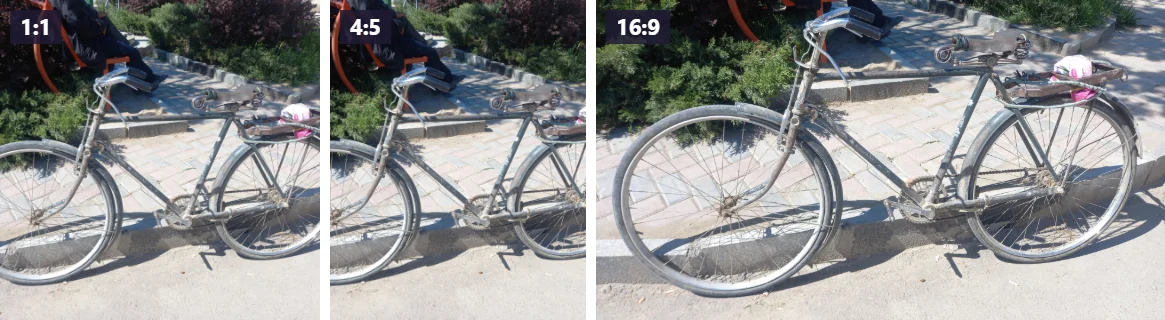
アスペクト比とは、幅と高さの比のことです。1:1は正方形、16:9はテレビの形、4:5は少しだけ縦長の長方形です。サービスは表示する場所ごとに比率を決めていて、画像が合わないと勝手に切り抜きます。たいていは中央から、たいていは自分なら切らない場所で。先に自分でトリミングしておけば、何を残すかを自分で決められます。
ツールの各プリセットの用途と、目安にしたいサイズは次のとおりです。
- 正方形 1:1 ほとんどのサービスのプロフィール画像、フリマアプリのサムネイル、多くのネットショップの商品画像、Instagramの正方形投稿。プロフィール画像なら400×400ピクセル以上、投稿なら1080×1080以上を目安にしましょう。
- 縦長 4:5 Instagramのフィードで切られずに表示されるいちばん縦長の比率で、投稿サイズとして最もよく推奨される1080×1350ピクセル。スクロール中に画面を大きく占めるので、多くのアカウントがこの比率を使っています。また、運転免許証の写真(縦3cm×横2.4cm)もちょうど4:5です。
- 写真 3:4 履歴書の写真(縦4cm×横3cm)がこの比率です。2025年からはInstagramのプロフィールグリッドも各投稿を3:4のサムネイルで表示するようになり、1080×1440の3:4投稿にも対応しています。スマホを縦に構えて撮った写真も、多くはこの形です。
- 横長 1.91:1 Facebook、LinkedIn、多くのチャットアプリで表示されるリンクプレビューの形で、一般的には1200×630ピクセル。Instagramの横長投稿(1080×566)もこの比率です。
- ワイドスクリーン 16:9 YouTubeのサムネイル、動画のカバー、スライド、デスクトップの壁紙。YouTubeは現在、サムネイルに3840×2160ピクセルを推奨し、最小幅は640ピクセルとしています。実際には1280×720でも、サムネイルが表示されるどの場所でもくっきり見えます。
- 写真 3:2 一眼レフやミラーレスカメラの標準の比率です。ただし日本でおなじみのL判プリント(89×127mm)は3:2よりやや縦横比が小さいので、L判でぴったり印刷したい場合は「比率を指定」で89 : 127と入力してください。
- パスポート 35×45 パスポートやマイナンバーカードで使う縦4.5cm×横3.5cmの証明写真の比率(7:9)です。詳しくは下の証明写真の項目で。
- バナー 2:1 ウェブサイトのヘッダー、ブログのバナー、メールマガジンの見出し画像など、本文の上に横長の帯を置く場所に。
- 自由 形の決まりはありません。端を整えたり、写真の端に写り込んだものを消したり、特に使うサービスが決まっていないときに。
必要なサイズがリストにないときは、「比率を指定」に入力します。両方の数字の単位がそろっていれば、単位は何でも構いません。30 : 40(ミリ)、3 : 4(センチ)、1500 : 2000(ピクセル)は、どれも同じ形になります。ツールが見ているのは比率だけです。
ストーリーズやリールのカバー、4:5の投稿がグリッドでどれだけ切れるかなど、Instagramの最新サイズの一覧はInstagramの画像サイズガイドにまとめています。スマホからアップロードするときの2MB制限など、YouTubeサムネイルの詳細はYouTubeサムネイルのサイズガイドをご覧ください。
ピクセル数を指定してトリミングする
比率が決めるのは形であって、大きさではありません。4:5のトリミングは400 × 500ピクセルにも2400 × 3000にもなり、どちらも4:5です。SNSや申込フォームは両方を求めることがよくあります。Instagramは4:5で幅1080ピクセル以上、アメリカのパスポート写真は正方形で一辺600〜1200ピクセルです。
決まったサイズが必要なときは、ピクセル指定に1080 × 1350のように入力して設定を押します。選択範囲がその形に固定されるので、使いたい部分に動かせば、ダウンロードされる画像はぴったりそのピクセル数になります。1080 × 1350と400 × 400で試したところ、どちらも1ピクセルの狂いもありませんでした。選んだ範囲のピクセル数が多ければきれいに縮小され、少なければ引き伸ばされます。ぼやけて見えるのはこの場合です。
写真の下の「選択範囲」には、選んだ部分の大きさが元の写真のピクセル数で表示されます。次の3つのどれに当たるか、すぐに分かります。
- 選択範囲が必要なサイズより十分大きい。 スマホの写真ならふつうはこれです。指定サイズでトリミングしてアップロードしましょう。フォームにファイル容量の上限もあるなら、結果を画像圧縮ツールに通してください。
- 選択範囲が少し小さい。 構図が許すなら枠を広げましょう。集合写真から顔だけをきつくトリミングすると600ピクセルを下回りがちですが、手のひら1つ分広げるだけで超えることがあります。
- 選択範囲がずっと小さい。 1080ピクセル必要なのに500しかないなら、トリミングではどうにもなりません。その部分にピクセルが足りないのです。先にトリミングしてから、AI画像アップスケーラーで拡大してください。ピクセルを引き伸ばすだけでなく、ディテールを補ってくれます。2倍・4倍で現実にどこまで期待できるかは、画像の解像度を上げる方法のガイドで説明しています。
順番が大事です。トリミングしてからアップスケールすれば、アップスケーラーは残した部分だけを処理するので速く、端末のメモリの範囲内でより大きな倍率を使えます。
証明写真(パスポート・マイナンバーカード・履歴書)
証明写真は、トリミングの正確さがいちばん問われる場面です。自動チェックや窓口の担当者は、わずかなずれでも写真を受け付けないことがあります。このツールが手伝えるのは形とサイズまでで、写真そのものの条件は各自で確認が必要です。
よく使うサイズは次のとおりです。
- パスポート・マイナンバーカード(縦4.5cm×横3.5cm) プリセットの「パスポート 35×45」を使います。マイナンバーカードをスマホやパソコンで申請する場合、写真データは縦横それぞれ480〜6000ピクセル、ファイルサイズ20KB〜7MBのJPEGが条件です。切り抜きすぎると480ピクセルを下回るので、「選択範囲」の数字を見ながら調整し、JPGで書き出してください。
- 履歴書(縦4cm×横3cm) プリセットの「写真 3:4」がぴったりです。
- 運転免許証(縦3cm×横2.4cm) 「縦長 4:5」で同じ比率になります。
- アメリカのビザ(2×2インチ) 「正方形 1:1」。オンライン申請の写真データは600×600〜1200×1200ピクセルで、1ピクセルでもずれる(800×801など)と自動チェックで弾かれます。
3746×3746ピクセルのポートレートで「パスポート 35×45」を試したところ、結果は2622×3371ピクセル、ぴったり7:9でした。同じ写真を「比率を指定」で3 : 4にすれば履歴書の比率になります。写真店やコンビニのプリントで印刷する場合に大事なのは比率で、印刷サイズは注文のときに選びます。
比率は条件の半分にすぎません。多くの規格では、写真の中での顔の大きさ(パスポートなら頭頂からあごまで32〜36mm程度)、頭の上の余白、顔が中央にあることも決められています。顔がその大きさになるよう枠を合わせ、目が上から3分の1あたりに来るようにしましょう。国ごとの規格と具体的な数値は証明写真のサイズガイドにまとめています。
トリミングで直せないものもあります。影、柄のある背景、メガネの反射、首の傾きなどです。また、トリミング以上の加工には注意してください。アメリカ国務省をはじめ多くの機関は、デジタル加工された写真を受け付けておらず、背景の差し替えもそれに含まれることがあります。明るい無地の壁の前で撮り、それをトリミングするのがいちばん確実です。
プリント用にトリミングする
プリントにも比率があり、合わない部分はお店で切り落とされます。注文前に合わせておけば、どこを切るかを自分で決められます。
- L判(89×127mm):「比率を指定」で89 : 127
- 2L判(127×178mm):127 : 178
- はがき(100×148mm):100 : 148
- A4などのA判:約1:1.414なので210 : 297
- 正方形プリント:1:1
そのうえで、ピクセル数が足りているかを確認します。手に持って見るプリントは1インチあたり約300ピクセル(1cmあたり約118ピクセル)あればくっきり見え、離れて見るポスターならその半分程度でも大丈夫です。L判ならおよそ1050×1500ピクセル、A4ならおよそ2480×3510ピクセルが目安です。猫の写真から切り抜いた幅2203ピクセルの画像なら、幅18cm程度まではきれいに印刷できます。ピクセル数が足りないときは、注文前にアップスケーラーで拡大しておきましょう。
トリミングがきれいに決まるコツ
トリミングは何かを消すために使うことが多いですが、上手なトリミングは残ったものの配置も整えます。次のような習慣で、見違えるほど変わります。
- 何でも真ん中に置かない。主役や水平線を端から3分の1あたりに置くと、ど真ん中より自然に見えることが多いです。ただし証明写真やプロフィール写真は中央に置きます。
- 視線の先に余白を残す。左を向いている人の写真は、左側に余白が必要です。そちら側をぎりぎりで切ると窮屈に見えます。
- 関節で切らない。人物の途中で切るなら、ひざ・ひじ・手首ちょうどではなく、太ももや二の腕の途中で切りましょう。関節で切ると不自然に見えます。
- 四隅をよく見る。半分だけ写った車、他人のひじ、端の明るい部分は、視線を写真の外へ引っ張ります。少しきつめに切るだけで解決することがよくあります。
- サービスが重ねて表示するものを意識する。YouTubeのサムネイルは右下に動画の長さが表示され、Instagramのプロフィールグリッドは4:5の投稿の左右を細く切ります。顔や文字はその位置から離しておきましょう。
このツールの回転は90度単位なので、数度傾いた水平線をまっすぐにすることはできません。その場合はiPhoneやAndroidの標準の写真編集など、傾き補正のある編集アプリを使ってください。
プロフィール画像やアイコンを円形に切り抜く
多くのサービスは、プロフィール画像を正方形で保存して円形で表示します。WhatsApp、Instagram、LinkedIn、X、Googleアカウント、Teams、Zoomはどれもそうです。これらには、円を意識した正方形のトリミングで十分です。
ウェブサイトやスライド、メールの署名、ステッカーなどに丸い画像そのものが欲しいときは、円形を選んでください。選択範囲が円になり、ダウンロードされるのは四隅を切り落とした正方形の画像です。PNGやWebPなら四隅は透明、JPGは透明を保存できないので白になります。テストでは、PNGの四隅は完全に透明、JPGは真っ白になりました。
どちらの場合も、顔を真ん中に置き、円で髪が切れないよう頭の上に少し余白を残しましょう。顔は大きめに。小さな円には、全身写真より頭と肩のほうがずっと収まりがよく、全身だと点のようになってしまいます。四隅は誰にも見えないので、大事なものは置かないでください。400 × 400ピクセル以上あればどこでも十分です。どのみちサービス側で縮小されます。
回転と反転:横向きの写真と左右逆の自撮り
スマホは写真を横倒しのまま保存し、「回転して表示する」というタグを付けていることがよくあります。古いソフトの中にはこのタグを無視するものがあり、スマホではきちんと見えていた写真が、送ったら横倒しになっていた、ということが起きます。このツールはそのタグを読み取り、写真を正しい向きで表示します。横向きで保存されたiPhoneの写真で試したところ、ツール上では正しい向きで表示され、トリミング後のファイルも2203×2937ピクセルの縦長の画像になりました。回転がピクセルそのものに反映されているので、回転タグを無視するソフトでも正しく表示されます。
それでも横向きや逆さまに表示される場合は、「回転」ボタンを使ってください。回転するたびに写真が枠に合わせて表示し直され、トリミング枠も中央に戻ります。
反転は自撮りのためにあります。インカメラで撮った写真は左右が逆に保存されることが多く、本人には自然に見えても(鏡で見慣れた顔なので)、写り込んだ文字は裏返しになり、他の人から見ると髪の分け目も逆になります。「左右反転」で直せます。ただし文字やロゴ、よく知られた場所が写っている写真は、わざと逆にしたいのでなければ反転しないでください。
ネットショップやフリマアプリの商品写真
ネットショップでは統一感が評価されます。形がそろい、商品の周りの余白も同じ写真が並んでいるとプロらしく見え、形がばらばらだとフリーマーケットのように見えてしまいます。多くのショップで使える手順です。
- 無地の背景の前で、商品の周りに少し余白をとって撮影します。
- 背景がごちゃごちゃしている場合や、真っ白な背景が求められる場合は、先に背景削除ツールで背景を消し、白背景で書き出します。Amazonなどが求める白の基準や商品の大きさについては、商品写真の白背景ガイドで解説しています。
- どの写真も「正方形 1:1」で、商品が枠の約85%を占めるようにトリミングします。すべての写真で余白をそろえることが、統一感の決め手です。
- 「選択範囲」で長辺が1000ピクセル以上あるか確認します。たとえばAmazonは、このサイズ以上の画像でないとズーム機能を有効にしません。足りなければアップスケーラーで拡大しましょう。
- 透明背景のPNGやWebPに対応したショップで透明を活かしたい場合を除き、JPGで書き出します。
トリミングは背景を消したあとに行いましょう。背景削除は商品の周りに少し余裕があるほうがうまくいきますし、あとからトリミングすれば、どの商品にもまったく同じ余白をつけられます。
個人情報を切り落とす
トリミングは、いちばん手軽なプライバシー対策でもあります。写真を投稿する前に、四隅をよく見てください。表札や住所表示、電柱の看板、車のナンバー、机の上の郵便物、子どもの制服の校章、窓ガラスへの映り込みは、GPSと同じくらい正確に居場所を教えてしまうことがあります。トリミングで切り落とせば、そのピクセルは新しいファイルに存在しないので完全に消えます。ぼかしやスタンプのように、一部が元に戻せてしまう心配もありません。
上で確かめたとおり、トリミングしたファイルには元の写真のメタデータも残りません。とはいえ、写っているものと隠れているデータは別の問題です。トリミングせずに写真を共有するなら、隠れた情報はメタデータ削除ツールで消せます。そもそもスマホに位置情報を記録させない設定は、写真から位置情報を削除する方法のガイドで紹介しています。
スクリーンショットのトリミング
スクリーンショットも、エラーメッセージやグラフ、チャットの数行など、画面の一部だけを見せたくてトリミングすることの多い画像です。コツは2つあります。
ひとつは、スマホのステータスバーと、見せたい部分の周りをすべて切り落とすことです。ステータスバーには時刻や通信キャリア、電池残量が表示され、画面上部の通知には、共有するつもりのない名前やメッセージの冒頭が出ていることもあります。トリミングならそれを完全に消せますが、ペンで塗りつぶすだけでは消し切れないこともあります。
もうひとつは、写真とは違う考え方で形式を選ぶことです。スクリーンショットは平坦な色とくっきりした文字が中心で、PNGなら文字の周りにJPG特有のにじみが出ず、くっきり保てます。サイズの差は小さく、テストでは1080×600ピクセルの文字画面のトリミングが、PNGで77KB、JPGで58KB、WebPで34KBでした。くっきりさせたいならPNG、軽くしたいならWebP、JPGはフォームがそれしか受け付けないときだけで十分です。
うまくいかないとき
枠がそれ以上小さくならない
操作しやすいよう、枠は画面上で最小48ピクセルに設定されています。ごく小さな範囲を切り抜きたいときは、先にズームしてください。拡大すれば、枠が写真のずっと小さな部分を囲めるようになります。
透明だった部分が白くなった
JPGは透明を保存できないため、JPGで書き出すと透明部分は白で塗りつぶされます。透明を残したいときはPNGかWebPを選んでください(黒で塗りつぶすツールも多いですが、商品ページや書類で求められるのは白い背景なので、白にしています)。
ダウンロードしたファイルが元より大きい
写真をPNGで書き出したか、ポートレートのテストのように、元の写真が低い品質のJPGで保存されていたかのどちらかです。JPGかWebPで書き出すか、結果を圧縮してください。
トリミングした画像がぼやけて見える
トリミングでぼやけるのではなく、粗さが見えるようになるのです。小さな範囲を切り抜いて全画面で見たり、サービス側で拡大されたりすると、その部分にどれだけピクセルが少なかったかがわかります。「選択範囲」を見てください。幅300ピクセルのトリミングは、今どきの画面ではどうしても甘く見えます。できれば写真の広い範囲を使うか、AIアップスケーラーで拡大してください。
写真が開けない
対応しているのはJPG・PNG・WebPです。iPhoneのHEIC写真は、先にJPGに変換してください。iPhoneの「設定」→「カメラ」→「フォーマット」で「互換性優先」を選ぶと、以降はJPGで保存されます。メモリの少ないスマホでは、非常に大きな写真の処理が遅くなったり開けなかったりすることがあります。その場合はパソコンで試してください。
「選択範囲」の数字と結果がぴったり合わない
ドラッグ中の表示は1ピクセル単位で四捨五入しているため、書き出した画像と1ピクセルずれることがあります(テストでは2938と2937)。サイズを厳密に合わせる必要があるときは、結果の下に表示される「トリミング後のサイズ」を確認してください。これが実際のファイルのサイズです。
ここにない問題は、トラブルシューティングのページに、サイトのすべてのツールの解決方法をまとめています。
スマホや画像編集ソフトでのトリミングとの比較
iPhoneやAndroidの標準の写真編集は、トリミングが上手で、よく使う比率もそろっていて、このツールにはない傾き補正もできます。一方で、トリミング範囲を正確なピクセル数で見られることはまれで、証明写真のサイズもありません。また編集内容は写真ライブラリの写真にひもづくことが多く、相手に届くものは共有の仕方しだいです。
Photoshop、GIMP、Affinity Photoのようなパソコンの編集ソフトは何でもでき、正確なピクセル数へのトリミングも一度で済みます。普段から使っているなら、それがいちばんです。ただ、決まった形にさっと切り抜くだけにしては大がかりです。
Windowsのフォトアプリと、Macのプレビューもトリミングでき、プレビューは選択範囲のサイズも表示します。どちらもサービス別や証明写真の比率は持っておらず、プレビューは複製しておかないと元のファイルに上書き保存されます。
このツールは、いちばんよくある場面のためのものです。決まった形にする、ピクセル数をさっと確認する、必要な形式で保存する、そして元の写真には手を付けない。スマホでもパソコンでも同じように使え、何もアップロードせず、費用もかかりません。
関連ツールとガイド
- 写真の大きさが足りないときはAI画像アップスケーラーで拡大できます。ぼやけさせずに画像の解像度を上げる方法もあわせてどうぞ。
- フォームに対してファイルが大きすぎるなら、画像圧縮で上限以下にできます。どの程度の画質になるかは画像を100KBに圧縮する方法で紹介しています。
- パスポートやマイナンバーカードの写真なら、印刷やアップロードの前に証明写真のサイズガイドを確認してください。
- SNSに使うなら、Instagramの画像サイズガイドとYouTubeサムネイルのサイズガイドをご覧ください。
- ネットで商品を売るなら、背景削除ツールと組み合わせ、商品写真の白背景ガイドを参考にしてください。
- ブログ記事:ぼやけた商品写真は売り逃しの原因に:原因ごとの直し方