
O que é o cortador de imagens grátis?
É um cortador de imagens online e gratuito que recorta uma foto no formato exato que um site, um formulário ou uma impressão pede: quadrada, redonda, vertical 4:5, 16:9, foto de passaporte 35 × 45, qualquer proporção personalizada ou um tamanho exato em pixels. Você pode girar e espelhar a imagem antes de recortar e salvar o resultado em PNG, JPG ou WebP. Enquanto você arrasta, um indicador mostra ao vivo o tamanho exato da seleção em pixels, então você sabe o que vai receber antes de salvar.
Funciona no navegador, então a foto nunca sai do seu aparelho, e não há cadastro nem marca d'água. É uma das seis ferramentas gratuitas do Free Image Scaler. Mais abaixo, um exemplo real mostra o que o recorte faz com uma foto e qual é o formato certo para cada uso comum.
O que este cortador de imagens faz, com um exemplo real
Este cortador de imagens grátis serve para recortar foto ou imagem online, deixando só a parte que você quer, no formato que você precisa: quadrada para foto de perfil, 4:5 para um post do Instagram, 16:9 para uma miniatura do YouTube, a proporção da foto 3x4 ou de uma foto de passaporte de 35 × 45 mm, um círculo para avatar, qualquer proporção que você mesmo digitar ou um tamanho exato em pixels, como 1080 × 1350. Tudo roda no navegador, então a foto não sai do seu aparelho, e não tem cadastro, marca d'água nem limite.
Isto é o que um corte faz de verdade com um arquivo, medido e não prometido. Pegamos uma foto de um gato de 3264 × 2448 pixels (uma foto de celular de 8 MP, 4,15 MB em JPG) e cortamos em quadrado. O resultado ficou com 2203 × 2203 pixels, e cada um desses pixels é um pixel original da foto, nem ampliado nem reduzido. Salvo em JPG, o arquivo ficou com 1,52 MB, em WebP 1,29 MB e em PNG impressionantes 10,08 MB, mais que o dobro do original inteiro. O corte todo, incluindo salvar, levou cerca de um segundo.
Esse último número quase ninguém conta, e ele faz diferença quando um formulário tem limite de tamanho. Nesta página explicamos como cortar bem, que proporção escolher para cada plataforma, como acertar um tamanho exato em pixels, o que acontece com a qualidade e o peso do arquivo, e quando cortar deixa de ser a ferramenta certa.
Como cortar uma imagem
- Adicione a foto. Arraste um JPG, PNG ou WebP para a área de envio, ou clique para escolher um arquivo. No celular, tocar ali abre a sua galeria.
- Escolha o formato. Use uma das nove proporções prontas, ou digite a sua nos campos de «Proporção personalizada» (por exemplo, 50 : 70 para uma foto de passaporte canadense) e toque em «Aplicar». «Livre» deixa arrastar a moldura em qualquer formato.
- Enquadre. Arraste a moldura para movê-la e puxe os cantos ou as bordas para mudar o tamanho. Se a foto estiver pequena demais na tela para enquadrar com precisão, dê zoom com o controle deslizante, a roda do mouse ou com dois dedos; a foto fica centralizada durante o zoom, e depois você pode arrastá-la.
- Acompanhe o tamanho. Embaixo da foto, «Seleção» mostra o tamanho do corte em pixels reais da foto original, atualizado enquanto você arrasta. É assim que você confere se um corte tem pelo menos 1080 pixels de largura para o Instagram, ou se uma foto para o visto americano está entre 600 e 1200 pixels.
- Gire ou espelhe se precisar. Os botões «Girar» viram a foto 90 graus por vez. «Espelhar H» inverte da esquerda para a direita, «Espelhar V» de cima para baixo.
- Escolha o formato do arquivo e corte. Escolha PNG, JPG ou WebP (já vamos ver qual) e toque em «Cortar Imagem». O resultado aparece à direita com as dimensões e o peso.
- Baixe. O arquivo é salvo com «-cropped» no fim do nome original. Se não gostou, ajuste a moldura e corte de novo; nada é definitivo antes de baixar.
A moldura começa cobrindo 90 % da foto em cada direção, um bom ponto de partida para um corte leve. «Redefinir» volta tudo a esse ponto, inclusive giro e zoom.
Cortar uma imagem perde qualidade?
Resumindo: os pixels que você mantém não são mexidos, mas o arquivo é salvo de novo, e o quanto isso pesa depende do formato que você escolher.
O corte em si não borra nada. Diferente de redimensionar, que precisa inventar ou misturar pixels, um corte só joga fora o que está fora da moldura. A ferramenta exporta a seleção no tamanho original: corte uma área de 2203 pixels de largura e você recebe uma imagem de 2203 pixels de largura. Nada é ampliado ou reduzido sem você saber. Se precisar do resultado menor, por exemplo exatamente 1080 × 1080, a plataforma para onde você envia costuma redimensionar sozinha, ou você faz isso com as opções de tamanho do compressor de imagens.
O que muda é a codificação. JPG e WebP comprimem com perda, e o arquivo cortado é comprimido de novo com qualidade 92 de 100. É uma configuração alta: no tamanho normal você não vai ver diferença, nem dando zoom no celular. Mas cada vez que um JPG é salvo perde um pouquinho, então, se você ainda vai editar a foto, corte por último ou exporte em PNG as etapas do meio.
A surpresa do tamanho do arquivo
A gente espera que a foto cortada fique mais leve. Muitas vezes fica, mas nem sempre, e o motivo vale a pena entender.
Nos nossos testes, a foto do gato foi de 4,15 MB para 1,52 MB depois de perder uns 40 % dos pixels, como era de esperar. Depois cortamos um retrato que o site de origem tinha comprimido bastante: 3746 × 3746 pixels em só 419 KB. Deixamos com 2622 × 3371 para um formato de documento, tirando 37 % dos pixels, e o JPG saiu com 414 KB, quase exatamente o mesmo. O original estava salvo com qualidade baixa; o nosso corte foi salvo com qualidade 92, que guarda mais detalhe e por isso gasta mais bytes por pixel. Menos pixels, mais bytes para cada um, mais ou menos o mesmo arquivo.
Isso só importa quando um formulário tem limite rígido. Se o arquivo cortado passar do limite, coloque-o no compressor, onde dá para definir um tamanho alvo em KB. Nossos guias para comprimir imagem para 100 KB e para 50 KB mostram que qualidade esperar em cada tamanho.
PNG, JPG ou WebP: qual formato exportar
- JPG é a escolha segura para fotos. Todo site, formulário, impressora e celular aceita, e o arquivo fica razoável: 1,52 MB para o nosso corte quadrado de 4,9 megapixels. O JPG não tem transparência; se a sua imagem tiver áreas transparentes (um logo ou uma foto de produto sem fundo), elas são preenchidas de branco ao exportar em JPG.
- WebP gerou o menor arquivo no nosso teste (1,29 MB para o mesmo corte, cerca de 15 % a menos que o JPG) com a mesma configuração de qualidade, e mantém transparência. Navegadores modernos e quase todas as redes sociais aceitam. Alguns programas antigos, gráficas e portais do governo não, então confira antes de enviar.
- PNG é sem perdas, então nada se perde ao exportar. Perfeito para prints de tela, gráficos, logos e qualquer coisa com transparência, mas para fotos fica pesado: o nosso corte quadrado ficou com 10,08 MB em PNG contra 1,52 MB em JPG. Use PNG numa foto só se você ainda for editá-la, ou se uma gráfica pedir expressamente um arquivo sem perdas.
Os três formatos têm uma coisa em comum: o arquivo exportado não leva metadados da câmera. Conferimos cada resultado dos nossos testes e nenhum tinha dados EXIF ou coordenadas de GPS. O corte é desenhado de novo e salvo como uma imagem nova, então data, modelo da câmera e localização ficam para trás. É um efeito colateral bem-vindo, mas, se o seu objetivo de verdade é tirar a localização, use a ferramenta para remover metadados: ela apaga tudo sem salvar a imagem de novo, então não custa nada de qualidade, e ainda mostra o que tinha lá.
Que proporção escolher
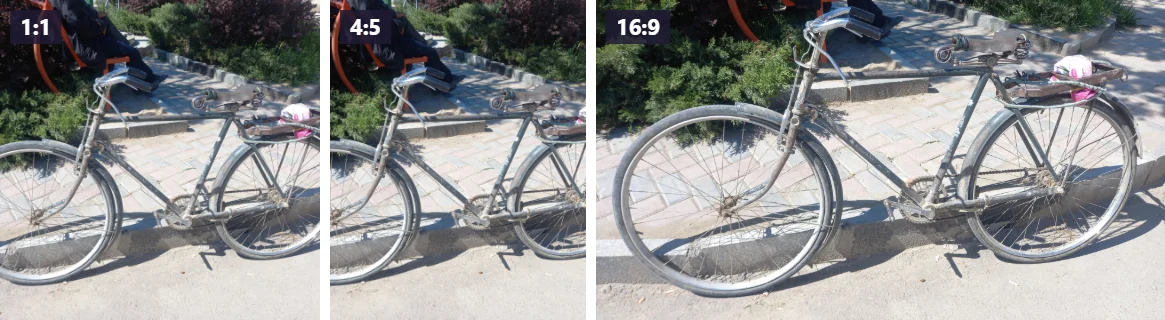
Proporção é simplesmente a largura comparada com a altura. 1:1 é um quadrado; 16:9 é o formato de uma TV; 4:5 é um retângulo um pouco em pé. As plataformas fixam uma proporção para cada espaço, e quando a sua imagem não bate, elas cortam por conta própria, normalmente pelo centro e normalmente não onde você cortaria. Cortando antes, quem decide o que fica é você.
Cada proporção da ferramenta, para que serve e que tamanho mirar:
- Quadrado 1:1. Foto de perfil em quase todo lugar, miniaturas de anúncios, fotos de produto em muitas lojas online e posts quadrados no Instagram. Para foto de perfil, 400 × 400 pixels ou mais bastam; para um post, mire em pelo menos 1080 × 1080.
- Retrato 4:5. O formato mais alto que o Instagram mostra inteiro no feed, e o tamanho mais recomendado para posts: 1080 × 1350 pixels. Um post mais alto ocupa mais tela enquanto as pessoas rolam, por isso tanta gente usa.
- Foto 3:4. É exatamente a proporção da famosa foto 3x4 usada em carteirinhas, matrículas, crachás e muitos cadastros. Desde 2025, a grade do perfil do Instagram também mostra cada post como miniatura 3:4, e aceita posts 3:4 de 1080 × 1440.
- Paisagem 1,91:1. O formato das prévias de links no Facebook, no LinkedIn e em muitos apps de mensagem, normalmente 1200 × 630 pixels, e dos posts horizontais do Instagram (1080 × 566).
- Widescreen 16:9. Miniaturas do YouTube, capas de vídeo, slides e papéis de parede. O YouTube hoje recomenda 3840 × 2160 pixels para uma miniatura, com largura mínima de 640; na prática, 1280 × 720 continua nítido em todo lugar onde uma miniatura aparece.
- Foto 3:2. O formato nativo da maioria das câmeras DSLR e mirrorless, e de uma foto revelada 10 × 15 cm. Corte em 3:2 e o laboratório não vai cortar nada.
- Passaporte 35×45. A foto de 35 × 45 mm usada em passaportes e vistos na União Europeia, no Reino Unido, no Japão e em muitos outros países, uma proporção de 7:9. Mais sobre fotos de documento logo abaixo.
- Banner 2:1. Cabeçalhos de sites, banners de blog e topos de e-mail, onde uma faixa larga fica acima do conteúdo.
- Livre. Sem formato fixo. Para aparar as bordas, tirar alguma coisa do canto da foto ou quando você não tem plataforma em mente.
Se o tamanho que você precisa não está na lista, digite em «Proporção personalizada». A unidade não importa, desde que os dois números usem a mesma: 50 : 70 (milímetros), 13 : 18 (centímetros) e 1000 : 1400 (pixels) funcionam igual. Para a ferramenta, só a proporção conta.
Todos os tamanhos atuais do Instagram, incluindo stories, capas de reels e o que a grade corta de um post 4:5, estão no nosso guia de tamanhos de imagem do Instagram. Os detalhes das miniaturas do YouTube, como o limite de 2 MB ao enviar pelo celular, estão no guia do tamanho da miniatura do YouTube.
Cortar num tamanho exato em pixels
Uma proporção fixa o formato, não o tamanho. Um corte 4:5 pode ter 400 × 500 pixels ou 2400 × 3000; os dois são 4:5. Plataformas e formulários costumam exigir as duas coisas: o Instagram quer 4:5 e pelo menos 1080 pixels de largura, e uma foto de passaporte dos EUA precisa ser quadrada, entre 600 e 1200 pixels de lado.
Quando precisar de um tamanho exato, digite em Tamanho exato, por exemplo 1080 × 1350, e clique em Definir. A seleção trava nesse formato, você a posiciona sobre a parte que quer e o download sai exatamente com esses pixels. Testamos 1080 × 1350 e 400 × 400 e os dois saíram no pixel. Se a área escolhida tiver mais pixels, ela é reduzida de forma limpa; se tiver menos, é esticada, e é daí que pode vir um resultado borrado.
A indicação “Seleção” embaixo da foto mostra o tamanho da área em pixels do original, então você vê na hora em qual destes três casos está:
- A seleção é bem maior do que o necessário. É o normal com fotos de celular. Corte no tamanho exato e envie. Se o formulário também limita o tamanho do arquivo, passe o resultado pelo compressor de imagens.
- A seleção ficou um pouco pequena. Aumente o quadro se o enquadramento permitir. Um corte justo de um rosto numa foto em grupo costuma ficar abaixo de 600 pixels; abrir um palmo pode resolver.
- A seleção é pequena demais. Se você precisa de 1080 pixels e o corte tem 500, cortar não resolve: naquela parte da foto não há pixels suficientes. Corte primeiro e depois amplie o resultado com o upscaler de imagem com IA, que acrescenta detalhe em vez de esticar os pixels. O nosso guia para aumentar a resolução de uma imagem explica o que esperar de verdade do 2x e do 4x.
A ordem importa. Primeiro corte, depois amplie: o upscaler trabalha só na parte que você mantém, fica mais rápido e permite um fator maior dentro do limite de memória do aparelho.
Foto 3x4, passaporte e visto
É o caso em que cortar com exatidão mais importa, porque um sistema automático ou um atendente recusa uma foto que esteja só um pouco fora. A ferramenta ajuda com o formato e o tamanho; as regras sobre a foto em si você precisa conferir.
Os tamanhos mais comuns:
- Foto 3x4 (3 cm de largura por 4 cm de altura): a proporção «Foto 3:4». É a que pedem matrículas, carteirinhas de estudante, crachás e muitos cadastros. Se você vai imprimir em casa ou numa gráfica, corte em 3:4 e peça o tamanho 3 × 4 cm.
- 35 × 45 mm (passaportes e vistos da União Europeia, Reino Unido, Japão e muitos outros países): a proporção «Passaporte 35×45». No Brasil, a foto do passaporte costuma ser tirada no próprio atendimento da Polícia Federal, mas um visto para outro país pode pedir a sua.
- Visto ou passaporte dos Estados Unidos: 2 × 2 polegadas, ou seja, «Quadrado 1:1». No pedido online, o arquivo digital precisa ter entre 600 × 600 e 1200 × 1200 pixels, e uma foto com um único pixel de diferença (800 × 801) é reprovada na checagem automática. O indicador mostra o tamanho antes de exportar.
- Canadá: 50 × 70 mm, digite 50 : 70.
- China: 33 × 48 mm, digite 33 : 48.
Testamos a proporção 35×45 num retrato de 3746 × 3746 pixels: o corte saiu com 2622 × 3371 pixels, exatamente 7:9, e um corte personalizado de 50 : 70 da mesma foto saiu com 2408 × 3371, exatamente 5:7. Se for imprimir numa loja de fotos, o que importa é a proporção; o tamanho da foto impressa você escolhe no pedido.
A proporção é só metade do trabalho. Quase todas as regras também definem o tamanho da cabeça no enquadramento (numa foto de 35 × 45 mm, em geral algo entre 32 e 36 mm do queixo ao topo da cabeça), quanto espaço fica acima da cabeça e que o rosto esteja centralizado. Posicione a moldura para a cabeça ocupar essa parte da altura, com os olhos mais ou menos a dois terços da altura. Nosso guia de tamanhos de foto para passaporte traz as regras de cada país com os números certos.
O que um corte não conserta: sombras, fundo estampado, reflexo nos óculos ou cabeça inclinada. E cuidado com edições além do corte. Muitos órgãos, incluindo o Departamento de Estado americano, não aceitam fotos alteradas digitalmente, e isso pode incluir trocar o fundo. O caminho mais seguro é ficar na frente de uma parede clara e lisa e cortar o resultado.
Cortar para imprimir
Fotos impressas também têm proporção, e o laboratório corta o que não couber. Acertar isso antes de mandar imprimir é decidir você mesmo o que vai embora:
- 10 × 15 cm: 3:2 (a proporção «Foto 3:2»).
- 13 × 18 cm: digite 13 : 18.
- 20 × 30 cm: também 3:2.
- A4 e os outros formatos A: cerca de 1:1,414, então digite 210 : 297.
- Fotos quadradas: 1:1.
Depois confira se há pixels suficientes. Uma foto vista na mão fica nítida com uns 300 pixels por polegada (cerca de 118 pixels por centímetro); um pôster visto a alguns metros se contenta com metade disso. Uma 10 × 15 precisa de uns 1800 × 1200 pixels, uma 20 × 30 de uns 3500 × 2400. O nosso corte de 2203 pixels de largura da foto do gato imprimiria nítido até uns 18 cm de largura. Se faltar pixel para o tamanho que você quer, amplie a imagem antes de mandar imprimir.
Algumas regras para cortes mais bonitos
Quase sempre a gente corta para tirar alguma coisa, mas um bom corte também posiciona bem o que sobra. Alguns hábitos fazem diferença visível:
- Não centralize tudo. Colocar o assunto, ou o horizonte, a um terço de uma borda costuma ficar mais natural do que bem no meio. A exceção são retratos para documentos e perfis, que devem ficar centralizados.
- Deixe espaço para onde a pessoa olha. Quem olha para a esquerda precisa de mais espaço à esquerda. Cortar rente desse lado deixa a foto apertada.
- Não corte nas articulações. Se o corte passa por uma pessoa, corte no meio da coxa ou do braço, não exatamente no joelho, cotovelo ou pulso, que parece uma amputação.
- Olhe as bordas. Meio carro, um cotovelo de outra pessoa ou uma mancha clara na borda puxam o olhar para fora da foto. Um corte um pouco mais fechado muitas vezes resolve.
- Lembre do que a plataforma coloca por cima. O YouTube mostra a duração do vídeo no canto inferior direito da miniatura, e a grade do perfil do Instagram corta uma faixa fina de cada lado de um post 4:5. Mantenha rostos e textos longe dessas áreas.
Como a ferramenta gira de 90 em 90 graus, ela não consegue endireitar um horizonte torto por um ou dois graus. Para isso você precisa de um editor de fotos com a função de endireitar, como os editores do próprio iPhone e do Android.
Corte redondo para foto de perfil e avatar
A maioria das plataformas guarda a foto de perfil como um quadrado e mostra como um círculo: WhatsApp, Instagram, LinkedIn, X, contas do Google, Teams e Zoom fazem assim. Para elas, basta um corte quadrado pensado para o círculo.
Quando você quer a imagem redonda em si, para um site, um slide, uma assinatura de e-mail ou uma figurinha, escolha Círculo. A seleção vira um círculo e o download é uma imagem quadrada com os cantos cortados: transparentes em PNG ou WebP e brancos em JPG, porque o JPG não guarda transparência. No nosso teste, os cantos saíram totalmente transparentes no PNG e branco puro no JPG.
Em qualquer caso, centralize o rosto e deixe um pouco de espaço acima da cabeça para o círculo não cortar o cabelo. Mantenha o rosto grande: cabeça e ombros preenchem um círculo pequeno muito melhor do que uma foto de corpo inteiro, em que você vira um pontinho. Não coloque nada importante nos cantos, porque ninguém vai ver. Uma seleção de 400 × 400 pixels ou mais basta em qualquer lugar; as plataformas reduzem de qualquer jeito.
Girar e espelhar: fotos deitadas e selfies invertidas
Os celulares costumam salvar as fotos deitadas e acrescentar uma pequena etiqueta dizendo aos apps como girar. Alguns programas antigos ignoram essa etiqueta, e uma foto que aparece certinha no celular chega deitada depois de enviada. O cortador lê a etiqueta e mostra a foto em pé. Testamos com uma foto de iPhone salva deitada: ela apareceu em pé na ferramenta, e o arquivo cortado saiu como retrato vertical de 2203 × 2937 pixels, com o giro aplicado nos próprios pixels. Assim ela aparece certa em qualquer lugar, até em programas que ignoram etiquetas de rotação.
Se mesmo assim a foto aparecer deitada ou de cabeça para baixo, use os botões «Girar». Depois de cada giro, a foto é reencaixada no quadro e a moldura volta ao centro.
Espelhar serve para selfies. A câmera frontal muitas vezes salva uma imagem espelhada, que parece normal para você (é o que você vê no espelho) mas inverte qualquer texto na foto e troca o lado do repartido do cabelo para todo mundo. «Espelhar H» corrige isso. Não espelhe fotos com texto, logos ou lugares conhecidos, a não ser que você queira ver tudo ao contrário.
Fotos de produto para lojas online e anúncios
Marketplaces recompensam a consistência: uma fileira de fotos de produto com o mesmo formato e a mesma margem em volta de cada item parece profissional; uma mistura de formatos parece bazar. Uma rotina que funciona para a maioria das lojas:
- Fotografe os produtos num fundo liso, com um pouco de espaço em volta.
- Se o fundo estiver bagunçado ou a loja exigir branco puro, tire o fundo primeiro com a ferramenta para remover fundo e exporte no branco. Nosso guia sobre fundo branco para foto de produto explica que branco e que enquadramento a Amazon e outros marketplaces exigem.
- Corte cada foto em «Quadrado 1:1» de forma que o produto ocupe cerca de 85 % do quadro. Manter a mesma margem em todas é o que deixa a série com cara de conjunto.
- Confira se a seleção tem pelo menos 1000 pixels no lado maior. A Amazon, por exemplo, só ativa o zoom em imagens a partir desse tamanho; se a sua for menor, passe pelo upscaler.
- Exporte em JPG, a não ser que a loja aceite PNG ou WebP com transparência e você queira a transparência.
Corte depois de tirar o fundo, não antes. A remoção de fundo funciona melhor com um pouco de contexto em volta do item, e cortar depois deixa você colocar exatamente a mesma margem em cada produto.
Cortar fora dados pessoais
Cortar também é a ferramenta de privacidade mais simples que existe. Antes de postar uma foto, olhe as bordas: o número da casa, uma placa de rua, a placa do carro, uma correspondência em cima da mesa, o brasão da escola no uniforme de uma criança ou um reflexo na janela podem identificar você com a mesma precisão de um GPS. Cortados, eles somem de vez, porque esses pixels nem existem no arquivo novo, diferente de um desfoque ou de um adesivo, que às vezes dá para desfazer em parte.
De quebra, o arquivo cortado não leva os metadados do original, como conferimos acima. Mas detalhes visíveis e dados escondidos são dois problemas diferentes. Se você vai compartilhar a foto sem cortar, a ferramenta para remover metadados cuida da parte escondida, e nosso guia para remover a localização de uma foto mostra como impedir o celular de gravá-la.
Cortar prints de tela
Prints são a outra coisa que a gente corta o tempo todo, quase sempre para mostrar só uma parte da tela: uma mensagem de erro, um gráfico, algumas linhas de uma conversa. Duas dicas deixam o resultado melhor.
Primeiro, corte fora a barra de status do celular e tudo em volta da parte que interessa. A barra mostra a hora, a operadora e a bateria, e as notificações no topo da tela podem mostrar nomes e prévias de mensagens que você nunca quis compartilhar. Um corte remove tudo de vez; um rabisco com a caneta nem sempre.
Segundo, pense no formato de outro jeito. Prints são quase sempre cores chapadas e texto nítido, e o PNG deixa as letras perfeitamente limpas, sem as manchinhas que o JPG deixa em volta. A diferença de peso é pequena: um corte de 1080 × 600 de uma tela de texto ficou com 77 KB em PNG, 58 KB em JPG e 34 KB em WebP no nosso teste. PNG para ficar nítido, WebP quando precisa ser leve, e JPG só se o formulário não aceitar outra coisa.
Solução de problemas
A moldura não fica menor
A moldura tem tamanho mínimo de 48 pixels na tela para os pontos de ajuste continuarem fáceis de pegar. Para cortar uma área minúscula, dê zoom primeiro; aí a moldura cobre uma parte bem menor da foto.
As áreas transparentes ficaram brancas
O JPG não tem transparência, então as áreas transparentes são preenchidas de branco ao exportar em JPG. Para manter, escolha PNG ou WebP. (Muitas ferramentas preenchem de preto; nós usamos branco porque é o fundo que anúncios de produto e documentos esperam.)
O arquivo baixado ficou maior que o original
Ou você exportou uma foto em PNG, ou o original estava salvo com qualidade JPG baixa, como no nosso teste com o retrato. Exporte em JPG ou WebP, ou comprima o resultado.
A imagem cortada ficou borrada
Cortar não borra, mas revela. Quando você corta uma área pequena e depois olha em tela cheia, ou uma plataforma amplia, você vê quão poucos pixels ela tinha de verdade. Olhe o indicador «Seleção»: um corte de 300 pixels de largura vai parecer mole em qualquer tela moderna. Use uma parte maior da foto se puder, ou amplie o corte com o upscaler com IA.
A foto não abre
A ferramenta aceita JPG, PNG e WebP. Fotos HEIC do iPhone precisam ser convertidas para JPG antes; em Ajustes, Câmera, Formatos, «Mais Compatível» faz a câmera salvar em JPG dali em diante. Fotos muito grandes podem ficar lentas ou não abrir em celulares com pouca memória; nesse caso, tente num computador.
Os números de «Seleção» não batem exatamente com o resultado
O indicador arredonda para o pixel mais próximo enquanto você arrasta, então a imagem exportada pode ter um pixel de diferença (2938 contra 2937 num dos nossos testes). Quando o tamanho precisa ser exato, confira o «Tamanho Cortado» embaixo do resultado, que é o tamanho real do arquivo.
Se o seu problema não estiver aqui, a página de solução de problemas reúne soluções para todas as ferramentas do site.
Comparando com cortar no celular ou num editor
Os editores do próprio celular, no iPhone e no Android, cortam bem, têm as proporções comuns e conseguem endireitar um horizonte torto, coisa que esta ferramenta não faz. Os limites: quase nunca mostram o corte em pixels exatos, não têm tamanhos de documento, e a edição costuma ficar presa à foto na galeria, então o que chega do outro lado depende de como você compartilha.
Os programas de computador como Photoshop, GIMP ou Affinity Photo fazem tudo, inclusive cortar em dimensões exatas num passo só. Se você já trabalha neles, são a ferramenta certa. Para um corte rápido num formato conhecido, é muito programa para abrir.
O app Fotos do Windows e a Pré-Visualização do Mac cortam os dois, e a Pré-Visualização mostra o tamanho da seleção. Nenhum tem proporções de plataformas ou de documentos, e a Pré-Visualização salva por cima do original se você não duplicar antes.
Esta ferramenta foi feita para o caso mais comum: um formato conhecido, uma olhada rápida no tamanho em pixels, um arquivo no formato que você precisa e o original intacto. Funciona igual no celular e no computador, não envia nada e não custa nada.
Ferramentas e guias relacionados
- Precisa de um corte maior do que a foto permite? Amplie com o upscaler de imagens com IA e leia como aumentar a resolução de uma imagem sem aquele borrado de sempre.
- Arquivo grande demais para um formulário? O compressor de imagens deixa abaixo do limite, e o guia para comprimir imagem para 100 KB mostra que qualidade esperar.
- Foto 3x4, de passaporte ou de visto? Confira o guia de tamanhos de foto para passaporte antes de imprimir ou enviar.
- Para as redes sociais? Veja o guia de tamanhos de imagem do Instagram e o guia do tamanho da miniatura do YouTube.
- Vende online? Combine o cortador com a ferramenta para remover fundo e siga o guia de fundo branco para foto de produto.
- Mais no blog: Fotos de produto borradas podem custar uma venda: veja como resolver.