
O que esta ferramenta para remover fundo faz
Você entrega uma foto e ela descobre qual parte é o objeto principal e qual é o fundo; depois deixa o fundo transparente. O resultado é um recorte que você pode baixar como PNG transparente, colocar sobre um fundo branco puro ou sobre a cor que escolher. Sem pincel, sem laço, sem camadas. Na maioria das fotos de pessoas, produtos e bichos, tudo leva cerca de dois segundos depois que o modelo de IA está carregado.
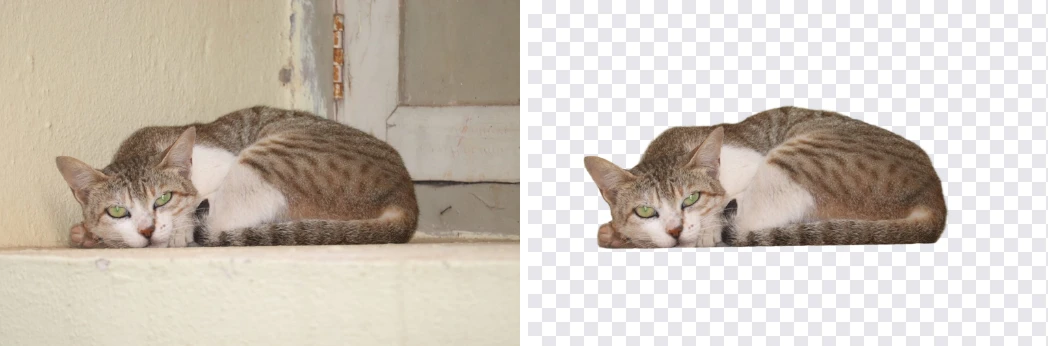
Testamos com uma série de fotos reais para ver onde ela vai bem e onde não. Um retrato de busto de 3746 × 3746 pixels saiu com bordas limpas no cabelo e nos ombros. Uma xícara de café fumegante, um cachorro numa praia, um par de tênis de lona e um peixeiro sorridente de boné também saíram limpos. Num PC de mesa com um chip gráfico que o navegador conseguia usar, cada um levou entre 1,6 e 2,6 segundos.
O resultado mais útil veio de uma foto que tinha dado errado na primeira versão desta ferramenta. Ela mostra um gato rajado cinza sentado sobre terra cinza, embaixo de folhas de um verde forte. O modelo anterior, mais leve, ficou com as folhas e apagou o gato: para ele, o que mais chamava atenção no quadro eram as folhas. O modelo que a ferramenta usa agora nos computadores recortou o gato direitinho, com orelhas, bigodes e rabo, em 2,2 segundos. Celulares e navegadores sem WebGPU continuam usando o modelo leve; com ele, bastou cortar a foto em volta do gato: 0,6 segundo, com só um leve fantasma de tronco numa borda. Mais abaixo explicamos por que isso acontece e como tirar proveito.
Tudo acontece no seu navegador. Sua foto nunca é enviada, não tem conta, nem créditos, nem limite de imagens, nem marca d'água no resultado.
Como remover o fundo de uma imagem
- Adicione a foto. Clique na área de envio, arraste um arquivo JPG, PNG ou WebP ou simplesmente cole uma imagem com Ctrl+V (Cmd+V no Mac) em qualquer lugar da página. Isso é ótimo para prints de tela: copiou, colou, pronto. Arquivos de até 50 MB são aceitos.
- Espere o recorte. A ferramenta começa assim que a imagem entra. Na primeiríssima vez, ela baixa o modelo de IA, cerca de 115 MB no computador (88 MB no celular); aparece uma barra de progresso. Esse download acontece uma vez só. O navegador guarda o modelo, então na próxima visita a ferramenta começa bem mais rápido.
- Escolha o fundo. “Transparente” é o padrão e mostra o resultado sobre um quadriculado. “Branco” coloca o objeto sobre branco puro. “Cor” deixa você escolher qualquer cor no seletor, útil para uma cor de marca ou um modelo de apresentação.
- Escolha o formato. Com fundo transparente, o download é sempre PNG, porque é o formato que mantém a transparência. Com fundo branco ou colorido você pode escolher PNG ou JPG; o JPG gera um arquivo bem menor.
- Baixe. O arquivo ganha “-no-bg” no fim do nome original, para você não sobrescrever o original sem querer.
Embaixo do resultado aparecem as dimensões da imagem, quanto tempo levou o processamento e qual motor e qual modelo trabalharam, por exemplo GPU (WebGPU) · BiRefNet ou CPU (WebAssembly) · ISNet. O resultado tem sempre exatamente as mesmas dimensões do original. Nada é cortado nem redimensionado.
Transparente, branco ou colorido: qual fundo escolher
Escolha o fundo pelo destino da imagem, não pelo que fica mais bonito na prévia.
- PNG transparente para imagens que vão ficar por cima de outra coisa: um logotipo num slide, um produto numa seção do site com cor própria, uma pessoa numa colagem ou numa thumbnail do YouTube, uma figurinha. Tudo que você vai colocar em outro design deve continuar transparente, para o design decidir o que fica atrás.
- Branco para marketplaces, catálogos e documentos. Muitas lojas online querem fotos de produto sobre branco puro, e um fundo branco também imprime limpo em papel comum.
- Uma cor para imagens prontas que precisam combinar com algo: uma página de equipe em que todo retrato fica sobre o mesmo azul da marca, ou cards de produto sobre um tom pastel. Use quando você quer uma imagem final, e não uma peça para montar.
Um aviso prático sobre formatos: o JPG não consegue guardar transparência. Se um recorte transparente for salvo como JPG em algum lugar (aqui a ferramenta não deixa, outros programas deixam), a área transparente vira uma cor sólida, geralmente preta ou branca. Quando um app diz que “perdeu a transparência”, quase sempre foi isso. Mantenha os recortes em PNG até o último passo.
PNGs de fotos são pesados. Nos nossos testes, o retrato de 3746 × 3746 saiu como um PNG transparente de 2.534 KB, enquanto o mesmo recorte sobre branco salvo em JPG tinha 393 KB. A xícara de café de 3940 × 2686 tinha 3.195 KB em PNG e 597 KB em JPG. Isso é normal: o PNG guarda cada pixel sem perda mais o canal de transparência, e o JPG comprime e não tem transparência para guardar. Se você precisa de um arquivo menor e não precisa de transparência, escolha Branco ou Cor e JPG. Se precisa de transparência e de um arquivo menor, reduza a imagem para o tamanho em que vai usar antes de salvar. O compressor de imagens consegue levar um PNG a um tamanho-alvo reduzindo as dimensões.
Como conferir se um PNG está mesmo transparente
Muito “não funcionou” com imagens transparentes é culpa do visualizador, não da imagem. O app Fotos do Windows, muitos programas de e-mail e alguns apps de mensagem mostram as áreas transparentes em branco ou preto, então um PNG transparente perfeito parece que ainda tem fundo. Três testes rápidos:
- Arraste o PNG para uma aba nova do navegador. Se a área em volta do objeto tem a cor de fundo da aba e não a da foto original, está transparente.
- Insira num slide do PowerPoint, do Keynote ou do Apresentações Google por cima de uma forma colorida. As áreas transparentes deixam a cor aparecer.
- Abra num editor que mostra um quadriculado atrás dos pixels transparentes, como a prévia desta página.
Se nos três testes a área continua sólida, o arquivo foi convertido no caminho para um formato sem transparência, normalmente por um app que salva tudo como JPG.
Como a IA decide o que manter
Nos computadores com WebGPU, a ferramenta usa o BiRefNet, um modelo de segmentação publicado como código aberto sob licença MIT, na versão “lite” e numa versão adaptada para que o modelo inteiro rode na placa de vídeo. Celulares, navegadores sem WebGPU e as raras placas de vídeo em que o BiRefNet falha usam o ISNet, um modelo menor com a mesma licença, e a troca é automática. Os dois rodam no seu navegador com o ONNX Runtime, e o fluxo é adaptado do erase-bg, outro projeto de código aberto com licença MIT. O modelo olha uma versão da sua foto ajustada para 1024 × 1024 pixels e gera uma “máscara”: um mapa em tons de cinza em que branco quer dizer “objeto”, preto quer dizer “fundo” e os cinzas no meio são transparência parcial. A ferramenta então amplia essa máscara para o tamanho total da sua foto e a usa como canal alfa. Como a máscara tem valores suaves, e não só sim ou não, bordas como cabelo e pelo vão sumindo aos poucos em vez de parecerem cortadas com tesoura.
A palavra-chave é “chamativo”. Os dois modelos foram treinados para separar o objeto principal de uma imagem de todo o resto. Nenhum dos dois sabe qual objeto importa para você. Eles pegam o que mais se destaca: o que está em foco, com mais contraste em relação ao entorno, geralmente perto do centro. Num retrato, é a pessoa. Numa foto de produto, o produto. O BiRefNet olha ao mesmo tempo a imagem inteira e os detalhes finos, e foi assim que acertou o nosso gato cinza sobre cinza, onde o modelo leve tinha escolhido as folhas verdes. Numa foto em que outra coisa domina mesmo o quadro, qualquer um dos dois ainda pode errar.
Daí saem duas regras, as mais úteis para qualquer ferramenta automática de remover fundo:
- Faça do objeto o objeto óbvio. Se outra coisa no quadro disputa a atenção, corte antes. Nosso gato passou do fracasso ao sucesso só com um recorte. O cortador de imagens está a um clique.
- O detalhe fino é decidido em 1024 pixels. Numa foto de 4000 pixels, a máscara é calculada em cerca de um quarto da largura e depois ampliada com suavidade. As bordas ficam lisas, mas fios de cabelo soltos ou os buracos de uma tela de arame podem sair mais suaves que no original. Quase nunca se nota; numa foto de produto caprichada de um bicho de pelúcia, talvez.
Um recorte limpo: o que mais pesa
A maior parte da qualidade é decidida antes de você abrir esta página, na hora da foto. Se você vai fotografar algo para recortar depois, isto é o que mais ajuda, mais ou menos por ordem de impacto:
- Contraste entre objeto e fundo. Um produto escuro numa parede clara, uma pessoa na frente de uma porta lisa. O modelo separa as coisas pelo quanto elas são diferentes, então deixe-as diferentes.
- Um fundo mais simples que o objeto. Papel de parede estampado, estantes cheias e jardins com muitas folhas disputam a atenção do modelo.
- Objeto em foco. Um fundo desfocado ajuda (é por isso que fotos no modo retrato recortam tão bem), mas um objeto desfocado deixa as bordas incertas.
- Luz uniforme. Sombras fortes no fundo às vezes são tratadas como parte do objeto, principalmente uma sombra marcada logo embaixo de algo.
- Um pouco de espaço em volta. Não enquadre tão justo que as bordas encostem no limite da foto. Um respiro ajuda o modelo a ver o contorno inteiro.
E se a foto já existe e não é ideal: corte primeiro no objeto e, se ele for pequeno no quadro, corte e depois amplie com o upscaler de imagem com IA antes de remover o fundo. A máscara é decidida em 1024 pixels, então um objeto que ocupa mais desses pixels ganha uma borda mais detalhada.
Bordas, cabelo e pelo: o que esperar de perto
Amplie qualquer recorte a 100% e a borda conta como foi. Três coisas são normais e vale saber antes de achar que um resultado está “errado”.
A borda é suave, não dura. A máscara tem tons de cinza, então os pixels mais externos do objeto são parcialmente transparentes. No cabelo é exatamente o que você quer: os fios somem aos poucos em vez de serem cortados. Num produto de contorno firme, como uma caixa ou um celular, a borda pode parecer um ou dois pixels mais suave que no original. No tamanho normal isso não aparece; só quando você amplia.
Pixels semitransparentes guardam um pouco do fundo antigo. Um fio de cabelo fotografado na frente de uma cerca viva verde tem um pouco de verde. Coloque o recorte sobre branco e talvez apareça um leve tom verde na linha do cabelo; sobre um fundo escuro, um fundo original claro aparece como um contorno pálido. Isso se chama contaminação de cor, e toda ferramenta de remover fundo produz um pouco. A solução prática é escolher um fundo novo com brilho parecido com o antigo, ou fotografar contra uma parede cinza ou branca quando você sabe que vai recortar.
Vãos dentro do objeto nem sempre são esvaziados. O espaço entre o braço e o corpo ou o vão da alça de uma xícara é fundo, e o modelo costuma tirar. Se o vão for pequeno ou estiver na sombra, às vezes ele deixa. Confira alças, braços e vãos antes de publicar.
Remover o fundo de muitas fotos
A ferramenta processa uma imagem por vez; não existe modo em lote. Na prática isso atrapalha menos do que parece, porque com o modelo carregado cada foto leva cerca de dois segundos num computador com WebGPU. Alguns hábitos deixam uma série rápida:
- Deixe a aba aberta. O motor é preparado uma vez por carregamento da página. A ferramenta começa esse preparo em segundo plano assim que você se aproxima da área de envio, e nos nossos testes a primeira foto levou assim cerca de 5 segundos em vez de 10. Recarregar repete esse passo. Deixe a página aberta e vá colocando imagens.
- Cole em vez de procurar. Copie uma imagem no gerenciador de arquivos ou no app de fotos e aperte Ctrl+V nesta página. Começa na hora.
- Escolha o fundo uma vez. A escolha do fundo continua entre uma imagem e outra; se você está fazendo um catálogo inteiro em branco, escolhe Branco uma vez só.
- Fotografe a série do mesmo jeito. Se todas as fotos de produto têm o mesmo fundo e a mesma luz, todas vão recortar igual, e você confere rápido lado a lado.
Velocidade: GPU, CPU e a primeira visita
Tempos reais dos nossos testes, todos no mesmo PC de mesa:
- Primeiro uso, modelo ainda não baixado: cerca de 21 segundos no total no nosso teste, uns 12 deles para o download do modelo de 115 MB numa conexão rápida. Numa conexão mais lenta demora mais, mas só uma vez.
- Modelo em cache, com GPU (WebGPU, BiRefNet): 1,6 segundo para fotos de cerca de 1 megapixel, de 2,2 a 2,6 segundos para fotos de 8 a 10,6 megapixels. A primeira foto depois de abrir a página demora mais, enquanto o motor é preparado.
- Modelo em cache, só CPU (WebAssembly, ISNet): 10,4 segundos para a xícara de 960 × 1280 e 12,2 segundos para o retrato.
O caminho pela GPU precisa de um navegador com WebGPU ativado. As versões recentes do Chrome e do Edge no Windows, macOS e ChromeOS têm; outros navegadores caem para a CPU e o modelo leve. A CPU funciona em qualquer lugar, só que mais devagar. Dez segundos tudo bem para uma foto e cansam para cinquenta. A linha do motor embaixo do resultado diz qual foi usado.
Celular também funciona. Ele usa o modelo leve, um download de 88 MB, então faça o primeiro uso no Wi-Fi e não nos dados móveis. Depois ele fica guardado no celular como no computador. Em fotos difíceis, como um objeto que se confunde com o fundo, corte primeiro no objeto.
Dois detalhes que costumam confundir no celular: ao tocar na área de envio abre um seletor onde você escolhe a galeria ou a biblioteca de fotos. E no iPhone o download não vai direto para o app Fotos, e sim para o app Arquivos, pasta Downloads. Abra lá, toque em Compartilhar e depois em “Salvar Imagem”, e o recorte aparece nas suas fotos. No Android ele normalmente vai direto para Downloads e aparece na galeria.
Para que serve uma ferramenta de remover fundo
Fotos de produto para lojas virtuais
É o uso mais comum e o que tem as regras mais rígidas. A imagem principal de um produto na Amazon, por exemplo, precisa estar sobre branco puro (RGB 255, 255, 255), com o produto ocupando cerca de 85% do quadro, e a Amazon recomenda pelo menos 1000 pixels no lado maior para o cliente poder dar zoom. Confira o guia de imagens atual na Central do Vendedor antes de enviar, porque essas regras mudam. Um fluxo que atende: remova o fundo aqui, escolha Branco e baixe em JPG; se o produto ficar pequeno no quadro, corte no cortador para ele ocupar quase todo o quadrado. Se a foto tiver menos de 1000 pixels, passe pelo upscaler de imagem em 2x. Nosso guia passo a passo de foto de produto com fundo branco fala também de luz e sombras.
Um exemplo completo: da foto do fornecedor à imagem do anúncio
Esta é uma das nossas fotos de teste levada até o fim, com os números reais de cada passo. O ponto de partida era a foto de produto de uma caneca, 960 × 1280 pixels, 115 KB, sobre um fundo qualquer.
- Remover o fundo. 1,6 segundo com o modelo já carregado. Com Branco e salvo em JPG, o resultado ficou com 38 KB. Como PNG transparente teria 268 KB.
- Deixar quadrada. A maioria dos marketplaces mostra imagens quadradas. Uma foto de 960 × 1280 vira um quadrado de 960 × 960 no cortador, com a caneca grande no quadro em vez de perdida no branco.
- Grande o bastante para o zoom. 960 pixels fica abaixo dos 1000 que as lojas costumam pedir. Um 2x no upscaler de imagem transforma 960 × 960 em 1920 × 1920, bem acima.
- Conferir o peso. Se a loja ou o seu site tem limite de envio, o compressor leva o JPG final a um tamanho-alvo em KB.
Depois de fazer algumas vezes, a sequência toda leva um ou dois minutos por produto, e nenhum passo envia a foto para terceiros.
Retratos e fotos de perfil
Uma página de equipe consistente costuma significar todo retrato sobre o mesmo fundo. Recorte cada pessoa, escolha Cor e use o mesmo código hexadecimal em todas as fotos. Pessoas funcionam bem nesta ferramenta porque rosto e ombros são objetos nítidos e com contraste. O mais difícil é cabelo sobre fundo poluído; uma parede lisa atrás da pessoa resolve quase tudo.
Foto para currículo e perfil profissional
Uma foto com fundo neutro e uniforme passa uma imagem mais profissional num currículo ou num perfil profissional do que a cozinha ou a sala de casa. A opção Cor serve exatamente para isso: um cinza-claro ou um azul suave costuma ficar melhor que o branco puro, que se mistura com camisas claras. Escolha um fundo com brilho parecido com o original para não aparecer um contorno estranho no cabelo.
Thumbnails, slides e colagens
Thumbnails do YouTube com um rosto recortado, slides com um produto flutuando sobre o fundo da marca, artes para redes sociais: tudo começa com um PNG transparente. Mantenha o recorte transparente e faça a montagem na ferramenta que você usa. Para thumbnails, o guia de tamanho de thumbnail do YouTube explica o formato 1280 × 720 e onde o texto continua legível.
Bichos de estimação
Nossa foto do cachorro recortou limpa, pelo incluído, porque o cachorro se destacava na areia da praia. Um bicho num sofá da mesma cor do pelo é outra história. Coloque uma manta que contraste ou corte bem justo.
Logotipos e artes simples
Um logotipo fotografado ou escaneado em papel branco pode virar um PNG transparente. Em logotipos com linhas finas ou texto pequeno, confira o resultado de perto. Artes chapadas costumam recortar melhor com ferramentas baseadas em cor do que com um modelo treinado em fotos, e o melhor sempre é pedir o arquivo vetorial a quem criou o logotipo: um SVG ou PDF imprime nítido em qualquer tamanho, e uma foto recortada só tão grande quanto os pixels dela.
Fotos para documentos e passaporte: confira as regras antes
Dá vontade de consertar uma foto tirada contra uma parede creme colocando-a sobre branco. Cuidado: muitas regras de passaporte e visto exigem que a foto não seja alterada digitalmente, e alguns órgãos detectam fundos editados. Leia primeiro as exigências do seu país; nosso guia de tamanho de foto para passaporte traz os links oficiais de vários países. Na dúvida, tire a foto de novo contra uma parede lisa e clara.
O que acontece com as suas fotos
Sua foto fica no seu aparelho. A página baixa duas coisas da internet: o motor ONNX Runtime (pela rede jsDelivr) e o arquivo do modelo de IA (do Hugging Face, onde ele é publicado). Nenhum dos dois downloads contém ou envia a sua imagem. Depois de carregados, o recorte é calculado inteiro na memória do seu navegador e entregue a você como download.
O modelo fica guardado no cache do navegador para você não baixá-lo de novo a cada visita (cerca de 115 MB no computador). Se quiser liberar esse espaço, apagar os dados deste site nas configurações do navegador remove o modelo; ele só será baixado de novo na próxima vez.
Mais um passo de privacidade que vale a pena: o PNG que você baixa não carrega os dados EXIF da sua câmera, porque é uma imagem redesenhada, mas a foto original no seu aparelho carrega. Se você também compartilha os originais, passe-os pela ferramenta para remover metadados e apague a localização GPS e os dados da câmera.
Limites: quando o resultado não vai ficar bom
Toda ferramenta automática de remover fundo tem fotos que ela não resolve. Estas são as que a gente avisaria, pelo jeito como o modelo funciona e pelo que vimos nos testes:
- Pouco contraste entre objeto e fundo. O gato cinza na terra cinza é o caso clássico. Corte bem justo ou tire a foto de novo contra algo diferente.
- Vários objetos. Uma foto de grupo da qual você só quer uma pessoa, ou uma mesa cheia de produtos da qual você só quer um. O modelo pode manter todos ou o mais chamativo. Corte no que você quer.
- Vidro, água e objetos transparentes. Uma taça de vinho é quase toda o fundo visto através do vidro. O modelo precisa adivinhar o que é objeto e o que é fundo, e o resultado costuma sair sólido demais ou fraco demais.
- Sombras e reflexos. Quase sempre somem junto com o fundo. Se você quer uma sombra natural embaixo de um produto, coloque depois num programa de design.
- Coisas que o objeto segura ou toca. Uma mão num corrimão, uma pessoa encostada num carro. O limite entre “objeto” e “fundo” é uma decisão, e o modelo pode decidir diferente de você.
- Detalhe muito fino em fotos muito grandes. A máscara é decidida em 1024 pixels. Fios de cabelo numa foto de 24 megapixels vão sair mais suaves que no original.
Não existe um pincel manual para devolver partes perdidas ou apagar sobras. Quando o resultado automático chega perto mas não acerta, o mais confiável é mudar a foto de partida: cortar, aumentar um pouco o contraste ou ampliar um objeto pequeno e tentar de novo.
Solução de problemas
O download do modelo falha ou para
O modelo vem de huggingface.co. Algumas redes de empresa ou de escola bloqueiam, e algumas extensões do navegador bloqueiam downloads grandes. Tente outra rede ou desative bloqueadores nesta página. Se o download foi interrompido, recarregar a página começa de novo.
Está lento
Olhe a linha do motor embaixo do resultado. Se aparece CPU (WebAssembly), seu navegador não oferece WebGPU. Atualizar o Chrome ou o Edge, ou usar um deles, normalmente leva você ao caminho da GPU, umas cinco vezes mais rápido nos nossos testes e com o modelo melhor.
Ficou com a coisa errada
O modelo escolheu o objeto mais chamativo. Corte a foto para o seu objeto dominar o quadro e tente de novo.
Aparece uma borda escura ou clara em volta
Os pixels semitransparentes da borda guardam um pouco da cor do fundo antigo. Sobre um fundo de cor muito diferente, isso aparece como um contorno fino. Um fundo novo com brilho parecido com o original disfarça. Em fotos de produto sobre branco, partir de uma foto tirada contra fundo claro evita o problema.
O PNG está pesado demais para enviar
Se você não precisa de transparência, escolha Branco ou Cor e baixe em JPG. Se precisa, reduza a imagem antes. O compressor consegue colocar um PNG abaixo de um limite reduzindo as dimensões.
O fundo transparente ficou preto ou branco em outro app
Esse app (ou algum passo no meio) converteu a imagem para JPG, que não aceita transparência. Use o arquivo PNG direto e, se você envia para uma plataforma que converte tudo para JPG, escolha aqui você mesmo a cor do fundo.
Como se compara com outras formas de remover fundo
Hoje muitos programas removem fundos, e vale saber o que você já tem.
No iPhone e no iPad com iOS 16 ou mais recente, você pode tocar e segurar o objeto de uma foto para destacá-lo do fundo e copiar ou compartilhar. É ótimo para uma figurinha ou uma mensagem rápida. Fica menos prático quando você precisa de uma cor de fundo específica, de um arquivo em resolução total no computador ou de uma série de fotos de produto.
No Windows 11, o app Paint tem um botão para remover o fundo. É rápido para uma imagem que já está nesse PC.
Editores de foto como o Photoshop, com funções de remover fundo e selecionar o objeto, entregam o resultado automático e os pincéis para corrigir à mão. É a escolha profissional quando cada borda precisa ficar perfeita. Custa dinheiro e tempo de aprendizado.
Serviços online de remover fundo geralmente enviam sua foto para os servidores deles. Muitos dão de graça um download em baixa resolução e cobram créditos pela resolução total. Alguns usam modelos maiores do que um navegador consegue rodar e lidam muito bem com cabelo difícil.
Esta ferramenta é para o caso comum bem resolvido e com privacidade: um recorte em resolução total de um objeto claro, transparente ou sobre qualquer cor, em qualquer aparelho, sem envio, sem conta e sem limite. Em fotos realmente difíceis, um editor profissional com pincéis manuais ganha de qualquer ferramenta de um clique, inclusive desta.
Remover fundo, tirar fundo, fundo transparente: as palavras
Esta ferramenta aparece nas buscas com vários nomes. “Remover fundo” e “tirar o fundo da foto” descrevem a mesma coisa: separar o objeto do que está atrás dele. “Fundo transparente” ou “deixar o fundo transparente” é o resultado visto pelo lado do fundo. “Recortar imagem” às vezes é usado como sinônimo, mas também pode ser só cortar um retângulo; isso é trabalho do nosso cortador de imagens, não desta ferramenta. E “trocar o fundo” ou “colocar fundo branco” é remover o fundo e pôr outro, aqui com as opções Branco e Cor. Seja qual for a palavra, se o que você quer é o objeto sem o fundo original, está no lugar certo.
O que fazer depois com o seu recorte
- Conheça os diferentes jeitos de deixar o fundo transparente, inclusive quando a remoção por cor funciona melhor que a IA.
- Siga o guia de foto de produto com fundo branco para anúncios prontos para marketplace.
- Amplie um recorte pequeno, ou uma foto pequena antes de recortar, com o upscaler de imagem com IA.
- Deixe o resultado quadrado, em 4:5 ou 16:9 no cortador de imagens e coloque um arquivo grande abaixo de um limite de envio com o compressor de imagens.
- Apague a localização e os dados da câmera das fotos originais com a ferramenta para remover metadados antes de compartilhar.