
O que este upscaler de imagem com IA faz com uma foto
Um upscaler de imagem dá mais pixels a uma foto que ficou pequena demais para o que você precisa. Um redimensionamento comum faz isso esticando os pixels que já existem, e é por isso que uma foto pequena ampliada para tela cheia fica mole e borrada. Um upscaler com IA faz de outro jeito: uma rede neural que aprendeu como bordas, cabelo, tecido e pele aparecem de verdade em alta resolução prevê os detalhes que faltam e desenha esses detalhes. É o que permite ampliar uma imagem sem que a perda de qualidade apareça logo de cara.
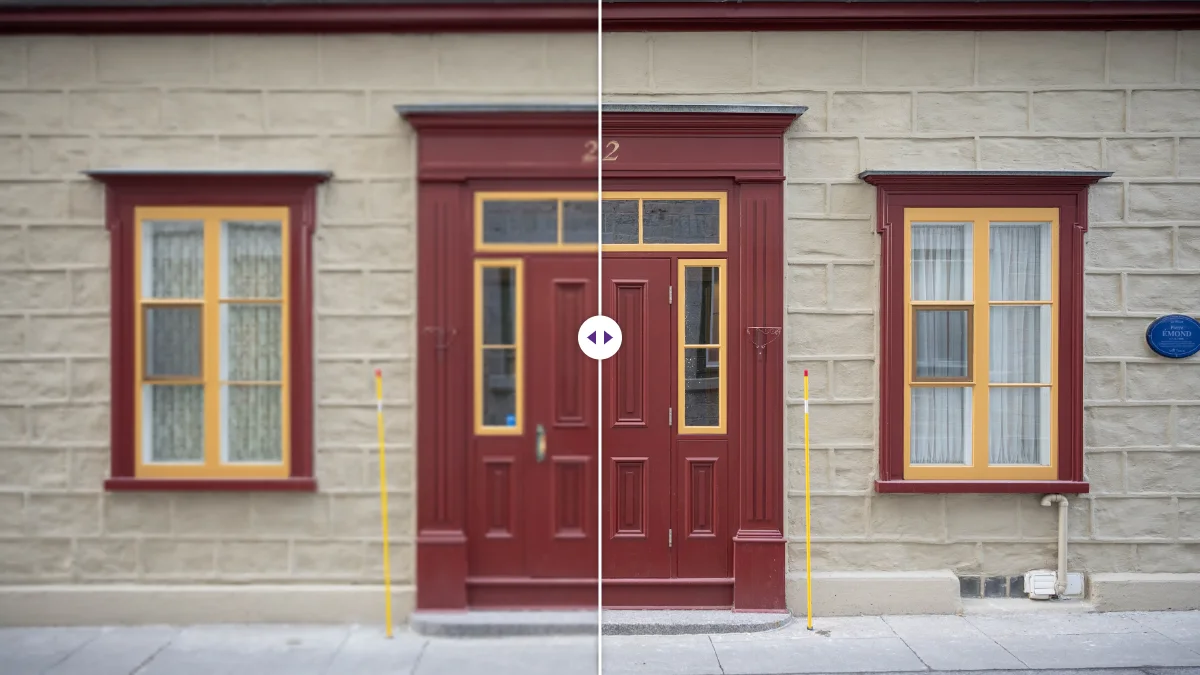
Nós medimos isso. Pegamos um retrato, reduzimos para 480 × 480 pixels para imitar uma foto antiga de baixa resolução (o arquivo tinha só 11 KB) e passamos por esta ferramenta em 4x. O resultado saiu com 1920 × 1920 pixels, em 3,4 a 6,2 segundos num PC de mesa, dependendo do formato de exportação. Depois ampliamos o mesmo arquivo de 480 pixels para 1920 × 1920 com o redimensionamento de alta qualidade do próprio navegador e colocamos os dois rostos lado a lado. A versão com IA tinha cílios nítidos, uma linha limpa nos dentes e a linha do cabelo bem definida. O redimensionamento simples não tinha nada disso. Medido como contraste de bordas finas (a variância de um filtro laplaciano no mesmo recorte de 480 × 480), a IA marcou 34,7 e o redimensionamento simples 3,0: umas onze vezes mais detalhe nas bordas.
Não ficou perfeito, e preferimos contar por quê. A pele saiu mais lisa do que na foto original em tamanho cheio, com um ar meio retocado. Isso é típico dos modelos de super-resolução: eles são ótimos com bordas e texturas repetidas e tendem a alisar a textura fina e aleatória, como poros e granulação de filme. Para a maioria dos usos (foto de perfil, foto de produto, impressão para a parede) esse acabamento limpo agrada mais. Se você quer manter a granulação, mais abaixo explicamos como os ajustes de recuperação de detalhes e nitidez ajudam.
Tudo acontece no seu navegador. A foto não é enviada para lugar nenhum, não tem conta, nem limite diário, nem marca d'água. É por isso que este upscale de imagem grátis pode continuar grátis: não existe servidor fazendo o trabalho, então não há o que cobrar.
Como fazer upscale de uma imagem, passo a passo
A ferramenta fica no topo desta página. A versão curta: arraste a foto, escolha 2x ou 4x, clique em “Fazer Upscale” e baixe. A versão longa vale uma leitura, porque duas das escolhas mudam bastante o resultado.
- Adicione a foto. Arraste um arquivo JPG, PNG ou WebP para a área de envio ou clique para escolher. Arquivos de até 100 MB são aceitos. Se você tem uma pasta inteira, mude antes para a aba “Lote”: ela aceita até 20 imagens e devolve todas num único arquivo ZIP.
- Escolha o fator de ampliação. 2x dobra a largura e a altura (quatro vezes mais pixels). 4x quadruplica (dezesseis vezes mais pixels). A próxima seção explica como escolher.
- Deixe os ajustes quietos na primeira vez. Os oito ajustes de melhoria começam em zero, então o resultado é a saída pura da IA. Olhe para ela antes de mexer em qualquer coisa.
- Escolha o formato. WebP gera o arquivo mais leve, JPG é a escolha mais segura para enviar em qualquer lugar, PNG não perde qualidade e é pesado. Mais abaixo estão os tamanhos reais.
- Clique em “Fazer Upscale”. Na primeira vez o navegador baixa o modelo de IA, então o primeiro trabalho demora um pouco mais. Depois disso, cada imagem começa na hora.
- Compare e baixe. Com o comparador antes/depois da prévia você confere bordas, texto e rostos de relance. Depois clique em “Baixar Imagem”.
Um detalhe que notamos nos testes: a ferramenta começa a trabalhar na atualização de tela seguinte ao seu clique. Se você troca de aba exatamente nesse instante, ela espera você voltar. Fique na aba no primeiro segundo e depois ela segue em segundo plano.
Várias imagens de uma vez: o modo Lote
A aba “Lote” é para quando várias imagens precisam do mesmo tratamento: trinta fotos de produto de um fornecedor, um álbum escaneado, as imagens de um site antigo que você está refazendo. Você pode adicionar até 20 imagens por vez, com até 100 MB cada. A ferramenta processa uma depois da outra e no fim entrega um único arquivo ZIP com tudo.
Todas as imagens de um lote usam o mesmo fator, os mesmos ajustes e o mesmo formato, então vale testar as configurações primeiro no modo individual com uma foto representativa. Quando estiverem boas, mude para Lote, adicione o resto e rode. Se o lote mistura fotos muito diferentes (internas escuras e externas claras, por exemplo), divida em dois lotes com ajustes próprios em vez de buscar um meio-termo que não serve para nenhum.
Duas observações práticas dos nossos testes. O tempo total é mais ou menos o de uma imagem vezes o número de imagens, então vinte fotos de 1,5 megapixel num notebook intermediário dão tempo de um café, não são instantâneas. E como tudo fica na memória do navegador até o ZIP ser criado, vinte fotos muito grandes em 4x podem bater no limite num computador com 8 GB de RAM. Se acontecer, use lotes menores ou 2x.
2x ou 4x? Escolha o fator pelo tamanho de que você precisa
O fator certo é o que leva você ao tamanho de que realmente precisa, e nada além. Aqui maior não é melhor. Um 4x demora mais, gera um arquivo muito maior e, se a imagem só precisava dobrar, os pixels a mais não acrescentam nada visível.
A conta é simples: divida a largura que você precisa pela que tem e arredonde para cima, para 2 ou 4. Alguns casos comuns:
- Foto Full HD para uma tela 4K. De 1920 para 3840 pixels de largura é exatamente 2x. Com 4x você passaria muito do 4K, e quase qualquer tela reduziria o resultado de novo.
- Foto antiga de 640 × 480 para uma impressão 10 × 15 cm. Uma foto nítida nesse tamanho precisa de cerca de 1800 × 1200 pixels (300 pixels por polegada). 640 × 2 = 1280 não chega; 640 × 4 = 2560 chega, com folga para recortar.
- Foto de produto de 500 pixels para uma loja virtual. Muitas lojas e marketplaces pedem pelo menos 1000 pixels no lado maior para o zoom funcionar. 2x resolve.
- Uma miniatura salva de um app de mensagens, com uns 320 pixels. Com 4x você tem 1280 pixels, suficiente para um slide ou um post de blog. Para um pôster, não dá; explicamos na seção sobre limites.
Para impressão, a regra prática é 300 pixels por polegada para fotos que você segura na mão e 150 a 200 para pôsteres vistos de longe. Uma polegada tem 2,54 cm, então uma impressão 20 × 30 cm a 300 ppi precisa de cerca de 2360 × 3540 pixels. Nosso guia para aumentar a resolução de uma imagem tem uma tabela completa de tamanhos de impressão, e se o seu alvo é exatamente uma tela de 3840 × 2160, o guia para converter imagem para 4K trata também de proporções e recorte.
Por que trocar “72 dpi” por “300 dpi” não adianta
Muita gente ouve de uma gráfica ou editora que a imagem precisa estar “em 300 dpi”. Abre o arquivo num editor, troca o 72 da caixa de resolução por 300 e envia. É recusado de novo, e o motivo não fica claro. O dpi gravado num arquivo é só uma instrução de tamanho de impressão. Trocar 72 por 300 manda a impressora espalhar os mesmos pixels numa área menor: uma imagem que a 72 dpi sairia com uns 50 cm de largura passa a sair com uns 12 cm a 300 dpi. Nenhum pixel é acrescentado.
O que a gráfica precisa de verdade são pixels suficientes para o tamanho da impressão a 300 por polegada, e isso significa ampliar. Uma foto de 1200 × 800 para uma impressão 20 × 25 cm precisa de cerca de 2400 × 3000 pixels, então um 4x (4800 × 3200) leva você lá com folga para recortar. Se o programa da gráfica ainda lê o número antigo e reclama, dá para mudar esse número em qualquer editor. Com os pixels por trás, agora ele diz a verdade.
Nos nossos testes, o tempo dependeu mais do tamanho da imagem de partida do que do fator. O retrato de 480 pixels terminou em três a seis segundos com qualquer um dos fatores. A foto de 1,7 megapixel de um gato num muro levou cerca de 21 segundos em 2x. Antes de um lote grande, teste uma imagem só para ver como o seu computador se sai.
Os oito ajustes de melhoria e quando deixar em zero
Os ajustes agem depois do upscale, na imagem já ampliada. São opcionais e, com uma foto limpa, o conselho honesto é não mexer. Eles mostram seu valor em fotos que já chegaram até você em mau estado.
- Redução de ruído suaviza a granulação e as manchas de cor que as câmeras de celular produzem com pouca luz. Use primeiro, antes de qualquer nitidez, porque deixar nítida uma foto com ruído deixa o ruído nítido também.
- Nitidez aumenta o contraste nas bordas. Pouco já basta. Se aparecerem halos claros em volta de bordas escuras (uma linha branca fina em volta do cabelo sobre fundo escuro é o sinal clássico), diminua.
- Recuperação de detalhes traz de volta a textura fina. É o ajuste a testar se a pele ou o tecido ampliados parecerem lisos demais.
- Clareza acrescenta contraste nos tons médios: uma foto chapada e sem vida ganha definição sem mexer muito nas áreas mais claras e mais escuras.
- Brilho, contraste, saturação e vibração são correções de cor comuns. A vibração é a mais suave das duas: realça mais as cores apagadas do que as já fortes, então os tons de pele ficam alaranjados com menos facilidade.
Uma ordem razoável para uma foto antiga e granulada: redução de ruído em 10 ou 15, rodar, olhar. Depois recuperação de detalhes em 10, rodar de novo. Só então mexa na nitidez. Mudar um ajuste de cada vez é mais lento, mas é o único jeito de entender o que cada um faz com a sua foto.
Qual formato baixar: PNG, JPG ou WebP
O formato pesa muito mais no tamanho do arquivo do que na aparência. Estes são os tamanhos reais dos nossos testes, com a mesma resolução:
- Retrato de 480 pixels em 4x (1920 × 1920): PNG 1,24 MB, JPG 141 KB, WebP 57 KB.
- Gato no muro em 2x (3200 × 2132): PNG 6,85 MB, JPG 581 KB, WebP 337 KB.
Esse PNG é vinte vezes maior que o WebP para uma foto que na tela parece igual. PNG não perde qualidade, então é a escolha certa se você vai continuar editando o resultado em outro programa ou se a imagem tem texto nítido e cores chapadas, como um print de tela ou um logotipo. Para fotos que você vai compartilhar, enviar ou publicar num site, escolha WebP se o destino aceitar e JPG se não tiver certeza. Quase todos os formulários, marketplaces e programas de e-mail aceitam JPG sem problema.
Se depois você precisar cumprir um tamanho exato, como um formulário que recusa tudo acima de 200 KB, passe o arquivo ampliado pelo compressor de imagens, que consegue mirar num tamanho em KB.
Onde a IA funciona e onde não
Esta é a parte que quase nenhum site de upscale explica, e ela importa se você usa o celular.
Num navegador de computador com WebGL (todas as versões atuais do Chrome, Edge, Firefox e Safari no computador têm), a ferramenta roda o ESRGAN, uma rede neural de super-resolução, por meio da biblioteca UpscalerJS. O modelo é baixado uma vez e depois trabalha no seu chip gráfico, processando a foto em pequenos blocos para manter o uso de memória razoável.
A IA é usada em imagens de partida de até cerca de 10 megapixels, mais ou menos 3872 × 2582. Acima disso, uma rede neural dentro do navegador fica tão lenta que pode travar o driver de vídeo, então as fotos maiores vão para o motor clássico: um redimensionamento cuidadoso em várias etapas seguido das mesmas passadas de nitidez e detalhe. A ferramenta foi feita para resultados de até 4K. Se o chip gráfico ficar sem memória num trabalho grande, a ferramenta tenta de novo com uma passada de IA menor e completa o resto com um redimensionamento rápido, em vez de falhar.
No celular e no tablet, a ferramenta usa sempre o motor clássico. Os navegadores de celular dão pouquíssima memória gráfica às páginas e fecham abas que gastam demais; rodar o modelo ali travaria mais do que ajudaria. O motor clássico continua melhor que um redimensionamento simples, porque as passadas de melhoria fazem trabalho de verdade, mas não é a IA. Se a imagem é importante, amplie no computador.
A mensagem de status no fim de cada trabalho diz qual motor foi usado: se ela diz que a imagem foi melhorada e ampliada com IA, foi a rede neural que trabalhou.
O que acontece com as suas fotos
Nada sai do seu aparelho. A página carrega o código e o modelo de uma rede de distribuição de conteúdo, do mesmo jeito que carrega as fontes, e a partir daí a imagem é lida do seu disco para a memória do navegador, processada ali e devolvida como download. Não existe envio, então não existe cópia num servidor que possa ser guardada, analisada, vazada ou usada para treinar modelos.
Isso importa mais do que parece. As fotos que as pessoas mais querem ampliar costumam ser pessoais: uma foto escaneada dos avós, a foto da escola de um filho, uma foto 3x4, fotos de produto de um cliente sob sigilo. Com um serviço que envia arquivos, você confia na política de exclusão dele. Aqui não há nada para excluir.
Um ponto parecido sobre privacidade: o arquivo ampliado não leva os dados escondidos do original. Conferimos com uma foto de iPhone que tinha coordenadas de GPS: a versão ampliada não tinha mais nem dados de câmera nem localização, porque a ferramenta salva um arquivo totalmente novo. O original no seu aparelho, porém, continua com tudo. Se for compartilhar o original, passe antes pela ferramenta para remover metadados; ela mostra o que tem dentro do arquivo e apaga sem mexer nos pixels.
Para que as pessoas usam um upscaler de imagem
Imprimir fotos antigas ou pequenas
Fotos digitais antigas são o caso mais comum: uma câmera de 2006 com 2 ou 3 megapixels, ou uma foto de celular comprimida ao passar pelo WhatsApp. Na tela, tudo bem; impressa em 20 × 25 cm, parece aquarela. Ampliada até os pixels que a impressão pede, com um pouco de redução de ruído nas fotos de ambiente interno, a maioria vira uma foto que dá gosto emoldurar.
Fotos de família escaneadas: a ordem que funciona
Com escaneamentos, a ordem das etapas faz toda a diferença. Esta é a sequência que deu os melhores resultados para nós:
- Escaneie na maior resolução óptica do scanner, normalmente 600 dpi para fotos impressas. Uma foto 10 × 15 cm a 600 dpi já tem cerca de 3500 × 2400 pixels antes de qualquer coisa. Se você só tem o celular, fotografe a foto deitada, com luz do dia, sem flash, preenchendo o enquadramento.
- Endireite e corte a borda e o vidro do scanner no cortador de imagens. O que sobra nas bordas também é ampliado e desperdiça pixels.
- Se o escaneamento já tem 3000 pixels ou mais no lado maior, talvez nem precise ampliar. Ampliar ajuda originais pequenos; um escaneamento grande costuma precisar só de redução de ruído e um pouco de clareza.
- Fotos pequenas (3x4, Polaroids antigas) amplie em 2x com redução de ruído em 10. Poeira e arranhões crescem junto; procure por eles na prévia.
- Salve em PNG se for retocar em outro programa e em JPG para mandar para a família.
Fotos de produto para lojas virtuais
Marketplaces querem imagens grandes porque o comprador dá zoom. Uma foto de fornecedor de 600 × 600 pixels fica boa na miniatura e amolece quando alguém passa o mouse por cima. Um 2x até 1200 pixels costuma resolver o zoom. Se a loja também pede fundo branco puro, amplie primeiro e depois remova o fundo com a ferramenta para remover fundo. Testamos as duas ordens numa foto de produto pequena: os contornos coincidiram quase por completo, mas ampliar primeiro deu bordas cerca de 20% mais nítidas, porque o recorte é calculado no tamanho cheio. O upscaler mantém a transparência, então um recorte que você já tem também pode ser ampliado. Nosso guia de foto de produto com fundo branco mostra o passo a passo.
Papéis de parede e telas 4K
Uma foto favorita de 1920 × 1080 fica meio mole como papel de parede 4K. Em 2x vira 3840 × 2160, encaixe exato. É aqui que a IA mostra o seu melhor, porque paisagens e arquitetura estão cheias das bordas e texturas repetidas que o modelo domina.
Apresentações, documentos e redes sociais
Imagens tiradas de documentos antigos ou salvas da internet costumam ter de 300 a 500 pixels de largura. No projetor, viram papa. Um 4x deixa apresentável. Para redes sociais, confira antes em que tamanho cada plataforma realmente mostra a imagem; nosso guia de tamanhos de imagem do Instagram explica, por exemplo, por que lá o número que importa é 1080 pixels de largura, e o cortador de imagens deixa o resultado no formato certo.
Rostos em fotos de grupo
Recorte primeiro o rosto que você precisa e amplie só o recorte. Um rosto com 150 pixels de largura numa foto de grupo fica muito melhor ampliado sozinho do que junto com a foto inteira, porque o limite de 10 megapixels não pesa e o processamento leva uma fração do tempo.
Quando é melhor não ampliar
Às vezes o melhor conselho é não usar a ferramenta. Ampliar só compensa se o destino mostra de verdade os pixels a mais. Alguns casos em que isso não acontece:
- A plataforma reduz de qualquer jeito. Redes sociais, apps de mensagens e muitas lojas redimensionam as imagens no envio. Levar a 4320 pixels uma foto que já tem 1080 de largura para o Instagram só deixa o envio mais lento; o que aparece no fim fica perto de onde você começou.
- A imagem já é grande o bastante. Uma foto de celular atual de 12 megapixels (4032 × 3024) já imprime em cerca de 25 × 34 cm a 300 ppi cheios. Ampliar não deixa mais nítida, só maior e mais pesada.
- O problema não é o tamanho. Se a foto está escura, apagada ou com um tom de cor estranho, é questão de exposição e cor, não de pixels. Brilho, contraste e clareza ajudam mais que um fator maior.
- É um documento que alguém precisa ler. Para contratos, notas fiscais ou documentos de identidade, um escaneamento novo com mais resolução sempre ganha de um antigo ampliado. A IA chuta o texto pequeno; um scanner não.
Nossa regra prática: compare a largura da sua imagem com a largura em que ela vai ser mostrada ou impressa de verdade. Se a imagem já é mais larga, deixe como está e, no máximo, comprima.
O que um upscaler não consegue consertar
Um upscaler prevê detalhes plausíveis a partir do que existe na imagem. Quando a informação não está lá, não dá para recuperar, e prometer o contrário só gera decepção.
- Foto tremida e foco errado. Se a foto está borrada porque a câmera ou a pessoa se mexeu, ou porque a lente focou outra coisa, ampliar gera uma foto borrada maior. A nitidez ajuda um pouco, não muito.
- Texto minúsculo. Letras com três ou quatro pixels de altura no original são palpite. O modelo desenha formas que parecem letras, mas não necessariamente as certas. Nunca confie numa imagem ampliada para ler uma placa de carro, um número de série ou letras miúdas.
- Muito dano de JPEG. Uma foto salva e ressalva muitas vezes tem quadradinhos de 8 × 8 e manchas de cor. O modelo toma alguns desses blocos por detalhe real e deixa nítidos. A redução de ruído antes de ampliar suaviza, mas um arquivo muito danificado sempre mostra sua história.
- Rostos em resolução muito baixa. Abaixo de uns 60 pixels de largura, um rosto não tem informação suficiente para reconstruir a pessoa real. Ferramentas que prometem isso inventam um rosto. Esta não tenta.
O teste honesto: veja o original a 100% na sua tela. Se você enxerga o detalhe que importa, mesmo mole, o upscaler geralmente consegue trazer para frente. Se não enxerga de jeito nenhum, ele não está no arquivo.
Solução de problemas
O primeiro upscale demora
O primeiro trabalho baixa e prepara o modelo de IA, que é a etapa mais lenta. Os seguintes na mesma visita pulam essa etapa. Se todos demoram, leia a mensagem de status: se ela não fala da IA, você está no motor clássico, porque está no celular ou porque a foto passa de uns 10 megapixels.
A mensagem diz que o resultado foi limitado à memória do aparelho
O resultado ficaria maior do que o navegador consegue segurar com segurança, então a ferramenta reduziu o fator. Recorte a parte que você precisa no cortador e amplie só ela, ou use 2x em vez de 4x.
Aparecem halos claros ou escuros nas bordas
É excesso de nitidez. Zere a nitidez, rode de novo e aumente em passos pequenos de 5.
O resultado parece de plástico
Suba a recuperação de detalhes para 10 ou 15 e baixe a redução de ruído se você usou. Um pouco de suavização é do próprio modelo, principalmente na pele.
O arquivo baixado está enorme
Provavelmente você exportou em PNG. Repita em WebP ou JPG; nos nossos testes o arquivo caiu entre 90% e 95% com a mesma resolução. Se ainda precisar ficar menor, use o compressor.
Troquei de aba e nada acontece
Volte para a aba por um instante. Se você clicou e trocou de aba na hora, o trabalho espera a aba ficar visível de novo.
Para o que não está aqui, há uma lista maior na página de solução de problemas, e as perguntas frequentes respondem sobre todas as ferramentas do site.
Como se compara com outras formas de ampliar
Existem boas ferramentas para esse trabalho, e a certa depende de quantas vezes você faz isso e do que aceita instalar ou pagar.
Editores de computador. O Adobe Camera Raw e o Lightroom têm um recurso chamado Super resolução que dobra a largura e a altura de uma foto, e programas pagos especializados como o Topaz Gigapixel vão além com vários modelos próprios. São excelentes e a escolha certa para um retocador profissional. Também custam dinheiro, pedem um computador potente e levam tempo para aprender.
Apps grátis para computador. O Upscayl é um app grátis e de código aberto para Windows, macOS e Linux que roda modelos Real-ESRGAN na placa de vídeo. Se você amplia centenas de imagens por semana e não se importa em instalar programas, é uma ótima opção. Para poucas imagens, abrir uma página é mais rápido.
Serviços online. A maioria envia sua foto para os servidores deles, dá alguns créditos grátis e depois pede assinatura ou coloca marca d'água. Alguns dão resultados excelentes com modelos maiores do que um navegador consegue rodar. O preço é a privacidade e o custo.
Esta ferramenta fica no meio: um modelo de IA de verdade, sem instalar nada, sem enviar arquivos, sem conta e sem limite, com a limitação honesta de que um navegador não roda os maiores modelos e de que celulares usam o motor clássico. Para o dia a dia (uma impressão, uma foto de produto, um papel de parede, uma foto antiga para o álbum da família) esse equilíbrio é o que a maioria precisa. Para a capa de uma revista, use uma ferramenta profissional.
Dimensionador, upscaler, melhorar qualidade: as palavras usadas
Esse tipo de ferramenta aparece como dimensionador de imagens, upscaler, ampliador ou “melhorar qualidade de imagem”. Na prática os termos se misturam. Um dimensionador muda as medidas de uma imagem para mais ou para menos. Um upscaler aumenta a imagem, e um upscaler com IA acrescenta detalhes ao fazer isso. Uma ferramenta para melhorar a qualidade da foto trabalha a aparência (ruído, nitidez, cor) e nem sempre muda o tamanho. Esta página faz as duas coisas: amplia com IA e tem ajustes de melhoria para quando só ampliar não basta. Se você quer só melhorar a qualidade da imagem sem mudar o tamanho, dá para trabalhar apenas com os ajustes.
O que fazer depois com a sua imagem
O upscale muitas vezes é só uma etapa de um trabalho maior. Alguns próximos passos comuns, todos grátis e no seu navegador como esta ferramenta:
- Recortar o objeto para um anúncio ou foto de perfil com a ferramenta para remover fundo; nosso guia mostra como deixar o fundo transparente.
- Deixar a foto ampliada num formato exato (quadrado, 4:5, 16:9 ou 3x4) no cortador de imagens; o guia de tamanho de foto para passaporte traz as medidas por país.
- Colocar o arquivo abaixo de um limite de envio com o compressor de imagens, ou seguir o passo a passo para comprimir imagem para 100 KB ou para 50 KB.
- Vai compartilhar também a foto original? Apague antes a localização GPS e os dados da câmera com a ferramenta para remover metadados (a cópia ampliada não tem). Se você não sabe o que suas fotos escondem, o que são dados EXIF explica.