
Was dieser KI-Bild-Upscaler mit einem Foto macht
Ein Bild-Upscaler gibt einem zu kleinen Bild mehr Pixel. Eine normale Größenänderung erledigt das, indem sie die vorhandenen Pixel streckt, und genau deshalb wirkt ein kleines Foto im Vollbild weich und verschmiert. Ein KI-Bild-Upscaler geht anders vor: Ein neuronales Netz, das gelernt hat, wie Kanten, Haare, Stoff und Haut in hoher Auflösung aussehen, sagt die fehlenden Details voraus und zeichnet sie neu ein. So können Sie ein Bild vergrößern, ohne dass es sofort nach Qualitätsverlust aussieht.
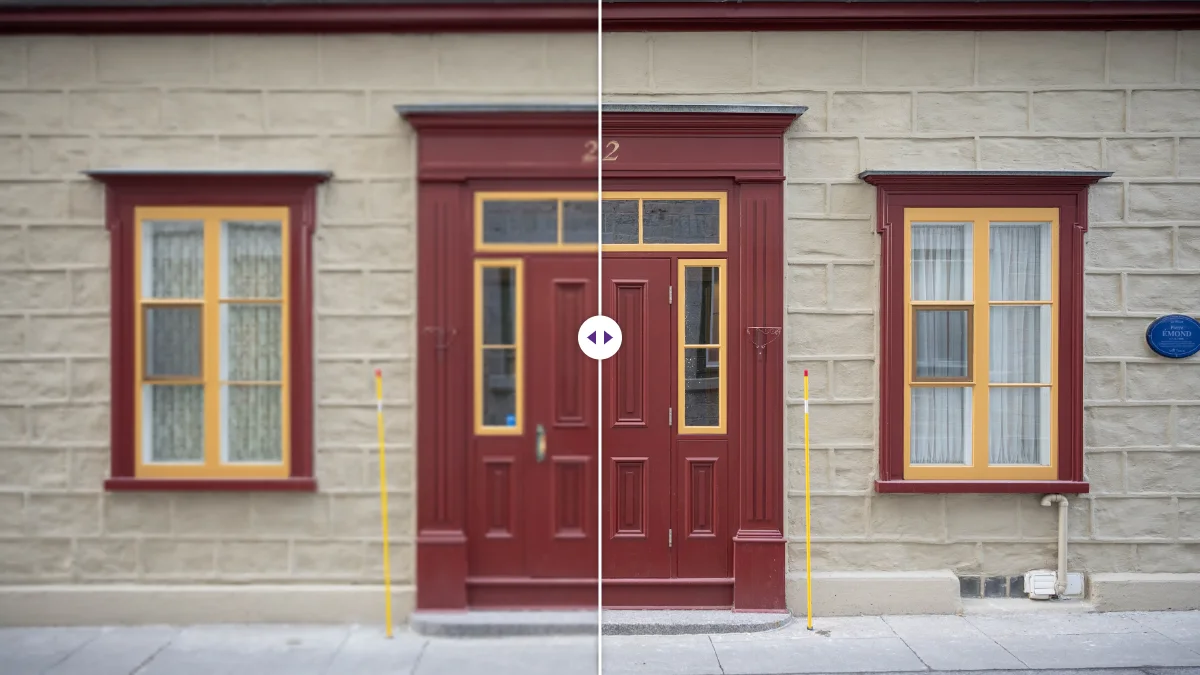
Wie das in Zahlen aussieht, haben wir selbst getestet. Wir haben ein Porträt auf 480 × 480 Pixel verkleinert, um ein altes Foto mit niedriger Auflösung nachzustellen (die Datei war nur 11 KB groß), und es mit diesem Tool um den Faktor 4 hochskaliert. Heraus kamen 1920 × 1920 Pixel, je nach Exportformat in 3,4 bis 6,2 Sekunden auf einem Desktop-PC. Danach haben wir dieselbe 480-Pixel-Datei mit der hochwertigen Skalierung des Browsers auf 1920 × 1920 gebracht und beide Gesichter nebeneinandergelegt. Die KI-Version zeigte scharfe Wimpern, eine saubere Linie entlang der Zähne und einen klar gezeichneten Haaransatz. Die einfache Vergrößerung zeigte nichts davon. Gemessen als Kantenkontrast (die Varianz eines Laplace-Filters über denselben Ausschnitt von 480 × 480 Pixeln) kam die KI auf 34,7, die einfache Vergrößerung auf 3,0. Das ist ungefähr elfmal mehr feine Kantendetails.
Perfekt war es nicht, und das sagen wir lieber gleich. Die Haut wirkte glatter als im originalen Foto in voller Größe, ein wenig wie retuschiert. Das ist typisch für Super-Resolution-Modelle: Sie sind sehr gut bei Kanten und wiederkehrenden Strukturen und bügeln feine, zufällige Texturen wie Poren oder Filmkorn eher glatt. Für die meisten Zwecke, etwa ein Profilbild, ein Produktfoto oder einen Druck für die Wand, gefällt der sauberere Look. Wenn das Korn erhalten bleiben soll, lesen Sie weiter unten, wie die Regler für Detailwiederherstellung und Schärfe helfen.
Alles passiert in Ihrem Browser. Das Foto wird nirgendwohin hochgeladen, es gibt kein Konto, kein Tageslimit und kein Wasserzeichen. Genau deshalb kann dieser Bild-Upscaler kostenlos bleiben: Es gibt keinen Server, der die Arbeit erledigt, also auch nichts, wofür jemand bezahlen müsste.
Bild hochskalieren: Schritt für Schritt
Das Tool finden Sie ganz oben auf dieser Seite. Kurz gesagt: Foto hineinziehen, 2x oder 4x wählen, auf „Bild hochskalieren“ klicken, herunterladen. Die ausführliche Version lohnt sich trotzdem einmal, denn zwei der Entscheidungen verändern das Ergebnis deutlich.
- Foto auswählen. Ziehen Sie eine JPG-, PNG- oder WebP-Datei auf das Upload-Feld oder klicken Sie darauf. Dateien bis 100 MB sind möglich. Haben Sie einen ganzen Ordner, wechseln Sie vorher zum Reiter „Stapel“: Dort passen bis zu 20 Bilder hinein, die Sie am Ende gesammelt als ZIP-Datei bekommen.
- Vergrößerungsfaktor wählen. 2x verdoppelt Breite und Höhe (also viermal so viele Pixel), 4x vervierfacht beides (sechzehnmal so viele Pixel). Wie Sie richtig wählen, steht im nächsten Abschnitt.
- Regler für den ersten Durchgang in Ruhe lassen. Alle acht Verbesserungsregler stehen auf null. Das Ergebnis ist dann die reine KI-Ausgabe. Schauen Sie sich diese erst einmal an, bevor Sie etwas verändern.
- Exportformat wählen. WebP ergibt die kleinste Datei, JPG ist die sicherste Wahl für jeden Upload, PNG ist verlustfrei und groß. Echte Dateigrößen finden Sie weiter unten.
- Auf „Bild hochskalieren“ klicken. Beim ersten Mal lädt der Browser das KI-Modell herunter, deshalb dauert der erste Auftrag etwas länger. Danach startet jedes Bild sofort.
- Vergleichen und herunterladen. Mit dem Vorher-Nachher-Regler in der Vorschau prüfen Sie Kanten, Schrift und Gesichter auf einen Blick. Dann auf „Bild herunterladen“ klicken.
Eine Kleinigkeit ist uns beim Testen aufgefallen: Das Tool beginnt mit dem nächsten Bildaufbau nach Ihrem Klick. Wechseln Sie im selben Moment in einen anderen Browser-Tab, wartet die Verarbeitung, bis Sie zurückkommen. Bleiben Sie die erste Sekunde auf dem Tab, danach läuft alles auch im Hintergrund weiter.
Viele Bilder auf einmal: der Stapelmodus
Der Reiter „Stapel“ ist für Situationen gedacht, in denen mehrere Bilder dieselbe Behandlung brauchen: dreißig Produktfotos vom Lieferanten, ein eingescanntes Fotoalbum, die Bilder einer alten Website, die neu aufgebaut wird. Pro Durchgang können Sie bis zu 20 Bilder mit je bis zu 100 MB hinzufügen. Das Tool arbeitet sie nacheinander ab und gibt Ihnen anschließend eine einzige ZIP-Datei mit allen Ergebnissen.
Alle Bilder eines Stapels bekommen denselben Faktor, dieselben Reglerwerte und dasselbe Format. Deshalb lohnt es sich, die Einstellungen zuerst im Einzelmodus an einem typischen Bild auszuprobieren. Wenn sie passen, wechseln Sie in den Stapelmodus und geben den Rest hinein. Mischt der Stapel sehr unterschiedliche Fotos, zum Beispiel dunkle Innenaufnahmen und helle Außenaufnahmen, teilen Sie ihn lieber in zwei Stapel mit eigenen Einstellungen auf, statt einen Kompromiss zu wählen, der keinem gerecht wird.
Zwei praktische Hinweise aus unseren Durchläufen: Die Gesamtdauer entspricht ungefähr der Zeit für ein Bild mal der Anzahl der Bilder. Zwanzig Fotos mit je 1,5 Megapixeln sind auf einem Mittelklasse-Laptop also eher eine Kaffeepause als ein Augenblick. Und weil alles bis zum Erstellen der ZIP-Datei im Arbeitsspeicher des Browsers bleibt, können zwanzig sehr große Fotos mit 4x auf einem Rechner mit 8 GB RAM an die Grenze stoßen. Dann helfen kleinere Stapel oder der Faktor 2.
2x oder 4x? Den Faktor nach der benötigten Größe wählen
Der richtige Faktor ist der, der Sie auf die Größe bringt, die Sie wirklich brauchen, und keinen Schritt weiter. Größer ist hier nicht besser. Ein 4x-Durchgang dauert länger, erzeugt eine viel größere Datei, und wenn das Bild nur doppelt so groß sein musste, bringen die zusätzlichen Pixel nichts, was man sieht.
So rechnen Sie: Teilen Sie die benötigte Breite durch die vorhandene Breite und runden Sie auf 2 oder 4 auf. Ein paar typische Fälle:
- Full-HD-Foto für einen 4K-Bildschirm. Von 1920 auf 3840 Pixel Breite ist genau 2x. Mit 4x lägen Sie weit über 4K, und fast jeder Bildschirm würde das Ergebnis wieder verkleinern.
- Altes Kamerafoto mit 640 × 480 für einen Abzug 10 × 15 cm. Ein scharfer Abzug in diesem Format braucht etwa 1800 × 1200 Pixel (300 Pixel pro Zoll). 640 × 2 = 1280 reicht nicht, 640 × 4 = 2560 schon, mit Reserve zum Zuschneiden.
- Produktfoto mit 500 Pixeln für einen Online-Shop. Viele Shops und Marktplätze verlangen mindestens 1000 Pixel an der langen Seite, damit die Zoomfunktion funktioniert. 2x genügt.
- Ein Vorschaubild aus einer Chat-App mit etwa 320 Pixeln Breite. Mit 4x bekommen Sie 1280 Pixel, das reicht für eine Folie oder einen Blogbeitrag. Ein Poster wird daraus aber nicht; mehr dazu im Abschnitt über Grenzen.
Für den Druck gilt als Faustregel: 300 Pixel pro Zoll für Fotos, die man in die Hand nimmt, 150 bis 200 für Poster, die man aus Abstand betrachtet. Ein Zoll sind 2,54 cm. Ein Abzug 20 × 30 cm braucht bei 300 ppi also rund 2360 × 3540 Pixel. Unser Ratgeber, wie Sie die Bildauflösung erhöhen, enthält eine vollständige Tabelle mit Druckformaten, und wenn Ihr Ziel genau ein Bildschirm mit 3840 × 2160 ist, erklärt die Anleitung Bild auf 4K hochskalieren auch Seitenverhältnisse und Zuschnitt.
Warum „72 dpi auf 300 dpi ändern“ nichts bringt
Viele bekommen von einer Druckerei oder einem Verlag gesagt, ihr Bild müsse „300 dpi“ haben, öffnen es in einem Bildprogramm, tippen im Feld für die Auflösung 300 statt 72 ein und schicken es ab. Es wird wieder abgelehnt, und der Grund ist nicht offensichtlich. Die dpi-Angabe in einer Datei ist nur eine Anweisung, wie groß gedruckt werden soll. Wer 72 auf 300 ändert, sagt dem Drucker, dieselben Pixel auf eine kleinere Fläche zu verteilen. Ein Bild, das mit 72 dpi rund 50 cm breit gedruckt würde, wird mit 300 dpi nur noch etwa 12 cm breit. Kein einziges Pixel kommt hinzu.
Was die Druckerei wirklich braucht, sind genug Pixel für das Druckformat bei 300 pro Zoll. Das heißt hochskalieren. Ein Foto mit 1200 × 800 Pixeln für einen Abzug 20 × 25 cm braucht etwa 2400 × 3000 Pixel, also bringt Sie 4x (4800 × 3200) mit viel Spielraum zum Zuschneiden dorthin. Liest die Software der Druckerei danach immer noch die alte dpi-Zahl aus und meckert, können Sie diese Zahl in jedem Bildprogramm ändern. Mit den Pixeln dahinter stimmt sie dann auch.
In unseren Tests hing die Dauer stärker von der Größe des Ausgangsbildes ab als vom Faktor. Das 480-Pixel-Porträt war mit beiden Faktoren nach drei bis sechs Sekunden fertig. Das Foto einer Katze auf einer Mauer mit 1,7 Megapixeln brauchte mit 2x etwa 21 Sekunden. Wenn Sie einen großen Stapel vorhaben, probieren Sie zuerst ein einzelnes Bild aus, um zu sehen, wie Ihr Rechner damit zurechtkommt.
Die acht Verbesserungsregler und wann Sie sie auf null lassen
Die Regler wirken nach dem Hochskalieren auf das vergrößerte Bild. Sie sind optional, und bei einem sauberen Foto lautet der ehrliche Rat: Lassen Sie sie ganz weg. Ihren Nutzen zeigen sie bei Fotos, die schon in schlechtem Zustand waren, bevor sie bei Ihnen ankamen.
- Entrauschen glättet Körnung und das fleckige Farbrauschen, das Handykameras bei wenig Licht erzeugen. Setzen Sie es zuerst ein, vor jeder Schärfung, denn wer ein verrauschtes Foto schärft, schärft das Rauschen mit.
- Schärfe erhöht den Kontrast entlang von Kanten. Wenig reicht weit. Sehen Sie helle Säume um dunkle Kanten (ein dünner weißer Rand um Haare vor dunklem Hintergrund ist das typische Zeichen), nehmen Sie den Regler zurück.
- Detailwiederherstellung holt feine Texturen zurück. Das ist der richtige Regler, wenn Ihnen hochskalierte Haut oder Stoff zu glatt erscheint.
- Klarheit verstärkt den Kontrast in den Mitteltönen. Ein flaches, flaues Foto wirkt dadurch definierter, ohne dass die hellsten und dunkelsten Stellen stark verändert werden.
- Helligkeit, Kontrast, Sättigung und Lebendigkeit sind normale Farbkorrekturen. Lebendigkeit ist der sanftere der beiden Farbregler: Er hebt gedämpfte Farben stärker an als bereits kräftige, sodass Hauttöne seltener orange werden.
Eine sinnvolle Reihenfolge für ein altes, körniges Foto: Entrauschen auf 10 oder 15, ausführen, anschauen. Dann Detailwiederherstellung auf 10, noch einmal ausführen. Erst danach an der Schärfe drehen. Einen Regler nach dem anderen zu ändern ist langsamer, aber nur so lernen Sie, was jeder Regler mit genau Ihrem Bild macht.
Welches Format herunterladen: PNG, JPG oder WebP
Das Format beeinflusst die Dateigröße viel stärker als das Aussehen. Hier die echten Größen aus unseren Tests, jeweils bei gleicher Auflösung:
- 480-Pixel-Porträt mit 4x (1920 × 1920): PNG 1,24 MB, JPG 141 KB, WebP 57 KB.
- Katze auf der Mauer mit 2x (3200 × 2132): PNG 6,85 MB, JPG 581 KB, WebP 337 KB.
Das PNG ist zwanzigmal so groß wie das WebP, bei einem Foto, das auf dem Bildschirm gleich aussieht. PNG ist verlustfrei und damit richtig, wenn Sie das Ergebnis in einem anderen Programm weiterbearbeiten wollen oder wenn das Bild scharfe Schrift und flache Farbflächen hat, wie ein Screenshot oder ein Logo. Für Fotos, die Sie teilen, hochladen oder auf eine Website stellen, nehmen Sie WebP, wenn die Zielseite es akzeptiert, und sonst JPG. Fast alle Formulare, Marktplätze und Mailprogramme nehmen JPG ohne Murren an.
Müssen Sie danach eine bestimmte Größe einhalten, etwa ein Formular, das nichts über 200 KB annimmt, schicken Sie die hochskalierte Datei durch den Bildkomprimierer, der eine Zielgröße in KB treffen kann.
Wo die KI läuft und wann nicht
Diesen Teil erklären die meisten Upscaler-Seiten nicht, und er ist wichtig, wenn Sie ein Smartphone benutzen.
In einem Desktop- oder Laptop-Browser mit WebGL (das haben alle aktuellen Versionen von Chrome, Edge, Firefox und Safari auf dem Computer) läuft ESRGAN, ein neuronales Netz für Super-Resolution, über die Bibliothek UpscalerJS. Das Modell wird einmal heruntergeladen und rechnet dann auf Ihrem Grafikchip. Es bearbeitet das Foto in kleinen Kacheln, damit der Speicherbedarf überschaubar bleibt.
Die KI kommt bei Ausgangsbildern bis etwa 10 Megapixel zum Einsatz, also rund 3872 × 2582 Pixel. Darüber wird ein neuronales Netz im Browser so langsam, dass es den Grafiktreiber ausbremsen kann. Größere Fotos gehen deshalb an die klassische Engine: eine sorgfältige, mehrstufige Vergrößerung, danach dieselben Schärfungs- und Detailschritte. Das Werkzeug ist für Ergebnisse bis 4K gemacht. Geht dem Grafikchip bei einem großen Auftrag der Speicher aus, versucht es das Tool mit einem kleineren KI-Durchgang erneut und erledigt den letzten Teil der Vergrößerung mit einer schnellen Skalierung, statt abzubrechen.
Auf Smartphones und Tablets nutzt das Tool immer die klassische Engine. Mobile Browser geben Webseiten sehr wenig Grafikspeicher und schließen Tabs, die zu viel verbrauchen. Das Modell dort laufen zu lassen, würde öfter abstürzen als helfen. Die klassische Engine ist trotzdem besser als eine einfache Vergrößerung, weil die Verbesserungsschritte echte Arbeit leisten, aber sie ist nicht dasselbe wie die KI. Wenn Ihnen ein Bild wichtig ist, skalieren Sie es am Computer hoch.
Die Statusmeldung nach jedem Auftrag verrät, welche Engine lief: Steht dort, dass das Bild mit KI verbessert und hochskaliert wurde, hat das neuronale Netz gearbeitet.
Was mit Ihren Fotos passiert
Nichts verlässt Ihr Gerät. Die Seite lädt ihren Code und das Modell von einem Content Delivery Network, genau wie die Schriftarten. Ab dann wird das Bild von Ihrer Festplatte in den Speicher des Browsers gelesen, dort verarbeitet und Ihnen als Download zurückgegeben. Es gibt keinen Upload, also auch keine Kopie auf einem Server, die gespeichert, ausgewertet, geleakt oder zum Training verwendet werden könnte.
Das ist wichtiger, als es klingt. Gerade die Fotos, die man am liebsten vergrößern möchte, sind oft persönlich: ein eingescannter Abzug der Großeltern, ein Schulfoto, ein Passbild, Produktfotos eines Kunden unter Geheimhaltung. Bei einem Dienst mit Upload vertrauen Sie dessen Löschregeln. Hier gibt es nichts zu löschen.
Ein verwandter Punkt zur Privatsphäre: Die hochskalierte Datei übernimmt die versteckten Daten des Originals nicht. Wir haben es mit einem iPhone-Foto mit GPS-Koordinaten geprüft: Die vergrößerte Version hatte weder Kameradaten noch Standort, weil das Tool eine komplett neue Datei speichert. Das Original auf Ihrem Gerät enthält aber weiterhin alles. Wenn Sie das Original selbst teilen, schicken Sie es vorher durch das Tool zum Metadaten entfernen; es zeigt, was in der Datei steckt, und entfernt es, ohne die Pixel anzurühren.
Wofür Menschen einen Bild-Upscaler nutzen
Alte oder kleine Fotos drucken
Alte Digitalfotos sind der häufigste Fall: eine Kamera von 2006 mit 2 oder 3 Megapixeln oder ein Handyfoto, das beim Verschicken über einen Messenger komprimiert wurde. Auf dem Bildschirm sieht es gut aus, als Abzug in 20 × 25 cm wie ein Aquarell. Auf die Pixelzahl hochskaliert, die der Druck braucht, bei Innenaufnahmen mit etwas Entrauschen, ergeben die meisten davon einen Abzug, den man gern einrahmt.
Eingescannte Familienfotos: unsere Reihenfolge
Bei Scans kommt es am meisten auf die Reihenfolge an. Diese Abfolge hat bei uns am besten funktioniert:
- Mit der höchsten optischen Auflösung scannen, die der Scanner bietet, für Abzüge meist 600 dpi. Ein Abzug 10 × 15 cm hat bei 600 dpi schon rund 3500 × 2400 Pixel, bevor Sie irgendetwas tun. Haben Sie nur ein Handy, fotografieren Sie den Abzug bei Tageslicht, flach, ohne Blitz und formatfüllend.
- Rand und Scannerfläche im Bildzuschneider geraderücken und wegschneiden. Alles, was am Rand übrig bleibt, wird mit vergrößert und verschwendet Pixel.
- Hat der Scan an der langen Seite schon 3000 Pixel oder mehr, müssen Sie womöglich gar nicht hochskalieren. Hochskalieren hilft kleinen Vorlagen; ein großer Scan braucht meist nur Entrauschen und etwas Klarheit.
- Kleine Abzüge (Passbildformat, alte Sofortbilder) mit 2x und Entrauschen auf 10 hochskalieren. Staub und Kratzer werden mit vergrößert, achten Sie in der Vorschau darauf.
- Als PNG speichern, wenn Sie in einem anderen Programm retuschieren wollen, als JPG zum Teilen mit der Familie.
Produktfotos für Online-Shops
Marktplätze wollen große Bilder, weil Käufer zoomen. Ein Lieferantenfoto mit 600 × 600 Pixeln sieht als Vorschau gut aus und wird weich, sobald jemand mit der Maus darüberfährt. Mit 2x auf 1200 Pixel reicht es meist für den Zoom. Will der Shop zusätzlich einen rein weißen Hintergrund, skalieren Sie zuerst hoch und entfernen danach den Hintergrund mit dem Tool zum Hintergrund entfernen. Wir haben beide Reihenfolgen an einem kleinen Produktfoto getestet: Die Umrisse stimmten fast genau überein, aber erst hochskalieren ergab rund 20 % schärfere Kanten, weil die Freistellung in voller Größe berechnet wird. Der Upscaler behält Transparenz, ein schon freigestelltes Bild lässt sich also ebenfalls vergrößern. Wie ein solches Foto Schritt für Schritt entsteht, zeigt unser Ratgeber zum Produktfoto mit weißem Hintergrund.
Hintergrundbilder und 4K-Bildschirme
Ein Lieblingsfoto mit 1920 × 1080 Pixeln wirkt als 4K-Hintergrund leicht unscharf. Mit 2x wird es zu 3840 × 2160, eine exakte Passform. Hier leistet die KI ihre beste Arbeit, denn Landschaften und Architektur stecken voller Kanten und wiederkehrender Strukturen, mit denen das Modell gut umgehen kann.
Präsentationen, Dokumente und Social-Media-Beiträge
Bilder aus alten Dokumenten oder aus dem Netz sind oft nur 300 bis 500 Pixel breit. Auf dem Beamer wird daraus Brei. Ein 4x-Durchgang macht sie vorzeigbar. Für soziale Netzwerke sollten Sie vorher prüfen, in welcher Größe die Plattform das Bild tatsächlich anzeigt. Unser Ratgeber zu Instagram-Bildgrößen erklärt etwa, warum dort 1080 Pixel Breite die entscheidende Zahl ist, und mit dem Bildzuschneider bringen Sie das Ergebnis danach ins richtige Format.
Gesichter aus Gruppenfotos
Schneiden Sie das gewünschte Gesicht zuerst aus und skalieren Sie dann den Ausschnitt hoch. Ein Gesicht, das in einem Gruppenfoto 150 Pixel breit ist, sieht allein hochskaliert viel besser aus als im ganzen Bild, weil die 10-Megapixel-Grenze nicht greift und die Bearbeitung nur einen Bruchteil der Zeit braucht.
Wann Sie besser gar nicht hochskalieren
Manchmal ist der beste Rat, das Tool nicht zu benutzen. Hochskalieren lohnt sich nur, wenn das Ziel die zusätzlichen Pixel auch zeigt. Ein paar Fälle, in denen das nicht so ist:
- Die Plattform verkleinert ohnehin. Soziale Netzwerke, Messenger und viele Shops rechnen Bilder beim Hochladen auf ihre eigene Größe herunter. Ein Foto, das schon 1080 Pixel breit ist, für Instagram auf 4320 Pixel zu bringen, macht nur den Upload langsamer; angezeigt wird am Ende wieder etwa die Ausgangsgröße.
- Das Bild ist schon groß genug. Ein aktuelles Handyfoto mit 12 Megapixeln (4032 × 3024) reicht bei vollen 300 ppi schon für einen Abzug von etwa 25 × 34 cm. Hochskalieren macht es nicht schärfer, nur größer und schwerer.
- Das Problem ist nicht die Größe. Wirkt ein Foto dunkel, flau oder farbstichig, liegt das an Belichtung und Farbe, nicht an fehlenden Pixeln. Dann helfen die Regler für Helligkeit, Kontrast und Klarheit mehr als ein höherer Faktor.
- Es geht um ein Dokument, das gelesen werden muss. Bei Verträgen, Rechnungen oder Ausweisen ist ein neuer Scan in höherer Auflösung immer besser als ein hochskalierter alter. Die KI rät bei kleiner Schrift, ein Scanner nicht.
Unsere Faustregel aus den Tests: Vergleichen Sie die Breite Ihres Bildes mit der Breite, in der es am Ende tatsächlich angezeigt oder gedruckt wird. Liegt das Bild schon darüber, lassen Sie es, wie es ist, und komprimieren es höchstens.
Was ein Upscaler nicht reparieren kann
Ein Upscaler sagt plausible Details aus dem voraus, was im Bild steckt. Fehlt die Information ganz, lässt sie sich nicht zurückholen, und wer etwas anderes behauptet, sorgt nur für Enttäuschung.
- Bewegungsunschärfe und Fehlfokus. Ist das Foto unscharf, weil Kamera oder Motiv sich bewegt haben oder das Objektiv auf etwas anderes scharfgestellt hat, entsteht beim Hochskalieren nur ein größeres unscharfes Foto. Schärfen hilft ein wenig, nicht viel.
- Winzige Schrift. Buchstaben, die im Original drei oder vier Pixel hoch sind, werden geraten. Das Modell erzeugt Formen, die wie Buchstaben aussehen, aber nicht unbedingt die richtigen sind. Verlassen Sie sich nie auf ein hochskaliertes Bild, um ein Kennzeichen, eine Seriennummer oder Kleingedrucktes zu lesen.
- Starke JPEG-Schäden. Ein immer wieder neu gespeichertes Foto hat blockige 8 × 8-Quadrate und Farbschlieren. Das Modell hält manche dieser Blöcke für echte Details und schärft sie. Entrauschen vor dem Hochskalieren mildert das, aber eine stark beschädigte Datei zeigt immer ihre Geschichte.
- Gesichter in sehr niedriger Auflösung. Unter etwa 60 Pixeln Breite enthält ein Gesicht nicht genug Information, um die echte Person zu rekonstruieren. Tools, die das versprechen, erfinden ein Gesicht. Dieses hier versucht es nicht.
Der ehrliche Test: Zoomen Sie das Original auf Ihrem Bildschirm auf 100 %. Können Sie das Detail, auf das es Ihnen ankommt, sehen, auch wenn es weich ist, holt der Upscaler es meist nach vorn. Sehen Sie es gar nicht, ist es nicht in der Datei.
Probleme lösen
Das erste Hochskalieren dauert lange
Beim ersten Auftrag wird das KI-Modell heruntergeladen und vorbereitet, das ist der langsamste Teil. Spätere Aufträge im selben Besuch überspringen diesen Schritt. Ist jeder Auftrag langsam, lesen Sie die Statusmeldung: Steht dort nichts von KI, arbeitet die klassische Engine, entweder weil Sie am Smartphone sind oder weil das Foto über etwa 10 Megapixel hat.
Die Meldung sagt, das Bild wurde automatisch an den Gerätespeicher angepasst
Das Ergebnis wäre größer geworden, als Ihr Browser sicher halten kann, deshalb hat das Tool den Faktor reduziert. Schneiden Sie das Bild mit dem Zuschneider auf den benötigten Teil zu und skalieren Sie diesen hoch, oder nehmen Sie 2x statt 4x.
An Kanten erscheinen helle oder dunkle Säume
Das ist Überschärfung. Stellen Sie die Schärfe auf null, starten Sie neu und erhöhen Sie sie in kleinen Schritten von 5.
Das Ergebnis wirkt wie aus Plastik
Erhöhen Sie die Detailwiederherstellung auf 10 oder 15 und nehmen Sie das Entrauschen zurück, falls Sie es benutzt haben. Eine gewisse Glättung gehört zum Modell, besonders bei Haut.
Die heruntergeladene Datei ist riesig
Wahrscheinlich haben Sie PNG exportiert. Wiederholen Sie es als WebP oder JPG; in unseren Tests schrumpfte die Datei dadurch bei gleicher Auflösung um 90 bis 95 %. Muss sie noch kleiner werden, hilft der Bildkomprimierer.
Nach dem Tab-Wechsel passiert nichts mehr
Wechseln Sie kurz zurück. Haben Sie direkt nach dem Klick den Tab gewechselt, wartet der Auftrag, bis der Tab wieder sichtbar ist.
Für alles, was hier fehlt, gibt es eine längere Liste in der Fehlerbehebung, und die FAQ beantwortet Fragen zu allen Tools der Seite.
Wie das im Vergleich zu anderen Wegen abschneidet
Es gibt gute Werkzeuge für diese Aufgabe. Welches das richtige ist, hängt davon ab, wie oft Sie es brauchen und was Sie installieren oder bezahlen möchten.
Desktop-Bildbearbeitung. Adobe Camera Raw und Lightroom haben eine Funktion namens Super Resolution, die Breite und Höhe eines Fotos verdoppelt, und spezialisierte Bezahlprogramme wie Topaz Gigapixel gehen mit mehreren eigenen Modellen noch weiter. Sie sind hervorragend und für professionelle Bildbearbeiter die richtige Wahl. Sie kosten aber Geld, brauchen einen leistungsfähigen Rechner und eine gewisse Einarbeitung.
Kostenlose Desktop-Programme. Upscayl ist ein kostenloses Open-Source-Programm für Windows, macOS und Linux, das Real-ESRGAN-Modelle auf der Grafikkarte ausführt. Wer jede Woche Hunderte Bilder hochskaliert und gern Software installiert, ist damit gut bedient. Für eine Handvoll Bilder ist eine Webseite schneller geöffnet.
Online-Dienste. Die meisten laden Ihr Foto auf ihre Server, geben ein paar kostenlose Credits und verlangen dann ein Abo oder setzen ein Wasserzeichen. Manche liefern mit größeren Modellen, als ein Browser ausführen kann, ausgezeichnete Ergebnisse. Der Preis sind Privatsphäre und Kosten.
Dieses Tool liegt dazwischen: ein echtes KI-Modell, keine Installation, kein Upload, kein Konto, kein Limit, mit der ehrlichen Einschränkung, dass ein Browser nicht die allergrößten Modelle ausführen kann und Smartphones die klassische Engine bekommen. Für den Alltag, also einen Abzug, ein Produktfoto, ein Hintergrundbild oder ein altes Bild fürs Familienalbum, ist diese Mischung genau das, was die meisten brauchen. Für ein Zeitschriftencover nehmen Sie ein Profi-Werkzeug.
Bildskalierer, Bild-Upscaler, Bildverbesserer: die Begriffe
Diese Art von Tool heißt mal Bildskalierer, mal Bild-Upscaler, mal Fotoverbesserer. In der Praxis überschneiden sich die Begriffe. Ein Bildskalierer ändert die Maße eines Bildes in beide Richtungen. Ein Bild-Upscaler macht es gezielt größer, und ein KI-Bild-Upscaler ergänzt dabei Details. Ein Bildverbesserer verbessert das Aussehen (Rauschen, Schärfe, Farbe) und ändert die Größe nicht unbedingt. Diese Seite kann beides: Sie skaliert mit KI hoch und hat Verbesserungsregler für den Fall, dass das Hochskalieren allein nicht reicht. Wer die Bildqualität verbessern will, ohne die Größe zu ändern, nutzt einfach Faktor 2 und verkleinert das Ergebnis bei Bedarf wieder, oder arbeitet nur mit den Reglern.
Wie es mit Ihrem Bild weitergeht
Hochskalieren ist oft nur ein Schritt einer längeren Aufgabe. Ein paar typische nächste Schritte, alle kostenlos und wie dieses Tool direkt im Browser:
- Das Motiv für ein Produktfoto oder Profilbild mit dem Tool zum Hintergrund entfernen freistellen; wie Sie einen Hintergrund transparent machen, erklärt unser Ratgeber.
- Das vergrößerte Foto mit dem Bildzuschneider exakt zuschneiden (quadratisch, 4:5, 16:9 oder Passbildformat); die Maße nach Land stehen im Ratgeber zur Passfoto-Größe.
- Die Datei mit dem Bildkomprimierer unter ein Upload-Limit bringen, oder Schritt für Schritt ein Bild auf 100 KB komprimieren bzw. auf 50 KB.
- Teilen Sie auch das Originalfoto? Dann vorher GPS-Standort und Kameradaten mit dem Tool zum Metadaten entfernen löschen (die hochskalierte Kopie hat keine). Was überhaupt in Ihren Fotos versteckt ist, erklärt Was sind EXIF-Daten?