
Ein Bild auf 4K hochskalieren
4K sind 3840 × 2160 Pixel: ein 16:9-Bild mit viermal so vielen Pixeln wie Full HD. Der Weg dorthin ist meist ein Schritt: auf das richtige Format zuschneiden, dann 2x oder 4x vergrößern. Diese Anleitung zeigt, welchen Faktor Ihr Bild braucht, wann Sie gar nicht hochskalieren müssen und was Sie von einem 4K-Bild aus einer kleinen Vorlage erwarten können.
Was 4K genau ist
Wenn ein Fernseher, ein Monitor, eine Spielkonsole oder YouTube von 4K spricht, sind 3840 × 2160 Pixel gemeint. Das ist die doppelte Breite und doppelte Höhe von Full HD (1920 × 1080), also viermal so viele Pixel, insgesamt rund 8,3 Millionen. Das Format ist 16:9, dasselbe Breitbildverhältnis wie bei HD.
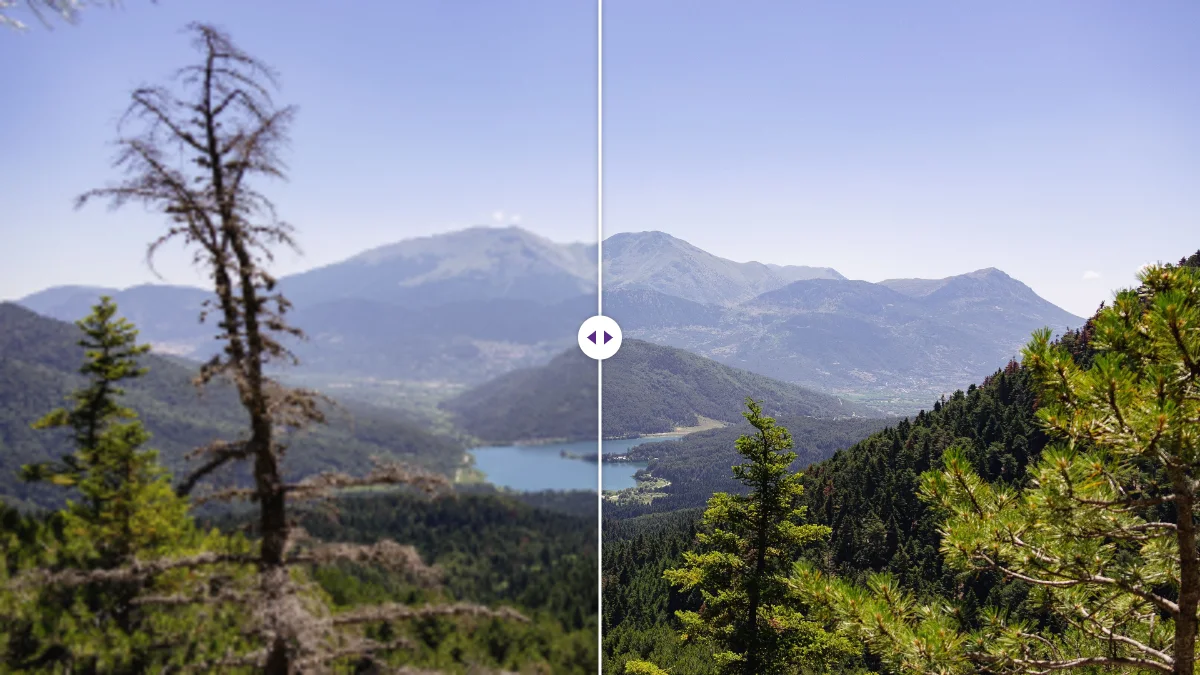
Daneben gibt es Kino-4K mit 4096 × 2160, das in der Filmproduktion verwendet wird. Es ist etwas breiter (etwa 1,9:1). Solange Sie nicht für einen Kino-Workflow liefern, brauchen Sie 3840 × 2160.
Aus diesen Zahlen folgt zweierlei. Erstens ist 4K ebenso ein Format wie eine Größe: Ein Bild kann jede Menge Pixel haben und trotzdem keinen 4K-Bildschirm füllen, weil es quadratisch oder hochkant ist. Zweitens sind 8,3 Megapixel für heutige Kameras nicht viel. Viele Fotos sind also schon groß genug und müssen nur zugeschnitten werden.
Erst prüfen: Vielleicht müssen Sie gar nicht hochskalieren
Die meisten Handys der letzten Jahre machen Fotos mit 12 Megapixeln, also 4032 × 3024. Das sind mehr Pixel als 4K, nur im Format 4:3. Schneiden Sie auf voller Breite auf 16:9 zu, bleiben 4032 × 2268, schon mehr als 3840 × 2160. Der Bildschirm verkleinert das Bild leicht, was es scharf hält. Hochskalieren würde nur die Datei größer machen.
Dasselbe gilt für die meisten Kamerafotos: Ein 24-Megapixel-Bild hat 6000 × 4000 Pixel, weit über 4K. Hochskalieren müssen Sie wirklich nur kleine Bilder: 1080p-Screenshots und Videostandbilder, Fotos von älteren Handys und Kameras, Bilder von Websites oder aus Chats und alles, was Sie schon stark beschnitten haben.
Wie groß Ihr Bild ist, sehen Sie in den Abmessungen (Eigenschaften > Details unter Windows, Ablage > Informationen am Mac, am Handy auf dem Foto nach oben wischen). Die Anleitung Bildauflösung erhöhen erklärt das ausführlicher.
Welcher Faktor zu 4K führt
Teilen Sie 3840 durch die Breite Ihres Bildes (bei 16:9) und runden Sie auf 2x oder 4x auf.
| Ihr Bild | Faktor | Ergebnis | Hinweis |
|---|---|---|---|
| 1920 × 1080 (Full HD) | 2x | 3840 × 2160 | Genau 4K |
| 1280 × 720 (HD) | 2x | 2560 × 1440 | Etwas unter 4K; den Rest gleicht der Bildschirm aus (siehe unten) |
| 960 × 540 | 4x | 3840 × 2160 | Genau 4K |
| 1600 × 900 | 2x | 3200 × 1800 | Nah an 4K, siehe unten |
| 640 × 360 | 4x | 2560 × 1440 | Zu klein für 4K in einem Schritt |
Knapp unter 4K zu landen ist meist in Ordnung, und das überrascht viele. Ein Hintergrundbild mit 3200 × 1800 wird vom 4K-Bildschirm selbst um den Faktor 1,2 vergrößert, was vom Sofa oder Schreibtischstuhl aus kaum zu sehen ist. Unser Werkzeug ist für Ergebnisse bis 4K gemacht, für ein Bild mit 1280 oder 1600 Pixeln Breite ist 2x also die richtige Wahl: schneller, eine kleinere Datei und am Bildschirm von einem vollen 4K-Bild kaum zu unterscheiden.
Keine Kompromisse sollten Sie machen, wenn 4K eine feste Vorgabe ist, etwa für ein Videoprojekt oder einen Druckdienst, der alles unter 3840 Pixeln ablehnt. Dann nehmen Sie 4x und schneiden oder verkleinern auf das genaue Maß.
Erst das Format, dann vergrößern
Ein 4K-Bildschirm ist 16:9. Ein 4:3- oder quadratisches Bild bekommt dort schwarze Balken an den Seiten, oder der Bildschirm schneidet es selbst zu und erwischt vielleicht etwas, das Sie behalten wollten. Bestimmen Sie den Ausschnitt lieber selbst:
- Öffnen Sie Bild zuschneiden und fügen Sie das Bild hinzu.
- Wählen Sie die Vorgabe „Breitbild 16:9“ und ziehen Sie den Rahmen auf den Teil, den Sie behalten möchten. Die Anzeige „Auswahl“ unter dem Foto zeigt die genaue Pixelgröße.
- Laden Sie es herunter und skalieren Sie dann das zugeschnittene Bild hoch. So rechnet der Upscaler nicht an Pixeln, die Sie ohnehin wegwerfen.
Nicht jeder Bildschirm ist 16:9. Die häufigsten Ausnahmen:
- Handy-Hintergründe. 4K hochkant sind 2160 × 3840, Format 9:16. Die meisten aktuellen Handys sind gestreckter, etwa 9:19,5. Nutzen Sie das eigene Seitenverhältnis im Zuschnitt-Werkzeug mit der Displayauflösung aus den technischen Daten Ihres Handys, und denken Sie daran, dass Sperr- und Startbildschirm Teile des Bildes mit Uhr und Symbolen verdecken.
- Ultrawide-Monitore. Meist 3440 × 1440 (etwa 21:9). Ein 16:9-Bild muss dafür etwas an Höhe verlieren.
Schritt für Schritt
- Auf das Format Ihres Bildschirms zuschneiden, wie oben beschrieben.
- Den Bild-Upscaler öffnen und das zugeschnittene Bild hinzufügen. Es wird im Browser verarbeitet und nicht hochgeladen.
- Den Faktor laut Tabelle wählen.
- Die Regler auf null lassen, außer das Bild rauscht. Bei einem dunklen oder verrauschten Bild zuerst die Rauschunterdrückungsstufe auf 10 bis 15 stellen.
- Auf „Bild hochskalieren“ klicken. Auf unserem Testrechner brauchte ein Foto mit 1,7 Megapixeln bei 2x etwa 20 Sekunden; ein volles 1080p-Bild hat etwas mehr Pixel, rechnen Sie also mit etwas mehr. Beim ersten Mal wird außerdem das KI-Modell geladen.
- Herunterladen. Für ein Hintergrundbild ist JPG oder WebP die vernünftige Wahl (Dateigrößen siehe unten).
Wie unsere 4K-Tests aussahen
Wir haben mehrere Bilder auf 4K oder darüber gebracht und jedes im Vollbild und in 100 % angesehen.
Ein Foto einer Tasse mit 960 × 1280 Pixeln wurde mit 4x in 18,6 Sekunden zu 3840 × 5120, ein WebP mit 756 KB. Im Vollbild sah es aus wie ein natives Foto. In 100 % waren die harten Kanten (Tassenrand, Henkel, Tischkante) scharf, die Holzmaserung dagegen glatter, als ein echtes 4K-Foto sie zeigen würde.
Ein Porträt, auf 480 × 480 verkleinert und mit 4x auf 1920 × 1920 vergrößert, ist der härtere Test, weil es mit sehr wenig beginnt. Verglichen mit demselben Bild nach normaler Skalierung hatte die KI-Version deutlich schärfere Kanten im Gesicht, Wimpern und Haaransatz waren klar gezeichnet. Die Haut wurde glatter als in echt. Das ist das allgemeine Muster: Formen und Kanten werden überzeugend rekonstruiert, feine zufällige Strukturen nur angenähert.
Die praktische Regel, die wir daraus ziehen: Eine scharfe 1080p-Vorlage ergibt ein 4K-Bild, das Sie überall verwenden können. Eine Vorlage unter etwa 1000 Pixeln Breite ergibt ein gutes Hintergrundbild und einen brauchbaren Folienhintergrund, ersetzt aber kein echtes 4K-Foto, das jemand aus der Nähe genau ansieht.
Dateigröße: warum nicht PNG
Ein 4K-Foto als PNG ist groß. In unseren Tests war ein auf 3200 × 2132 vergrößertes Foto als PNG 6,85 MB, als JPG 581 KB und als WebP 337 KB groß, und alle drei sahen am Bildschirm gleich aus. PNG ist verlustfrei, wertvoll für Grafiken und Text, bei Fotos aber verschwendet.
Für Hintergrundbilder und Fernseher nehmen Sie JPG (läuft überall) oder WebP (kleiner, unterstützt von Windows 11, aktuellen macOS-Versionen und den meisten Browsern). PNG bleibt für Screenshots, Grafiken mit Text oder Flächen und Dateien, die Sie weiterbearbeiten. Müssen Sie das 4K-Bild irgendwo mit Größenlimit hochladen, bringt der Bildkomprimierer es unter eine Zielgröße in KB und behält 3840 × 2160.
Das 4K-Bild verwenden
- Windows: Rechtsklick auf das Bild und „Als Desktophintergrund festlegen“, oder Einstellungen > Personalisierung > Hintergrund mit der Anpassung Ausfüllen.
- Mac: Systemeinstellungen > Hintergrundbild, Foto hinzufügen und Bildschirm füllen wählen.
- Fernseher: Die meisten Smart-TVs zeigen Fotos vom USB-Stick oder über eine Handy-App. Nehmen Sie JPG; nicht jeder Fernseher liest WebP.
- Video: Für ein 4K-Videoprojekt exportieren Sie genau 3840 × 2160, damit das Schnittprogramm nicht neu skaliert. Bei Bedarf mit 4x vergrößern und passend zuschneiden.
- Präsentationen: Ein 4K-Hintergrund hält Folien auf großen Displays und Beamern scharf, macht die Datei aber schwerer. Passt die Präsentation nicht mehr in eine Mail, reichen 1920 × 1080 für die meisten Beamer.
Häufige Probleme
- Schwarze Balken am Fernseher. Das Bild ist nicht 16:9. Erst zuschneiden.
- Sichtbare Blöcke nach dem Hochskalieren. Die Vorlage war ein stark komprimiertes JPG, und die Blöcke wurden mit vergrößert. Suchen Sie ein besseres Original oder versuchen Sie die Rauschunterdrückung auf 10 bis 20 vor dem Vergrößern.
- Lichtsäume an Kanten. Die Schärfe ist zu hoch. Zurück auf null; das KI-Ergebnis ist meist auch ohne scharf genug.
- Wächserne Gesichter. Das Bild wurde zweimal vergrößert oder war sehr klein. Ein einziger 4x-Durchgang vom besten Original ist besser als zwei.
- Am Computer gut, am Handy nicht. Auf Smartphones und Tablets nutzt der Upscaler seine klassische Methode statt des KI-Modells, das mehr Grafikspeicher braucht, als mobile Browser zulassen. Kleine Bilder besser am Computer bearbeiten.
Häufige Fragen
Welche Auflösung hat 4K?
Das 4K von Fernsehern, Monitoren und YouTube (UHD) hat 3840 × 2160 Pixel im Format 16:9, rund 8,3 Megapixel. Kino-4K (DCI) ist etwas breiter: 4096 × 2160.
Wie skaliere ich ein 1080p-Bild auf 4K?
Wählen Sie im Bild-Upscaler 2x. 1920 × 1080 verdoppelt ergibt genau 3840 × 2160, Zuschneiden oder weiteres Skalieren ist nicht nötig.
Ist ein 12-Megapixel-Handyfoto schon 4K?
Es hat mehr Pixel als 4K (4032 × 3024 sind 12,2 MP, 4K sind 8,3 MP), aber das falsche Format. Auf 16:9 zugeschnitten sind es 4032 × 2268 und damit bereits mehr als 3840 × 2160. Hochskalieren ist nicht nötig.
Kann ich ein Bild kostenlos auf 4K hochskalieren?
Ja. Der Bild-Upscaler ist kostenlos, ohne Anmeldung, Wasserzeichen oder Limit, und er läuft in Ihrem Browser. Das Bild wird nicht hochgeladen.
Sieht ein hochskaliertes Bild aus wie ein echtes 4K-Foto?
Aus einer scharfen 1080p-Vorlage bei normalem Betrachtungsabstand fast. Aus einem kleinen Bild (unter etwa 1000 Pixel Breite) werden Kanten und Gesichter sauber, feine Strukturen rekonstruiert das Modell aber nur, statt sie zurückzuholen. Aus der Nähe wirkt das etwas glatt.
Welche Größe hat ein 4K-Hintergrundbild fürs Handy?
4K hochkant sind 2160 × 3840 (9:16). Die meisten Handys sind schmaler und länger, etwa 9:19,5. Schneiden Sie deshalb zuerst auf das Seitenverhältnis Ihres Displays zu; es steht in den technischen Daten des Handys.