
画像を4Kにする方法
4Kは3840×2160ピクセル、フルHDの4倍のピクセルを持つ16:9の画像です。たいていは「正しい形にトリミングして、2倍か4倍に拡大する」の一手で届きます。このガイドでは、画像に必要な倍率、そもそも拡大がいらないケース、小さな画像から作った4Kにどこまで期待できるかを説明します。
4Kとは何か
テレビやモニター、ゲーム機、YouTubeが「4K」と言うとき、それは3840×2160ピクセルのことです。フルHD(1920×1080)の縦横それぞれ2倍で、ピクセル数は4倍の約830万。形は16:9で、HDと同じワイド比率です。
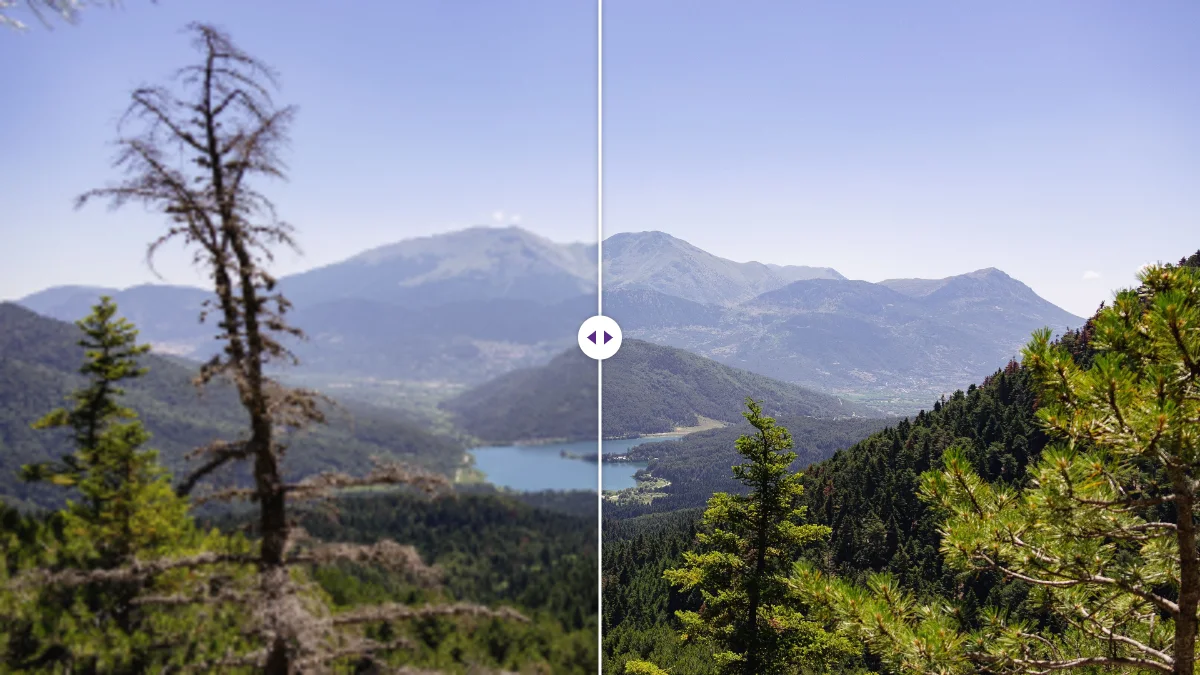
ほかに映画制作で使う4096×2160の「DCI 4K」もあり、こちらは少し横長(約1.9:1)です。映画用の納品でなければ、必要なのは3840×2160です。
この数字から実用上のポイントが二つ出てきます。一つは、4Kはサイズであると同時に「形」でもあること。正方形や縦長の画像は、ピクセルがいくら多くても4K画面を埋められません。もう一つは、830万画素は今のカメラとしては多くないこと。トリミングするだけで足りる写真がたくさんあります。
まず確認:拡大しなくていいかもしれません
ここ数年のスマホの多くは1200万画素、4032×3024で撮影します。4Kよりピクセルは多く、ただ形が4:3なだけです。幅いっぱいで16:9に切り出すと4032×2268になり、すでに3840×2160を超えています。画面側で少し縮小されるので、むしろくっきり表示されます。拡大してもファイルが重くなるだけです。
デジカメの写真も同じで、2400万画素なら6000×4000と4Kを大きく上回ります。本当に拡大が必要なのは小さな画像です。1080pのスクリーンショットや動画の1コマ、古いスマホやデジカメの写真、Webサイトやチャットから保存した画像、すでに大きくトリミングした画像などです。
手元の画像のサイズは、Windowsならプロパティの「詳細」、Macなら「情報を見る」、スマホなら写真を上にスワイプすると確認できます。詳しくは画像の解像度を上げる方法で解説しています。
4Kに届く倍率
16:9の画像なら、3840を画像の幅で割り、2倍か4倍に切り上げます。
| 元の画像 | 倍率 | 結果 | メモ |
|---|---|---|---|
| 1920×1080(フルHD) | 2倍 | 3840×2160 | ちょうど4K |
| 1280×720(HD) | 2倍 | 2560×1440 | 4Kには少し届かないが、残りは画面が補う(下記参照) |
| 960×540 | 4倍 | 3840×2160 | ちょうど4K |
| 1600×900 | 2倍 | 3200×1800 | 4Kに近い(下記参照) |
| 640×360 | 4倍 | 2560×1440 | 1回では4Kに届かない |
意外かもしれませんが、4Kに少し足りない場合もたいてい大丈夫です。3200×1800の壁紙は4K画面が自分で1.2倍に引き伸ばしますが、ソファや机の椅子からその差を見分けるのはかなり難しいです。このツールは最大4Kの仕上がりを想定しているので、幅1280や1600ピクセルの画像なら2倍が正解です。速く、ファイルも小さく、画面上では本来の4K画像とほとんど区別がつきません。
ただし、動画プロジェクトや「3840ピクセル未満は不可」というプリントサービスのように4Kが必須条件の場合は妥協せず、4倍にしてから正確なサイズにトリミング・縮小してください。
拡大の前に形を合わせる
4K画面は16:9です。4:3や正方形の画像を表示すると左右に黒い帯が出るか、画面側で勝手に切られて残したかった部分が消えるかもしれません。切り方は自分で決めましょう。
- 画像トリミングを開いて画像を追加します。
- 「ワイドスクリーン 16:9」を選び、残したい部分に枠を動かします。写真の下の「選択範囲」に、仕上がりのピクセルサイズが表示されます。
- ダウンロードしてから、トリミング済みの画像を拡大します。先に切っておけば、捨てる部分の処理に時間を使わずに済みます。
16:9以外の画面もあるので、よくある例外を挙げておきます。
- スマホの壁紙:4Kを縦にすると2160×3840(9:16)。最近のスマホの多くはもっと縦長で9:19.5前後です。トリミングの「比率を指定」に機種のスペック表にある画面解像度を入れましょう。ロック画面やホーム画面では時計やアイコンで一部が隠れることも計算に入れてください。
- ウルトラワイドモニター:多くは3440×1440(約21:9)。16:9の画像は上下を少し削る必要があります。
手順
- 上のとおり、画面の形にトリミングします。
- AI画像アップスケーラーを開き、トリミングした画像を追加します。処理はブラウザ内で、アップロードはされません。
- 表を見て倍率を選びます。
- ザラつきがなければスライダーは0のまま。暗い写真やノイズの多い写真なら、まず「ノイズ除去レベル」を10〜15にしてみてください。
- 「アップスケール」を押します。テスト用パソコンでは170万画素の写真の2倍が約20秒でした。フル1080pはそれより少しピクセルが多いので、少し長めに見てください。初回はAIモデルのダウンロードも入ります。
- ダウンロードします。壁紙ならJPGかWebPが無難です(容量は下で説明します)。
4Kテストの結果
いくつかの画像を4K以上に拡大し、それぞれ全画面表示と100%表示で確認しました。
960×1280のマグカップの写真を4倍にすると、18.6秒で3840×5120、756KBのWebPになりました。全画面では普通に撮った写真のように見えます。100%で見ると、カップの縁や取っ手、テーブルの線といったはっきりした輪郭はシャープでしたが、木目は本物の4K写真より滑らかでした。
480×480まで縮めた人物写真を4倍の1920×1920にするのは、元の情報がとても少ないぶん厳しいテストです。通常のリサイズで拡大したものと比べると、AI版は顔の輪郭がずっとくっきりしており、まつげや生え際もはっきりしていました。一方で肌は実物より滑らかになりました。形や輪郭は説得力をもって再構成され、細かく不規則な質感は近似される、というのが全体の傾向です。
ここから言える実用的な目安はこうです。くっきりした1080pからなら、どこにでも使える4Kになります。幅1000ピクセル未満の画像からでも壁紙やスライドの背景には十分ですが、誰かが近くでじっくり見る本物の4K写真の代わりにはなりません。
容量:PNGをおすすめしない理由
4KサイズのPNG写真はとても重くなります。テストでは3200×2132に拡大した写真がPNGで6.85MB、JPGで581KB、WebPで337KBで、画面上の見た目は3つとも同じでした。PNGは可逆圧縮で、図版や文字には有効ですが写真では容量の無駄になります。
壁紙やテレビ用ならJPG(どこでも使える)かWebP(より軽く、Windows 11や最近のmacOS、主要ブラウザが対応)を選びましょう。PNGはスクリーンショット、文字やベタ塗りのある図、さらに編集するファイル向けです。容量制限のあるサイトに4K画像を上げるなら、画像圧縮で3840×2160のままKB指定で容量を落とせます。
4K画像の使い方
- Windows:画像を右クリックして「デスクトップの背景として設定」、または「設定」>「個人用設定」>「背景」で「ページ幅に合わせる」を選びます。
- Mac:「システム設定」>「壁紙」で写真を追加し、「画面全体に表示」を選びます。
- テレビ:多くのスマートテレビはUSBメモリやスマホアプリから写真を表示できます。WebPを読めないテレビもあるのでJPGにしましょう。
- 動画:4K動画に使うなら、編集ソフトで再スケールされないよう3840×2160ちょうどで書き出します。必要なら4倍にしてから切り出します。
- プレゼン:4Kの背景は大画面やプロジェクターでもくっきりしますが、ファイルが重くなります。メールで送れないほど大きくなったら、多くのプロジェクターには1920×1080で十分です。
よくあるトラブル
- テレビで黒い帯が出る:画像が16:9ではありません。先にトリミングを。
- 拡大後にブロック状のノイズが目立つ:元が強く圧縮されたJPGで、ブロックごと拡大されています。より良い元画像を探すか、拡大前にノイズ除去を10〜20で試してください。
- 輪郭に白いふちが出る:シャープネスが強すぎます。0に戻しましょう。AIの結果はそれだけで十分シャープなことがほとんどです。
- 顔がろう人形のよう:2回拡大したか、元が小さすぎます。手持ちで一番良い元画像から4倍1回のほうが、2回より良い結果になります。
- パソコンではうまくいくのにスマホではだめ:スマホやタブレットではAIモデルではなく従来型エンジンが動きます。AIモデルはモバイルブラウザが許すより多くのグラフィックメモリを必要とするためです。小さな画像はパソコンで処理しましょう。
よくある質問
4Kの解像度はいくつですか?
テレビ、モニター、YouTubeで使われる4K(UHD)は3840×2160ピクセル、16:9で約830万画素です。映画用の4K(DCI)は少し横長の4096×2160です。
1080pの画像を4Kにするには?
画像アップスケーラーで2倍を選びます。1920×1080の2倍はちょうど3840×2160なので、トリミングも追加のリサイズもいりません。
1200万画素のスマホ写真はもう4Kですか?
ピクセル数は4Kより多い(4032×3024は1220万画素、4Kは830万画素)ものの、形が違います。16:9にトリミングすると4032×2268になり、すでに3840×2160を超えます。拡大は不要です。
無料で画像を4Kにできますか?
できます。画像アップスケーラーは無料で、登録・透かし・回数制限はありません。ブラウザ内で動くので画像はアップロードされません。
拡大した画像は本物の4K写真に見えますか?
くっきりした1080pからなら、普通の距離で見る限りほぼ見分けがつきません。幅1000ピクセル未満くらいの小さな画像からだと、輪郭や顔はきれいになりますが、細かい質感は取り戻したものではなくモデルが作り直したものなので、近くで見ると少しのっぺりします。
スマホ用の4K壁紙のサイズは?
4Kを縦にすると2160×3840(9:16)です。最近のスマホの多くはもっと縦長で9:19.5前後なので、まず自分の機種の画面比率にトリミングしてください。比率はスペック表に載っています。