
Convertire un'immagine in 4K
Il 4K è 3840 × 2160 pixel: un'immagine 16:9 con quattro volte i pixel del Full HD. Arrivarci di solito richiede un passaggio: ritagliare nella forma giusta e ingrandire 2x o 4x. Questa guida spiega quale fattore serve alla tua immagine, quando non serve ingrandire affatto e cosa aspettarsi da un 4K ottenuto da un'immagine piccola.
Che cos'è esattamente il 4K
Quando una TV, un monitor, una console o YouTube parlano di 4K, intendono 3840 × 2160 pixel. È il doppio della larghezza e il doppio dell'altezza del Full HD (1920 × 1080), quindi quattro volte i pixel, circa 8,3 milioni in tutto. Il formato è 16:9, la stessa proporzione panoramica dell'HD.
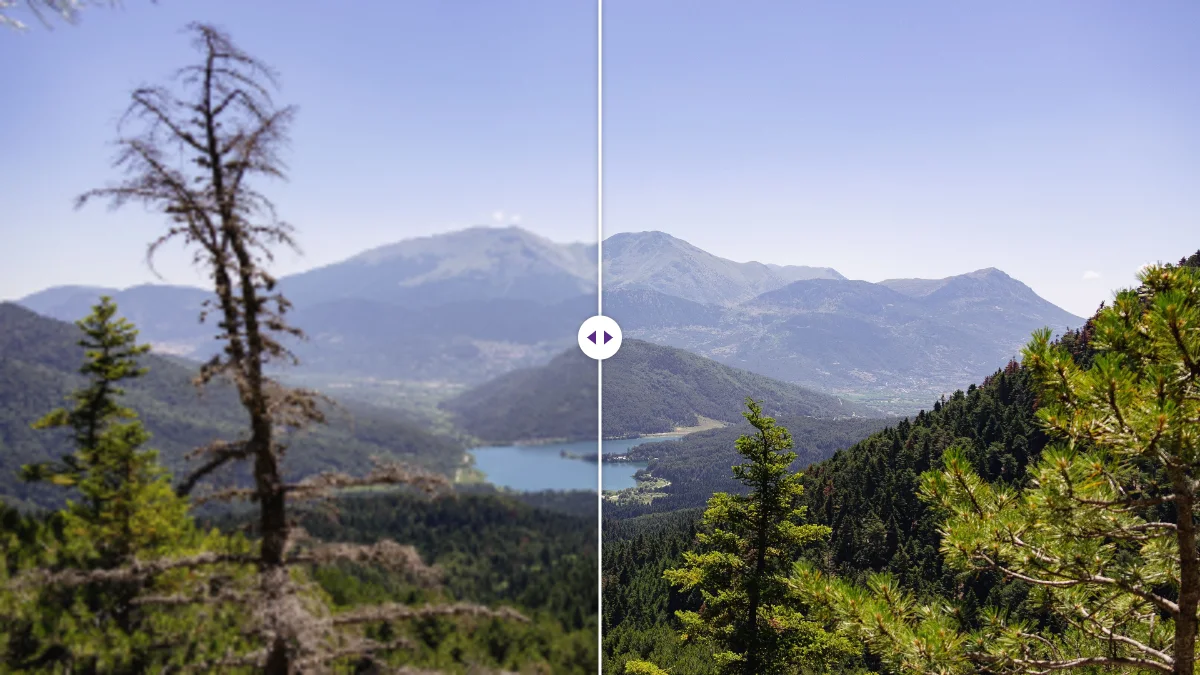
Esiste anche il 4K cinematografico, 4096 × 2160, usato nella produzione di film. È un po' più largo (circa 1,9:1). A meno che tu non stia consegnando materiale per il cinema, ti serve 3840 × 2160.
Da questi numeri seguono due conseguenze pratiche. La prima: il 4K è tanto una forma quanto una dimensione. Un'immagine può avere moltissimi pixel e non riempire comunque uno schermo 4K perché è quadrata o verticale. La seconda: 8,3 megapixel non sono tanti per una fotocamera di oggi, quindi molte foto sono già abbastanza grandi e vanno solo ritagliate.
Prima controlla: forse non serve ingrandire
Quasi tutti gli smartphone degli ultimi anni scattano foto da 12 megapixel, a 4032 × 3024. Sono più pixel del 4K, solo in formato 4:3. Ritagliata in 16:9 sfruttando tutta la larghezza, la foto diventa 4032 × 2268, già oltre i 3840 × 2160. Lo schermo la ridurrà leggermente, il che la mantiene nitida. Ingrandirla renderebbe solo il file più pesante.
Lo stesso vale per la maggior parte delle foto da fotocamera: un'immagine da 24 megapixel è 6000 × 4000, molto oltre il 4K. Le immagini che hanno davvero bisogno di upscaling sono quelle piccole: screenshot e fotogrammi video a 1080p, foto di vecchi telefoni e fotocamere, immagini salvate da siti o chat e tutto ciò che hai già ritagliato molto.
Per sapere cosa hai, guarda le dimensioni dell'immagine (Proprietà > Dettagli su Windows, File > Ottieni informazioni su Mac, scorri verso l'alto sulla foto nel telefono). La guida per aumentare la risoluzione di un'immagine lo spiega più nel dettaglio.
Quale fattore ti porta al 4K
Dividi 3840 per la larghezza della tua immagine (se è 16:9) e arrotonda a 2x o 4x.
| La tua immagine | Fattore | Risultato | Nota |
|---|---|---|---|
| 1920 × 1080 (Full HD) | 2x | 3840 × 2160 | 4K esatto |
| 1280 × 720 (HD) | 2x | 2560 × 1440 | Poco sotto il 4K; lo schermo completa il resto (vedi sotto) |
| 960 × 540 | 4x | 3840 × 2160 | 4K esatto |
| 1600 × 900 | 2x | 3200 × 1800 | Vicino al 4K; vedi sotto |
| 640 × 360 | 4x | 2560 × 1440 | Troppo piccola per arrivare al 4K in un passaggio |
Restare un po' sotto il 4K di solito va bene, e questo sorprende molti. Uno sfondo da 3200 × 1800 su uno schermo 4K viene ingrandito dallo schermo stesso di 1,2 volte, cosa difficilissima da notare dal divano o dalla sedia della scrivania. Il nostro strumento è pensato per risultati fino al 4K, quindi per un'immagine larga 1280 o 1600 pixel 2x è la scelta giusta: più veloce, un file più leggero e quasi indistinguibile sullo schermo da un'immagine 4K piena.
Non accontentarti invece quando il 4K è un requisito rigido, per esempio un progetto video o un servizio di stampa su richiesta che rifiuta tutto ciò che è sotto i 3840 pixel. In quel caso usa 4x e poi ritaglia o riduci alla misura esatta.
Sistema la forma prima di ingrandire
Uno schermo 4K è 16:9. Un'immagine 4:3 o quadrata mostra bande nere ai lati, oppure lo schermo la ritaglia al posto tuo e magari taglia qualcosa che volevi tenere. Decidi tu l'inquadratura:
- Apri lo strumento per ritagliare immagini e aggiungi l'immagine.
- Scegli il formato predefinito "Widescreen 16:9" e sposta il riquadro sulla parte da tenere. L'indicatore "Selezione" sotto la foto mostra la dimensione esatta in pixel che otterrai.
- Scaricala e poi ingrandisci l'immagine ritagliata. Ritagliare prima evita all'upscaler di lavorare su pixel che butterai.
Non tutti gli schermi sono 16:9, quindi conviene conoscere le eccezioni più comuni:
- Sfondi per il telefono. Il 4K in verticale è 2160 × 3840, formato 9:16. La maggior parte dei telefoni attuali è più allungata, vicino al 9:19,5. Usa il rapporto personalizzato dello strumento di ritaglio con la risoluzione dello schermo indicata nelle specifiche del telefono, e ricorda che la schermata di blocco e quella home coprono parte dell'immagine con l'orologio e le icone.
- Monitor ultrawide. Di solito 3440 × 1440 (circa 21:9). Un'immagine 16:9 deve perdere un po' di altezza per riempirli.
Passo dopo passo
- Ritaglia nella forma del tuo schermo, come spiegato sopra.
- Apri l'upscaler di immagini e aggiungi l'immagine ritagliata. Viene elaborata nel browser e non viene caricata.
- Scegli il fattore dalla tabella.
- Lascia i cursori a zero, a meno che l'immagine non sia sgranata; per una foto scura o rumorosa prova prima il Livello di Riduzione del Rumore tra 10 e 15.
- Fai clic su "Ingrandisci Immagine". Sul nostro computer di prova una foto da 1,7 megapixel ha richiesto circa 20 secondi a 2x; un fotogramma 1080p intero ha qualche pixel in più, quindi metti in conto un po' di più. La prima volta viene scaricato anche il modello di IA.
- Scarica. Per uno sfondo, JPG o WebP sono la scelta sensata (vedi i pesi più sotto).
Com'erano i nostri test in 4K
Abbiamo portato diverse immagini fino al 4K o oltre e le abbiamo guardate una per una a schermo intero e al 100%.
Una foto di una tazza da 960 × 1280 ingrandita 4x è diventata 3840 × 5120 in 18,6 secondi, un WebP da 756 KB. A schermo intero sembrava una foto nativa. Al 100% i contorni netti (il bordo della tazza, il manico, la linea del tavolo) erano nitidi, mentre le venature del legno apparivano più lisce di quanto mostrerebbe una vera foto 4K.
Un ritratto ridotto a 480 × 480 e ingrandito 4x a 1920 × 1920 è una prova più dura, perché parte da pochissimo. Confrontata con la stessa immagine ingrandita con un ridimensionamento normale, la versione IA aveva contorni del volto molto più nitidi, con ciglia e attaccatura dei capelli ben definite. La pelle è uscita più liscia del vero. È lo schema generale: forme e contorni vengono ricostruiti in modo convincente, la texture fine e casuale viene approssimata.
La regola pratica che ne abbiamo tratto: un 1080p nitido dà un 4K utilizzabile ovunque. Un'immagine sotto i 1000 pixel di larghezza circa dà un buono sfondo per il desktop e uno sfondo di slide dignitoso, ma non sostituisce una vera foto 4K che qualcuno guarderà da vicino.
Il peso del file: perché non PNG
Una foto 4K salvata in PNG è pesante. Nei nostri test una foto ingrandita a 3200 × 2132 pesava 6,85 MB in PNG, 581 KB in JPG e 337 KB in WebP, e le tre sembravano identiche sullo schermo. Il PNG è senza perdita, utile per grafiche e testo ma sprecato per una foto.
Per sfondi e TV usa JPG (funziona ovunque) o WebP (più leggero, supportato da Windows 11, dalle versioni recenti di macOS e dalla maggior parte dei browser). Tieni il PNG per screenshot, grafiche con testo o colori piatti e file da modificare ancora. Se devi caricare l'immagine 4K su un sito con un limite di peso, il compressore di immagini può portarla sotto un obiettivo in KB mantenendo 3840 × 2160.
Usare l'immagine 4K
- Windows: clic destro sull'immagine e "Imposta come sfondo del desktop", oppure Impostazioni > Personalizzazione > Sfondo con l'adattamento Riempi.
- Mac: Impostazioni di Sistema > Sfondo, aggiungi la foto e scegli Riempi lo schermo.
- TV: quasi tutte le smart TV mostrano foto da una chiavetta USB o da un'app del telefono. Usa il JPG: non tutte le TV leggono il WebP.
- Video: per un progetto video 4K esporta esattamente a 3840 × 2160, così il programma di montaggio non la ridimensiona. Se serve, ingrandisci 4x e ritaglia a misura.
- Presentazioni: uno sfondo 4K mantiene nitide le slide su schermi grandi e proiettori, ma appesantisce il file. Se la presentazione diventa troppo pesante per un'email, 1920 × 1080 basta per la maggior parte dei proiettori.
Problemi frequenti
- Bande nere sulla TV. L'immagine non è 16:9. Ritagliala prima.
- Blocchi visibili dopo l'ingrandimento. L'originale era un JPG molto compresso e i blocchi sono stati ingranditi con il resto. Cerca un originale migliore o prova la riduzione del rumore tra 10 e 20 prima di ingrandire.
- Aloni intorno ai contorni. La nitidezza è troppo alta. Riportala a zero; il risultato dell'IA di solito è abbastanza nitido anche senza.
- Volti di cera. L'immagine è stata ingrandita due volte o partiva da molto piccola. Un solo passaggio 4x dal miglior originale disponibile batte due passaggi.
- Sul computer va, sul telefono no. Su smartphone e tablet l'upscaler usa il motore classico e non il modello di IA, che richiede più memoria grafica di quanta ne concedano i browser mobili. Per le immagini piccole, usa un computer.
Domande frequenti
Che risoluzione è il 4K?
Il 4K di TV, monitor e YouTube (UHD) è 3840 × 2160 pixel in formato 16:9, circa 8,3 megapixel. Il 4K cinematografico (DCI) è un po' più largo: 4096 × 2160.
Come porto un'immagine 1080p in 4K?
Scegli 2x nell'upscaler di immagini. 1920 × 1080 raddoppiato dà esattamente 3840 × 2160, senza bisogno di ritagliare o ridimensionare.
Una foto da 12 megapixel dello smartphone è già 4K?
Ha più pixel del 4K (4032 × 3024 sono 12,2 MP, il 4K 8,3 MP) ma non la forma giusta. Ritagliata in 16:9 diventa 4032 × 2268, già più di 3840 × 2160. Non serve ingrandirla.
Posso convertire un'immagine in 4K gratis?
Sì. L'upscaler di immagini è gratuito, senza registrazione, filigrana o limiti, e funziona nel browser: l'immagine non viene caricata.
Un'immagine ingrandita sembra una vera foto 4K?
Partendo da un 1080p nitido, quasi, alla normale distanza di visione. Partendo da un'immagine piccola (sotto i 1000 pixel di larghezza circa), contorni e volti vengono puliti, ma la texture fine viene ricostruita dal modello invece che recuperata, e da vicino appare un po' liscia.
Che dimensione ha uno sfondo 4K per il telefono?
Il 4K in verticale è 2160 × 3840 (9:16). La maggior parte dei telefoni è più allungata, vicino al 9:19,5, quindi ritaglia prima nelle proporzioni del tuo schermo, che trovi nelle specifiche del telefono.