
画像を無料で4Kにアップスケールする方法と、それ以上が必要なときの選択肢
私たちの画像アップスケーラーは画像を2倍または4倍に拡大するツールで、最大4K(いまのテレビやモニターの多くが採用している解像度)の仕上がりを想定しています。フルHDの画像なら1回で届きます。2倍にすると、ちょうど4Kです。この基本的なケースは画像を4Kにアップスケールする方法のガイドで、縦横比や、スマホ写真の多くはトリミングだけで済む理由とあわせて解説しています。この記事ではもう一歩進んで、半端なサイズから4Kにする方法、4Kの画像で実際に何が足りるのか、印刷のこと、そして本当に4K以上が必要なときにどうするかをまとめます。
4Kの画像で足りる用途
4Kは画面の規格のように聞こえますが、要するに画素数で、約830万画素です。これでカバーできるのは次のとおりです。
| 用途 | 必要な画素数 | 4Kで足りる? |
|---|---|---|
| 4K UHDのテレビ・モニター | 3840×2160 | ぴったり |
| 1440pモニター | 2560×1440 | 余裕あり |
| フルHDの画面・プロジェクター | 1920×1080 | 2倍の余裕 |
| スマホの壁紙(縦向きの4K) | 2160×3840 | ぴったり |
| 300ppiの写真プリント | 約32×18cmまで | 足りる |
| 150ppiのポスター | 約65×37cmまで | 足りる |
| A4プリント | 300ppiで2480×3508 | ほぼ足りる:縦向きの4K画像ならA4を約260ppiで印刷できます |
ポイントは2つあります。ポスターは一歩二歩離れて見るので、思ったより画素数がいりません。150ppiで十分なので、4Kの画像なら幅約65cmのポスターになります。そして4Kの画像は、1440pやフルHDの画面が表示できる以上の情報をすでに持っています。こうした画面のために、さらに大きくしても得るものはありません。
よくあるサイズから4Kにする
必要な幅(横長の4Kなら3840)を手元の画像の幅で割り、2倍か4倍を選びます。よくある出発点は次のとおりです。
- 1920×1080(フルHD):2倍でちょうど4K。いちばんきれいな方法で、くっきりしたフルHDの画像は4Kの理想的な元画像です。
- 960×540:4倍でちょうど4K。
- 1280×720(HD):2倍だと4Kには少し届きませんが、1440pやフルHDの画面にはぴったりです。4Kテレビでは画面側が残りを引き伸ばしますが、ソファから見ている分にはほとんど気づきません。
- 640×480(古いデジカメの写真):4倍でも4Kには届きませんが、1回の処理で目指すならここまで。画面表示やL判プリントには十分です。
- 最近のスマホ写真(4032×3024):もともと4Kより画素数が多いので、拡大せずに画像トリミングツールで16:9に切り抜きましょう。
縦横比が違う画像は、先に最終的な比率(テレビなら16:9、スマホの壁紙なら9:16)に切り抜いておきます。あとで捨てる部分まで拡大せずに済みます。
大きな作業の前に知っておきたい制限
- パソコンではAI、スマホではクラシックエンジン:デスクトップやノートパソコンでは、約1000万画素までの元画像をAIモデルで処理できます。スマホやタブレットでは、モバイルブラウザがモデルに必要なグラフィックスメモリをページに与えないため、クラシックエンジンを使います。大きな作業はパソコンで行いましょう。
- メモリ:ブラウザが結果を扱いきれない場合は、ツールが自動でサイズを下げ、ステータスメッセージでお知らせします。
- 時間:私たちのテストでは、小さな写真をデスクトップ用グラフィックカードで4倍にするのに18.6秒かかりました。まとめて処理する前に1枚試して、お使いのパソコンでの目安をつかんでおくと安心です。
4K以上が必要なとき
4Kより多くの画素が本当に必要な作業もあります。4Kを超える解像度のディスプレイ、4Kモニター2台を横に並べた壁紙、近くで見る大きな写真プリントなどです。私たちのアップスケーラーは最大4Kの仕上がりを想定して作られているので、こうした作業は別の方法のほうが向いています。
- もっと大きな元画像を使う:カメラのオリジナルファイル、メッセージアプリから保存したコピーではなくスマホに残っているフルサイズの写真、撮影したカメラマンのデータなど。ほとんどの場合、これがいちばんの答えです。
- ロゴやイラストはベクターデータを使う:SVG、PDF、EPS、AIのファイルはどんなサイズにも劣化なく拡大できるので、アップスケーラーは必要ありません。
- 目標を見直す:プリントを少し小さくする、壁に飾るものなら300ppiではなく150ppiにする。それだけで、見た目の差なく4Kの範囲に収まることがよくあります。
- デスクトップソフトを使う:Upscaylのように自分のグラフィックカードで動くソフトは、とても大きな出力向けに作られています。デザインアプリの拡大ボタン、Upscayl、ブラウザのアップスケーラーの比較で、それぞれが向いている場面を解説しています。
2回目の処理は意味がある?
1回で目標に届かないと、結果をもう一度かけたくなるかもしれません。ただ、たいていは意味がありません。
AIは1回の処理ごとに輪郭を作り直し、細かい質感を描き足します。2回目は、描き足した質感の上にさらに質感を描き足すことになります。顔はろう人形のようになり、布や葉のような繰り返し模様は絵の具で描いたような見た目になりがちです。
意味があるとすれば、100ピクセルのアイコンを1600ピクセルにしたい、といったごく小さな画像の場合だけです。それでも、より大きな元画像やロゴのベクターデータを探すほうが、ほぼ確実によい結果になります。
私たちのルールは、1回で届かないなら、2回目に頼る前に目標か元画像を見直すことです。
画素を増やしても意味がなくなるとき
アップスケールは画素を増やします。その画素が目に見える違いになるかは、画面や印刷物と、見る距離しだいです。
- 1440pモニターに4Kの壁紙:単に縮小表示されるだけで、増えた細部が見えることはありません。
- フルHDテレビに4Kのファイル:フルHDのファイルと同じ画が映ります。近いうちに4Kの画面に替える予定があるか、あとで画像を切り抜きたい場合にだけ作る価値があります。
- 300ppiのポスター:普通の距離から見ると150ppiのポスターと見分けがつかず、ファイルは4倍の大きさになります。
大きなファイルにはコストもあります。アップロードに時間がかかり、保存容量を食い、一定のサイズを超えるとはじかれるフォームもあります。使い道に対して重すぎる場合は、PNGではなくJPGかWebPで保存しましょう。私たちのテストでは、3200×2132の写真がPNGで6.85MB、WebPで337KBになり、見た目の差はありませんでした。さらに画像圧縮ツールを使えば、KB単位で指定したサイズ以下にできます。
大きなファイルで起きがちな問題
- アップロードの上限:ネットプリント、ネットショップ、SNSにはファイルサイズの上限があります。4Kの写真をPNGで保存すると10MB近くになることもありますが、高画質のJPGならたいてい1MB前後です。
- 色空間:印刷所から特に指定がなければsRGBで書き出しましょう。広い色空間の画像は、それを想定していない画面やプリンターでは色がくすんだり、逆に派手すぎたりします。
- うまく表示できない画面:テレビやデジタルフォトフレームの中には、大きな画像の表示が遅いものがあります。1280×800のフォトフレームなら、4Kのファイルは同じ画を遅く表示するだけです。画面サイズに合わせたコピーを作りましょう。
- あとで切り抜く:小さな画面用でも4K版を作るのが理にかなうのは、あとで画像を切り抜く予定があるときです。1枚の写真から何種類もの壁紙や部分を切り出すなら、増えた画素が余裕になります。
大きなマスター(さらに編集するならPNG、そうでなければ高画質のJPG)を1枚残し、画面やアップロード先ごとに小さなコピーを作るのがおすすめです。画像圧縮ツールなら、指定した幅のコピーを作りながら、同時にKB単位の上限以下に収められます。
印刷するなら、まず印刷所に確認
印刷用にアップスケールする前に、印刷所に3つのことを確認しましょう。塗り足し(裁ち落とされる余白)を含めた正確なサイズ、希望のファイル形式、受け付けられる最大のファイルサイズです。ポスターなら150ppiで問題ないと明記している印刷所も多く、何でも300ppiを求めるところもあります。求められる正確な画素数がわかれば、正しいサイズに1回でアップスケールし、印刷所の比率に合わせて自分で切り抜けます。どこを切るかを印刷所のソフトに任せずに済みます。画像の解像度を上げる方法のガイドに、両方の密度での印刷サイズの一覧表があります。
4Kへのアップスケールは実際どう見えるか
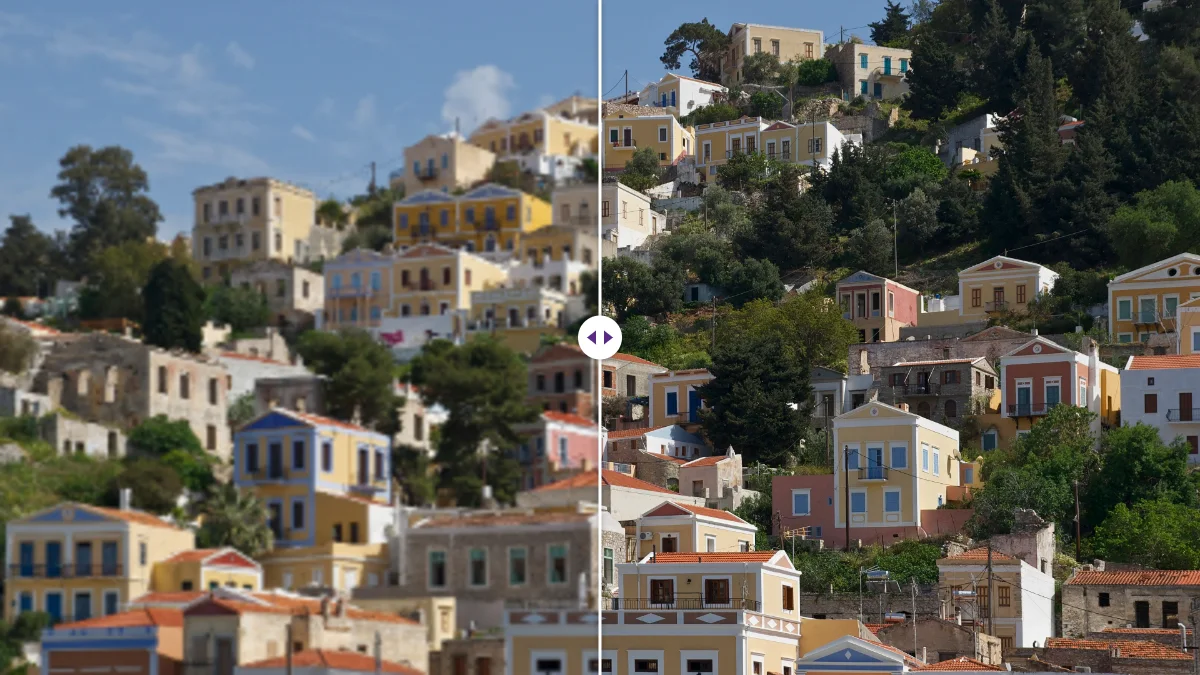
大げさに言うより、期待値をきちんと伝えたいと思います。マグカップの小さな写真を4倍に拡大したところ、全画面ではもともとその解像度で撮った写真のように見えました。100%で見ると、縁、取っ手、テーブルの角といったはっきりした輪郭はくっきりしていましたが、木目は本物の高解像度写真よりなめらかでした。小さなポートレートを4倍にしたときは、目、まつげ、髪の生え際がはっきり描かれ、普通のリサイズの約11倍の輪郭の細かさになりましたが、肌は実際より少しなめらかでした。
これはどのAIアップスケーラーにも共通するパターンです。形や輪郭は説得力のある形で作り直され、ランダムな細かい質感は近似されます。部屋の向こうのテレビや壁のポスターなら、十分に通用します。虫眼鏡で見れば、わかります。
4Kにするためのチェックリスト
- 手元でいちばんくっきりした、いちばん大きな元画像から始める。くっきりしたフルHDの画像は、大きくてもぼやけた画像に勝ります。
- 先に最終的な形(16:9、9:16、プリントの比率)に切り抜き、捨てる部分まで拡大しない。
- 倍率は最大値ではなく、目標から選ぶ。
- パソコンで処理し、写真がざらついていない限りスライダーは0のままにする。
- 顔、文字、輪郭を100%で確認する。
- 劣化なしが必要でなければJPGかWebPで保存し、PNGはイラストや図に使う。
- 4K以上が必要な作業なら、より大きな元画像かベクターデータに戻る。
アップスケールした被写体を新しい背景に置く場合については、テストの結果、先にアップスケールしてから背景を削除するほうが輪郭がくっきり仕上がることがわかっています。
よくある質問
無料のアップスケーラーでどこまで大きくできる?
最大4Kの仕上がりを想定しています。たとえばフルHDの画像を2倍にすると4Kになります。AIモデルで処理できる元画像は約1000万画素までです。
4Kの画像でどのくらいのポスターを印刷できる?
1〜2歩離れて見るポスターなら150ppiで十分なので、4Kの画像(3840×2160)なら約65×37cmのポスターになります。
もっと大きくするために4倍をもう一度かけるべき?
めったにおすすめしません。2回目は、作り出した質感の上にさらに質感を作り出します。大きな元画像を探すか、密度や目標サイズを下げるほうが、たいていきれいに仕上がります。
あわせて読みたい
ブラウザで使える無料の画像ツール
高画質化、背景削除、メタデータ削除、トリミング、圧縮、QRコード作成。アップロード不要、登録不要、透かしなし。