
無料のAI画像アップスケーラーでよくある5つの失敗(と、私たち自身の2つの失敗)
AIアップスケーラーは、写真を追加して倍率を選び、ダウンロードするだけの、とてもシンプルなツールです。だからこそ、同じ失敗が何度も繰り返されます。どれも大きな問題ではありませんが、画質や時間を損したり、必要の10倍も重いファイルができたりします。ここでは、よく見かける5つの失敗を、その影響がわかる私たちのテストの数値とあわせて紹介します。最後に、みなさんではなく私たちがしてしまった失敗も2つ。
1. とりあえず4倍を選ぶ
大きいほうがよさそうなので、最大の倍率を選ぶ人は多いです。でも、正しい倍率は本当に必要なサイズに届く倍率で、それ以上ではありません。
余分な倍率にはこんなコストがかかります。テスト用のパソコンでは、170万画素の写真を2倍にするのに約20秒かかりました。960×1280の写真は、2倍で16.6秒、4倍で18.6秒。4倍のファイルは2倍以上の大きさでした(WebPで315KBに対して756KB)。4倍の結果は3840×5120ピクセル。Webページかスライドに使うだけの写真に、約2000万画素です。
解決策は10秒でできる計算です。必要な幅を今の幅で割り、2か4に切り上げます。
- 1920×1080の画像を4Kの画面に使うなら、ちょうど2倍です。
- 600ピクセルの商品写真を、ズーム用に1000ピクセルを求めるネットショップに使うなら2倍です。
- 640×480の写真を六つ切り(20×25cm)でプリントするなら、300ppiで約4.7倍が必要です。4倍にして、300ppiを少し下回るのは受け入れましょう。額に入れれば十分きれいです。
プリントサイズごとに必要なピクセル数は、画像の解像度を上げる方法のガイドに一覧表があります。
2. 写真をPNGで保存する
PNGは「高画質」な形式というイメージがあるので、安全な選択に思えます。でも写真の場合は、主に巨大なファイルを作るだけです。
テストでは、1600×1066の写真を2倍にすると、PNGで6.85MB、JPGで581KB、WebPで337KBでした。1920×1920に拡大したポートレートは、PNGで1.24MB、JPGで141KB、WebPで57KB。画面で並べて見比べても、3つの違いはわかりませんでした。PNGは劣化のない形式で、スクリーンショットやロゴ、文字入りの画像では意味がありますが、写真では容量の無駄になります。
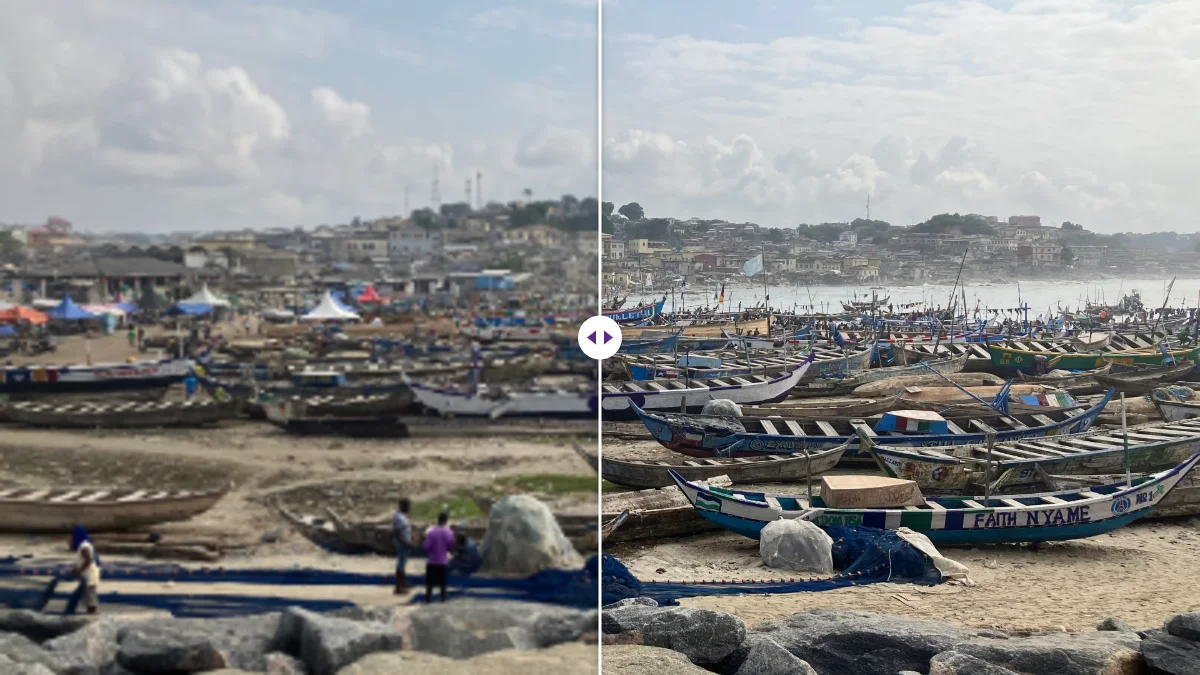
アップロード先が対応していればWebP、迷ったらJPG、PNGはこのあとも編集を続けるときや、くっきりした文字入りの画像のときだけにしましょう。それでもフォームで容量オーバーと言われたら、画像圧縮にかけてください。新しいサイズはそのままで、指定したKBに収められます。
3. ピクセルではなくdpiを変える
印刷所から「300dpiで」と言われ、編集ソフトで72を300に変えて保存して送ったら、また断られた。よくある話です。
まさにこれを試しました。960×1280のJPGの解像度の欄を300に変更したところ、ファイルは117,361バイトのまま、1バイトも変わりませんでした。変わったのはヘッダーの5バイトだけで、ピクセルはすべて同じです。変わるのは、ファイルが「この大きさで印刷する」と示すサイズだけ。960ピクセルは300dpiなら幅8.1cm、72dpiなら33.9cmと表示されます。
dpiの数値は指示であって、画質ではありません。印刷に本当に必要なのは、1インチあたり300ピクセルでプリントを埋められるだけのピクセル数です。A4なら2480×3508、六つ切りなら約2400×3000。写真にそれだけのピクセルがないときこそ、アップスケーラーの出番です。
4. 元の写真ではなくコピーを拡大する
がっかりする結果のいちばんの原因は、アップスケーラーではありません。入れるファイルです。
メッセージアプリで普通に送った写真は、圧縮されて小さくなります。SNSから保存した画像は、フィード用に縮小されています。写真のスクリーンショットはさらに小さく、二重に圧縮されています。カメラから4032×3024で出てきた写真が、幅1600ピクセルで、圧縮のブロックが見える状態で届くことも珍しくありません。それを拡大すると、AIは写真と一緒にブロックまで忠実に大きくします。
拡大する前に、もっといい元の写真がないか確かめましょう。送ってくれた人に、ファイルや書類として共有してもらう。共有されたプレビューではなく、クラウドのライブラリからダウンロードする。投稿した人にフルサイズのファイルを頼む。ロゴなら、劣化なしで拡大できるベクター版(SVG、PDF、EPS、AI)をもらいましょう。大きな元の写真は、どんなアップスケーラーにも勝ちます。
5. ノイズのある写真でシャープネスを上げる
補正のスライダーはつい触りたくなります。写真が少し甘いからと、シャープネスを40まで上げる。きれいな写真なら白いふちが出て、暗い場所で撮ったざらつく写真ならもっとひどくなります。ノイズまでシャープになるからです。
うまくいく順番はこうです。1回目はスライダーを0のまま処理して、結果を見てください。AIの結果は、たいていそのままで十分シャープです。ざらつきがあれば、ノイズ除去を10か15にしてもう一度。それでも甘く見えるときだけ、シャープネスかディテール復元を少し足します。1つずつ動かすのは時間がかかりますが、それぞれが写真にどう効くかを見るにはこれしかありません。暗い輪郭のまわりに細い白い線が出たら、やりすぎです。
6つ目:もう十分大きい画像を拡大する
アップスケーラーのいちばんの使い方が、使わないことという場合もあります。画像にもっとピクセルが必要なのは、表示する場所が画像より多くのピクセルを見せるときだけです。
確かめ方は簡単です。画像の幅と、実際に表示・印刷される幅を比べてください。幅1200ピクセルのWebサイトの列に1600ピクセルの写真を載せるなら、表示されるサイズよりすでに大きいので、拡大してもページが重くなるだけです。1000ピクセルでズームするショッピングサイトに3000ピクセルの商品写真を使うなら、必要量の3倍です。最近のスマホの写真(4032×3024)は、ほとんどが4K画面より多くのピクセルを持っています。壁紙にするなら、拡大ではなく16:9へのトリミングが必要です。
追加のピクセルが本当に役立つのは、印刷、大きな画面、ズームです。今のサイズより小さく表示されるなら縮小を、容量の上限があるなら圧縮を。どちらもアップスケーラーではなく画像圧縮の仕事です。
大きな画像をそのままにしておく理由は、画質にもあります。AIは処理のたびに細部を少し作り出します。すでに本物の細部が十分ある写真では、その作り出した部分は何も足さず、質感が少し不自然に見えることもあります。アップスケールが本領を発揮するのは、本当にピクセルが足りない画像を救うときです。
おまけの失敗:ないものをAIが取り戻してくれると期待する
ポートレートを480×480ピクセルに縮小してから、4倍に拡大してみました。普通の拡大と比べると、AI版は輪郭の細部が約11倍あり、まつげや歯、髪の生え際がはっきりしていました。ただ、肌は本物の高解像度の写真よりなめらかで、軽くレタッチしたような印象でした。
これがすべてのAIアップスケーラーの正直な限界です。形や輪郭は説得力をもって作り直されますが、毛穴、布の織り目、砂利のような細かくランダムな質感は、それらしく見えるように作り出されるだけで、取り戻されるわけではありません。壁に飾るプリントなら問題ありません。でも、小さな画像からナンバープレートを読んだり顔を特定したりするなら、拡大した結果は推測にすぎず、そのように扱うべきです。
そして、私たちの2つの失敗
私たちは自分たちのツールを実際の作業で試しています。その中で、正直に認めるべきバグが2回見つかりました。
実はPNGだった「JPG」。2026年10月まで、アップスケーラーでJPGを選ぶと、中身がPNGのデータに.jpgという名前をつけて保存していました。コードがブラウザの知らない形式名を指定していたためです。4倍の「JPG」は1.24MBありましたが、修正後は同じ書き出しで141KBになりました。それ以前に、やけに重いJPGをダウンロードした方は、もう一度処理すればずっと軽いファイルになります。
黒い背景で戻ってきた切り抜き。背景削除と拡大、どちらを先にするべきかを試していたとき、透過PNGを拡大すると透過部分が真っ黒になることに気づきました。AIモデルは色しか読まず、透過ピクセルは黒として読まれていたのです。今のアップスケーラーは透過を保ち、JPGで書き出すときは白い背景にします。
かんたんチェックリスト
- 手に入るいちばんいい元の写真から始める。
- 必要なサイズから倍率を計算する。4倍が本当に必要でなければ2倍。
- 1回目はスライダーを0のまま。シャープネスの前にノイズ除去。
- 写真はWebPかJPG、図や文字入りの画像はPNGでダウンロードする。
- 印刷やアップロードの前に、100%表示で結果を確認する。
- スマホではAIモデルではなくクラシックエンジンが使われる。小さい写真や古い写真はパソコンで。パソコンなら約1000万画素までAIで処理できる。
特定の画面サイズに合わせたいなら、画像を4Kにアップスケールする方法のガイドで、縦横比や、拡大がそもそも必要ないケースを説明しています。たとえば最近のスマホの写真は、ほとんどがすでに4Kより多くのピクセルを持っていて、トリミングするだけで済みます。
よくある質問
2倍と4倍、どちらを選べばいい?
必要な幅を今の幅で割り、切り上げてください。フルHDから4Kやほとんどの商品写真なら2倍で足ります。4倍は時間がかかりファイルもずっと重くなるので、2倍で足りないときだけ選びましょう。
拡大した写真はどの形式で保存すればいい?
いちばん軽いのはWebP、使う先がWebPに対応しているかわからないならJPG、PNGはスクリーンショットやロゴ、文字入りの図のときだけにしましょう。テストでは同じ写真がPNGで6.85MB、WebPで337KBでした。
dpiを変えれば印刷がきれいになりますか?
なりません。72を300に変えても、ファイルのヘッダーの数字が変わるだけで、ピクセルは1つも変わりません。印刷に必要なのは十分なピクセル数で、たとえば300ppiのA4なら2480×3508です。
あわせて読みたい
ブラウザで使える無料の画像ツール
高画質化、背景削除、メタデータ削除、トリミング、圧縮、QRコード作成。アップロード不要、登録不要、透かしなし。