
5 erros comuns com um upscaler de imagem com IA grátis (e dois que nós mesmos cometemos)
Um upscaler com IA é uma das ferramentas mais simples de usar: você adiciona uma foto, escolhe o fator e baixa. É justamente por isso que os mesmos erros aparecem o tempo todo. Nenhum é grave, mas cada um custa qualidade, tempo ou um arquivo dez vezes maior do que precisava. Aqui estão os cinco que mais vemos, com os números dos nossos testes que mostram por que eles importam, e dois erros que foram nossos, não seus.
1. Escolher 4x por padrão
Maior parece melhor, então muita gente escolhe o fator máximo. Mas o fator certo é o que chega ao tamanho de que você realmente precisa, e nada além disso.
Veja quanto custa o fator a mais. No nosso computador de testes, uma foto de 1,7 megapixel levou cerca de 20 segundos em 2x. Uma foto de 960 × 1280 levou 16,6 segundos em 2x e 18,6 segundos em 4x, e o arquivo em 4x ficou com mais que o dobro do tamanho (756 KB contra 315 KB em WebP). O resultado em 4x tinha 3840 × 5120 pixels: uns 20 megapixels para uma foto que provavelmente iria parar numa página da web ou num slide.
A solução é uma conta de dez segundos. Divida a largura de que você precisa pela que você tem e arredonde para cima, para 2 ou 4:
- Uma imagem de 1920 × 1080 para uma tela 4K precisa de exatamente 2x.
- Uma foto de produto de 600 pixels para uma loja que pede 1000 pixels para o zoom precisa de 2x.
- Uma foto de 640 × 480 para uma impressão de 20 × 25 cm precisa de umas 4,7x a 300 pixels por polegada, então 4x, aceitando ficar um pouco abaixo de 300 ppi. Num porta-retrato, ainda fica bonita.
O guia para aumentar a resolução de uma imagem tem uma tabela completa com os tamanhos de impressão e os pixels que cada um precisa.
2. Salvar fotos em PNG
O PNG tem fama de ser o formato de "alta qualidade", então parece a escolha segura. Para fotos, ele serve principalmente para criar arquivos enormes.
Nos nossos testes, uma foto de 1600 × 1066 ampliada em 2x ficou com 6,85 MB em PNG, 581 KB em JPG e 337 KB em WebP. Um retrato ampliado para 1920 × 1920 ficou com 1,24 MB em PNG, 141 KB em JPG e 57 KB em WebP. Na tela, lado a lado, as três versões eram iguais. O PNG é sem perdas, o que importa para capturas de tela, logotipos e gráficos com texto, mas em fotos só desperdiça espaço.
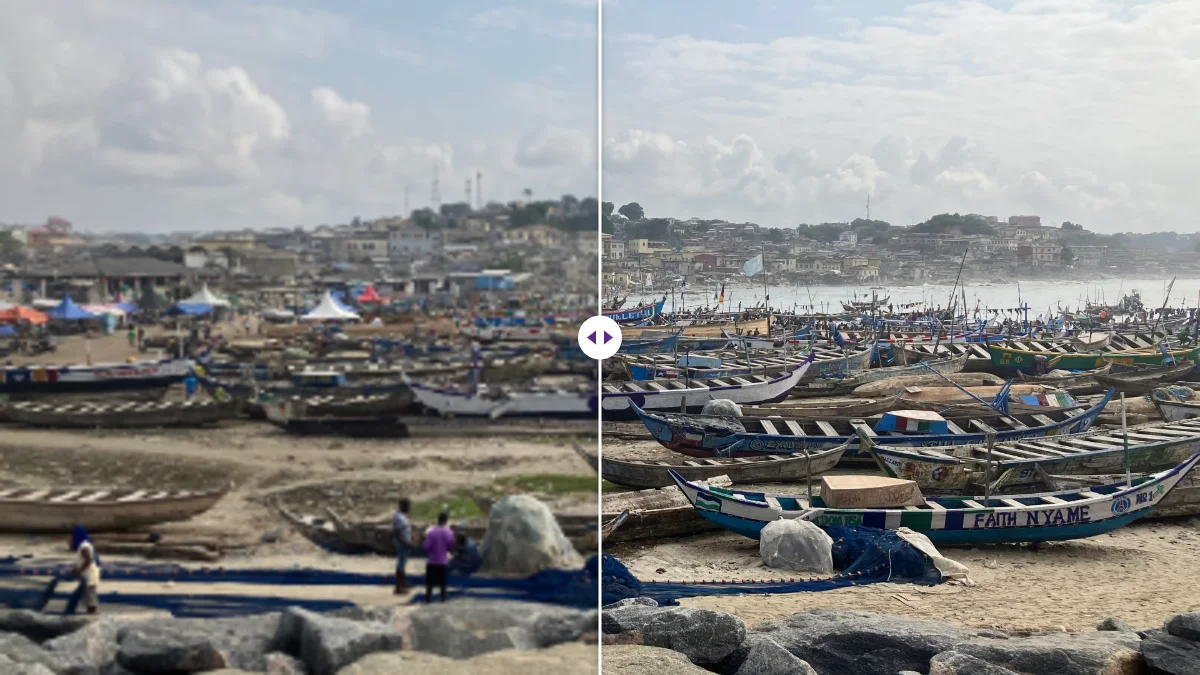
Use WebP se o site onde você vai enviar aceitar, JPG se não tiver certeza, e PNG só se for continuar editando o arquivo ou se for um gráfico com texto nítido. Se um formulário ainda recusar o resultado por ser pesado demais, passe pelo compressor de imagem, que pode mirar num tamanho exato em KB sem mexer nas novas dimensões.
3. Mudar o dpi em vez dos pixels
A gráfica pede "300 dpi". Você abre a foto num editor, troca 72 por 300, salva e manda. É recusada de novo.
Testamos exatamente isso: pegamos um JPG de 960 × 1280 e mudamos o campo de resolução para 300. O arquivo continuou com 117.361 bytes, sem tirar nem pôr. Mudaram cinco bytes do cabeçalho, e todos os pixels ficaram idênticos. O único efeito foi no tamanho de impressão que o arquivo informa: 960 pixels a 300 dpi dão 8,1 cm de largura, enquanto os mesmos pixels a 72 dpi dizem ter 33,9 cm.
O número de dpi é uma instrução, não qualidade. O que a impressora realmente precisa é de pixels suficientes para preencher a impressão a 300 por polegada: 2480 × 3508 para um A4, 2400 × 3000 para 20 × 25 cm. Se a foto não tiver esses pixels, aí o upscaler faz diferença.
4. Ampliar uma cópia em vez do original
A causa mais comum de um resultado decepcionante não é o upscaler. É o arquivo que entra nele.
Fotos enviadas pelos aplicativos de mensagem do jeito normal são comprimidas e reduzidas. Imagens salvas das redes sociais já foram redimensionadas para o feed. Capturas de tela de fotos são ainda menores e comprimidas duas vezes. Uma foto que saiu do celular com 4032 × 3024 pode chegar com 1600 pixels de largura e blocos de compressão visíveis. Se você ampliar, a IA amplia fielmente os blocos junto com a imagem.
Então, antes de ampliar qualquer coisa, veja se existe um original melhor. Peça para quem enviou compartilhar a foto como documento ou arquivo, baixe da nuvem em vez de uma prévia compartilhada, ou peça o arquivo em tamanho original para quem publicou. Para logotipos, peça a versão vetorial (SVG, PDF, EPS ou AI), que amplia sem perder nada. Um original maior ganha de qualquer upscaler.
5. Aumentar a nitidez numa foto com ruído
Os controles de melhoria são tentadores: a foto parece um pouco mole, e você leva a nitidez para 40. Numa foto limpa, isso cria halos; numa foto granulada, tirada com pouca luz, é pior, porque a nitidez realça o granulado também.
A ordem que funciona é esta: deixe os controles no zero na primeira passada e olhe o resultado. A maioria dos resultados com IA já sai nítida o bastante. Se a foto estiver granulada, coloque a redução de ruído em 10 ou 15 e processe de novo. Só depois, se ainda parecer mole, acrescente um pouco de nitidez ou de recuperação de detalhes. Um controle de cada vez é mais lento, mas é o único jeito de ver o que cada um faz com a sua foto. Contornos brancos finos em volta das bordas escuras indicam que você exagerou.
Um sexto: ampliar imagens que já são grandes o bastante
Às vezes, o melhor uso de um upscaler é não usar. Uma imagem só precisa de mais pixels se o lugar onde ela vai aparecer mostrar mais pixels do que ela tem.
Um jeito rápido de conferir: compare a largura da imagem com a largura em que ela vai realmente aparecer ou ser impressa. Uma foto de 1600 pixels para uma coluna de 1200 pixels num site já é maior do que vai ser exibida; ampliar só deixa a página mais lenta. Uma foto de produto de 3000 pixels para um marketplace que dá zoom em 1000 pixels é o triplo do necessário. A maioria das fotos de celular atuais (4032 × 3024) já tem mais pixels que uma tela 4K; para virar papel de parede, precisa de um recorte em 16:9, não de ampliação.
Onde os pixels a mais ajudam de verdade é na impressão, em telas grandes e no zoom. Se a imagem vai aparecer menor do que o tamanho atual, reduza, e se precisa ficar abaixo de um limite de tamanho, comprima. As duas coisas são trabalho do compressor de imagem, não do upscaler.
Também há um motivo de qualidade para deixar as imagens grandes em paz. Cada passada da IA inventa um pouco de detalhe. Numa foto que já tem detalhe real de sobra, essa invenção não acrescenta nada e pode deixar as texturas meio artificiais. Ampliar funciona melhor como resgate para imagens que realmente têm poucos pixels.
Um erro bônus: esperar que a IA recupere o que não existe
Reduzimos um retrato para 480 × 480 pixels e ampliamos em 4x. Comparada a um redimensionamento comum, a versão com IA tinha cerca de onze vezes mais detalhe nas bordas, e os cílios, os dentes e a linha do cabelo ficaram bem definidos. Mas a pele saiu mais lisa do que numa foto real de alta resolução, um pouco como depois de um retoque leve.
Esse é o limite honesto de qualquer upscaler com IA: formas e bordas são reconstruídas de forma convincente, mas a textura fina e aleatória (poros, trama de tecido, cascalho) é inventada para parecer plausível, não recuperada. Para uma impressão na parede, tudo bem. Para ler uma placa de carro ou identificar um rosto numa imagem minúscula, o resultado ampliado é um palpite e deve ser tratado como tal.
E dois erros que foram nossos
Testamos nossas ferramentas em tarefas reais, e duas vezes isso revelou bugs que vale a pena admitir.
O "JPG" que na verdade era PNG. Até outubro de 2026, escolher JPG no nosso upscaler salvava dados PNG com extensão .jpg, porque o código pedia ao navegador um nome de formato que ele não reconhecia. Um "JPG" em 4x tinha 1,24 MB; depois da correção, a mesma exportação tem 141 KB. Se você baixou JPGs estranhamente pesados aqui antes disso, processar as fotos de novo vai gerar arquivos bem menores.
Recortes que voltavam com fundo preto. Enquanto testávamos se vale mais remover o fundo ou ampliar primeiro, descobrimos que ampliar um PNG transparente deixava a área transparente preta: o modelo de IA só lê cor, e pixels transparentes são lidos como preto. Agora o upscaler mantém a transparência e coloca as saídas em JPG sobre fundo branco.
Checklist rápido
- Comece pelo melhor original que conseguir.
- Calcule o fator a partir do tamanho de que precisa; escolha 2x, a não ser que 4x seja mesmo necessário.
- Deixe os controles no zero na primeira passada. Reduza o ruído antes de aumentar a nitidez.
- Baixe fotos em WebP ou JPG e gráficos em PNG.
- Confira o resultado em 100% antes de imprimir ou enviar.
- No celular, quem roda é o motor clássico, não o modelo de IA; para fotos pequenas ou antigas, use um computador, onde a IA funciona com imagens de até uns 10 megapixels.
Se o objetivo é um tamanho de tela específico, o guia para ampliar uma imagem para 4K explica as proporções e quando não é preciso ampliar. A maioria das fotos de celular atuais, por exemplo, já tem mais pixels que o 4K e só precisa de um recorte.
Perguntas frequentes
Escolho 2x ou 4x?
Divida a largura de que precisa pela que tem e arredonde para cima. 2x resolve a passagem de Full HD para 4K e a maioria das fotos de produto. Escolha 4x só se 2x não bastar, porque demora mais e o arquivo fica bem maior.
Em que formato salvo uma foto ampliada?
WebP para o arquivo mais leve, JPG se não tiver certeza de que o destino aceita WebP, e PNG só para capturas de tela, logotipos e gráficos com texto. No nosso teste, a mesma foto ficou com 6,85 MB em PNG e 337 KB em WebP.
Mudar o dpi deixa a foto mais nítida na impressão?
Não. Trocar 72 por 300 dpi só altera um número no cabeçalho do arquivo; todos os pixels continuam iguais. Uma impressão precisa de pixels suficientes, por exemplo 2480 × 3508 para um A4 a 300 pixels por polegada.
Continue lendo
Ferramentas de imagem grátis, no seu navegador
Amplie, remova fundos, apague metadados, recorte, comprima ou crie um QR code. Sem upload, sem cadastro e sem marca d'água.