
Upscaler de fotos ou melhorador de imagem: qual a diferença e de qual você precisa?
Os dois termos são usados como se fossem a mesma coisa, e muitas ferramentas (a nossa também) fazem as duas. Mas elas resolvem problemas diferentes. Um upscaler dá mais pixels a uma foto. Um melhorador muda a aparência dos pixels que já existem: menos ruído, bordas mais nítidas, cor ou contraste melhores. Saber qual problema você tem economiza tempo e evita o jeito mais comum de estragar uma foto, que é aplicar a correção errada com toda a força.
A pergunta que decide
Olhe a foto no tamanho em que vai usá-la e pergunte: ela é pequena demais, ou fica ruim nesse tamanho?
- Pequena demais: fica boa como miniatura, mas fica mole ou quadriculada quando você imprime, coloca em tela cheia ou dá zoom. É um problema de resolução. Você precisa de um upscaler.
- Ruim no tamanho dela: mesmo pequena, está granulada, apagada, escura demais ou mole. É um problema de qualidade. Você precisa de um melhorador, ou de uma foto melhor.
- Os dois: uma foto antiga, pequena e granulada. Aí você precisa dos dois, na ordem certa.
Um teste rápido: dê zoom de 100% num computador. Se a foto parece limpa em 100% mas você precisa dela maior, amplie. Se parece com ruído ou apagada mesmo em 100%, melhore.
O que um upscaler faz
Um upscaler pega uma imagem de, digamos, 1000 × 750 pixels e gera uma de 2000 × 1500 ou 4000 × 3000. Os pixels novos precisam vir de algum lugar. Um redimensionamento comum, como qualquer editor faz, estima esses pixels pela média dos vizinhos, o que deixa as bordas moles. Um upscaler com IA usa uma rede neural treinada com pares de imagens pequenas e grandes para prever como o detalhe que falta provavelmente é.
A diferença dá para medir. Quando reduzimos um retrato para 480 × 480 pixels e ampliamos em 4x, a versão com IA tinha cerca de onze vezes mais detalhe nas bordas do que o redimensionamento de alta qualidade do próprio navegador. Olhos, cílios e a linha do cabelo voltaram como formas definidas, e não como um borrão suave.
O que um upscaler não faz sozinho é mudar o caráter da foto. Uma foto granulada ampliada é uma foto granulada maior (muitas vezes com um granulado que o modelo arrumou num padrão). Uma foto apagada continua apagada. Uma foto tremida continua tremida, só que maior.
O que um melhorador faz
"Melhorador" reúne um conjunto de ajustes. Os mais comuns, e o que eles mudam de verdade:
- A redução de ruído suaviza o granulado aleatório e os pontinhos coloridos de fotos com pouca luz. Em excesso, pele e tecido ficam com cara de cera.
- A nitidez aumenta o contraste nas bordas para elas parecerem mais definidas. Em excesso, aparecem halos claros em volta das bordas escuras.
- A recuperação de detalhes traz de volta a textura fina, muitas vezes depois que a redução de ruído a suavizou.
- A clareza acrescenta contraste nos tons médios, deixando mais definida uma foto chapada ou com aspecto de névoa.
- Cor e tom (brilho, contraste, saturação, vivacidade) corrigem imagens apagadas ou desbotadas.
Alguns "melhoradores com IA" vão além, com modelos feitos para uma tarefa só: restaurar rostos, tirar arranhões de fotos impressas antigas ou colorir fotos em preto e branco. São poderosos e também os que mais tendem a inventar: um modelo de restauração de rosto gera um rosto plausível, não necessariamente os traços reais daquela pessoa. Vale lembrar disso em fotos de família em que a semelhança importa.
Usando os dois: a ordem importa
Quando uma foto precisa dos dois, a ordem que funciona é esta:
- Limpe o ruído primeiro, antes ou durante a ampliação. Ampliar o ruído deixa mais difícil removê-lo, e aplicar nitidez ao ruído piora tudo.
- Amplie até o tamanho de que você precisa.
- Depois acrescente detalhe ou nitidez, de leve, na imagem ampliada, se ela ainda parecer mole.
- Cor e contraste podem entrar em qualquer momento, mas são mais fáceis de avaliar no final.
O nosso upscaler de imagem foi feito em torno dessa ordem: os oito controles (Nitidez, Brilho, Saturação, Contraste, Nível de Redução de Ruído, Recuperação de Detalhes, Clareza e Vivacidade) são aplicados na mesma passada, com ruído e cor tratados antes da nitidez final. Para uma foto antiga granulada, um bom começo é a redução de ruído entre 10 e 15 e todo o resto no zero; processe, veja, depois tente a recuperação de detalhes em 10 se ficar lisa demais, e só então mexa na nitidez.
Qual ferramenta para qual foto
| A foto | Problema | O que usar |
|---|---|---|
| Foto de produto limpa de 800 pixels para um anúncio com zoom | Pequena demais | Ampliar 2x, sem melhorias |
| Foto de celular em tamanho real num restaurante escuro | Ruído | Só redução de ruído; não precisa ampliar |
| Foto impressa dos anos 80 desbotada, digitalizada a 600 dpi | Cor e contraste | Melhorar a cor; a digitalização já tem pixels suficientes |
| Foto granulada de 640 × 480 de uma das primeiras câmeras digitais, para imprimir | Os dois | Reduzir ruído, ampliar 4x, um pouco de recuperação de detalhes |
| Captura de tela com texto pequeno para um slide | Pequena demais | Ampliar; controles no zero (nitidez em texto cria halos) |
| Foto tremida | Nenhuma das duas resolve | Fotografar de novo, se possível |
Três exemplos práticos
Uma foto de celular de 2009 numa festa de aniversário, 1600 × 1200, granulada, para imprimir em 20 × 25 cm. Dois problemas: ruído e tamanho. Uma impressão de 20 × 25 cm a 300 ppi precisa de cerca de 3000 × 2400, então a foto precisa de 2x. No upscaler: redução de ruído em 15, fator 2x, todo o resto no zero. Confira os rostos em 100%. Se a pele ficar com cara de cera, processe de novo com a redução de ruído em 10 e a recuperação de detalhes em 10. Exporte em JPG na qualidade padrão.
Uma foto de produto nítida de 600 × 600 do fornecedor, para uma loja que pede 1000 pixels para o zoom. Um problema: tamanho. Fator 2x, controles no zero, JPG. Aumentar a nitidez aqui só criaria halos no contorno do produto, que a compressão do marketplace depois exagera.
Uma foto de celular em tamanho real de um show, escura e com ruído, para o Instagram. Um problema: ruído. Não precisa ampliar: o Instagram mostra os posts com 1080 pixels de largura, e a foto já tem várias vezes isso. Uma passada de redução de ruído em qualquer editor, um recorte em 4:5 e uma redução para 1080 de largura no compressor de imagem é tudo o que ela precisa. Ampliar só geraria uma foto com ruído maior, que o Instagram reduziria de novo.
O que eles têm em comum: decidir primeiro qual é o problema leva dez segundos e define todo o resto. A maioria dos resultados ruins que vemos vem de pular essa etapa e aplicar todos os controles em todas as fotos.
Uma palavra sobre os botões de "melhorar com um clique"
Muitos apps oferecem um único botão de melhoria que faz várias dessas coisas ao mesmo tempo. São práticos e muitas vezes razoáveis em fotos comuns, porque aplicam uma dose moderada de cada ajuste. A desvantagem é que você não vê qual mudança ajudou e qual atrapalhou. Se um resultado de um clique parecer meio estranho (pele de plástico, bordas com halo, cores saturadas demais), normalmente você consegue algo melhor fazendo as etapas separadamente e parando assim que a foto estiver boa.
Os limites dos dois
Nem ampliar nem melhorar recupera informação que não está na foto. Três situações aparecem o tempo todo:
- Foto tremida e fora de foco. O detalhe nunca foi registrado. A nitidez acrescenta contraste de borda a um borrão, que fica áspero em vez de nítido.
- Detalhes minúsculos. Um rosto com 20 pixels de largura ou uma placa em 30 pixels podem ficar maiores e mais suaves, mas o resultado é um palpite do modelo. Não confie nele para nada em que a exatidão importe.
- Compressão pesada. Os blocos de um JPG mal comprimido podem ser suavizados com a redução de ruído, mas o detalhe que eles substituíram se perdeu. Um original melhor ganha de qualquer processamento.
Mesmo quando funcionam bem, as ferramentas com IA têm um visual característico: no nosso teste com um retrato, o resultado com IA tinha olhos e cabelo nítidos, mas a pele um pouco mais lisa do que numa foto real de alta resolução. Numa foto de família, isso costuma ser bem-vindo. Vale saber se você está preparando imagens em que o realismo é o que importa.
Como não exagerar
O problema mais comum que vemos não é uma ferramenta fraca, é a mão pesada. Sinais de que você passou do ponto:
- Contornos claros finos em volta das bordas escuras: nitidez demais.
- Pele com cara de plástico: redução de ruído demais, ou redução de ruído sem recuperação de detalhes.
- Rostos alaranjados e céus neon: saturação demais; use a vivacidade no lugar.
- Textura áspera e arenosa em tudo: clareza ou recuperação de detalhes demais.
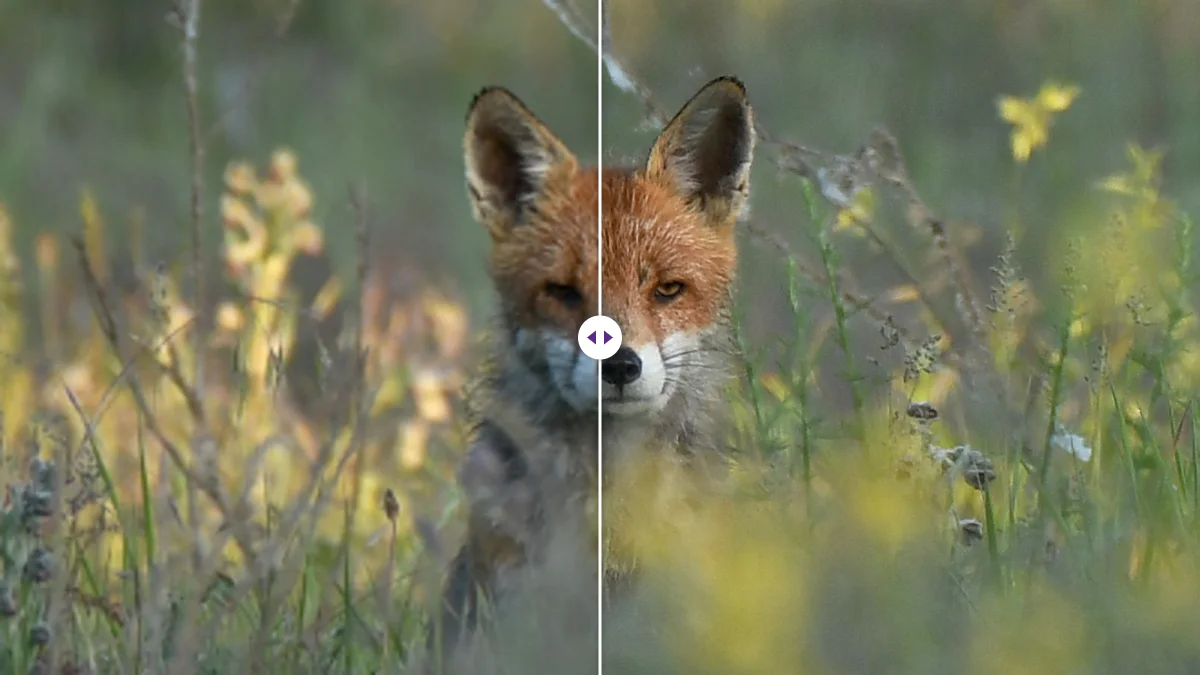
A solução é sempre a mesma: volte ao zero e acrescente um ajuste de cada vez, conferindo em 100% depois de cada mudança. Compare com o original lado a lado; o controle de comparação do upscaler existe exatamente para isso.
Um aviso sobre capturas de tela e gráficos
Tudo o que está acima trata de fotos. Capturas de tela, gráficos, logotipos e outras artes seguem regras um pouco diferentes. Elas são feitas de cores chapadas e linhas nítidas, então a redução de ruído e a recuperação de detalhes não têm nada de útil a fazer e podem borrar o texto. Se uma captura for pequena demais, amplie com todos os controles no zero e salve em PNG, que guarda de forma limpa as cores chapadas e o texto. Se ela parece ruim no tamanho atual, o mais provável é que tenha sido salva como JPG de baixa qualidade em algum momento; tire uma captura nova em vez de tentar consertar a antiga. Para logotipos, peça o arquivo vetorial (SVG, PDF, EPS ou AI) antes de tentar qualquer coisa.
Depois de qualquer um dos dois
Fotos ampliadas e melhoradas muitas vezes ficam maiores do que você precisa. Salve as fotos em JPG ou WebP em vez de PNG; nos nossos testes, uma foto em 2x ficou com 6,85 MB em PNG e 337 KB em WebP, sem diferença visível. Se você precisa de um tamanho específico para um formulário ou site, o compressor de imagem consegue mirar num alvo em KB. E se quiser entender quantos pixels uma impressão ou uma tela realmente precisa, o guia para aumentar a resolução de uma imagem tem os números, enquanto nosso artigo sobre o que significa a "IA" num upscaler com IA explica como o modelo decide o que acrescentar.
Perguntas frequentes
Preciso de um upscaler ou de um melhorador?
Se a foto fica boa pequena mas fica mole quando mostrada maior, amplie. Se ela parece granulada, apagada ou escura mesmo no tamanho atual, melhore. Fotos antigas, pequenas e granuladas precisam dos dois.
Reduzo o ruído antes ou depois de ampliar?
Antes. O nosso upscaler aplica a redução de ruído ao original antes de o modelo de IA ampliá-lo, porque o modelo trata o granulado como detalhe e, sem isso, o transformaria num padrão de pontinhos nítidos.
Por que minha foto melhorada parece de plástico?
Redução de ruído demais, ou redução de ruído sem recuperação de detalhes. Volte ao zero e acrescente um ajuste de cada vez, conferindo em 100% depois de cada mudança.
Continue lendo
Ferramentas de imagem grátis, no seu navegador
Amplie, remova fundos, apague metadados, recorte, comprima ou crie um QR code. Sem upload, sem cadastro e sem marca d'água.