
Upscaler de fotos o mejorador de imágenes: ¿en qué se diferencian y cuál necesitas?
Los dos términos se usan como si fueran lo mismo, y muchas herramientas (la nuestra incluida) hacen las dos cosas. Pero resuelven problemas distintos. Un upscaler le da más píxeles a una foto. Un mejorador cambia el aspecto de los píxeles que ya existen: menos ruido, bordes más nítidos, mejor color o contraste. Saber qué problema tienes ahorra tiempo y evita la forma más común de estropear una foto, que es aplicar la solución equivocada con toda la fuerza posible.
La pregunta que lo decide
Mira la foto al tamaño al que la vas a usar y pregúntate: ¿es demasiado pequeña o se ve mal a este tamaño?
- Demasiado pequeña: en miniatura se ve bien, pero se ablanda o se pixela cuando la imprimes, la pones a pantalla completa o haces zoom. Es un problema de resolución. Necesitas un upscaler.
- Se ve mal a su tamaño: incluso pequeña, tiene grano, está apagada, demasiado oscura o blanda. Es un problema de calidad. Necesitas un mejorador, o una foto mejor.
- Las dos cosas: una foto antigua, pequeña y con grano. Entonces necesitas las dos, en el orden correcto.
Una prueba rápida: haz zoom al 100 % en un ordenador. Si la foto se ve limpia al 100 % pero la necesitas más grande, amplíala. Si se ve con ruido o apagada incluso al 100 %, mejórala.
Qué hace un upscaler
Un upscaler toma una imagen de, por ejemplo, 1000 × 750 píxeles y produce una de 2000 × 1500 o de 4000 × 3000. Los píxeles nuevos tienen que salir de algún sitio. Un redimensionado normal, el que hace cualquier editor, los calcula promediando los píxeles vecinos, lo que da bordes blandos. Un upscaler con IA usa una red neuronal entrenada con parejas de imágenes pequeñas y grandes para predecir cómo es, con mayor probabilidad, el detalle que falta.
La diferencia se puede medir. Cuando redujimos un retrato a 480 × 480 píxeles y lo ampliamos a 4x, la versión con IA tenía unas once veces más detalle en los bordes que el redimensionado de alta calidad del propio navegador. Los ojos, las pestañas y el nacimiento del pelo volvieron como formas definidas y no como un borrón suave.
Lo que un upscaler no hace por sí solo es cambiar el carácter de la foto. Una foto con grano ampliada es una foto con grano más grande (a menudo con un grano que el modelo ha ordenado en forma de patrón). Una foto apagada sigue apagada. Una foto movida sigue movida, solo que más grande.
Qué hace un mejorador
"Mejorador" engloba un conjunto de ajustes. Los habituales, y lo que cambian de verdad:
- La reducción de ruido suaviza el grano aleatorio y las motas de color de las fotos con poca luz. Si te pasas, la piel y la ropa parecen de cera.
- El enfoque aumenta el contraste en los bordes para que se vean más nítidos. Si te pasas, aparecen halos claros alrededor de los bordes oscuros.
- La recuperación de detalles devuelve la textura fina, a menudo después de que la reducción de ruido la haya suavizado.
- La claridad añade contraste en los tonos medios y hace que una foto plana o con neblina se vea más definida.
- El color y el tono (brillo, contraste, saturación, viveza) arreglan imágenes apagadas o desvaídas.
Algunos "mejoradores con IA" van más allá, con modelos hechos para una sola tarea: restaurar caras, quitar arañazos de copias antiguas o colorear fotos en blanco y negro. Son potentes y también los que más tienden a inventar: un modelo de restauración de caras produce una cara creíble, no necesariamente los rasgos reales de esa persona. Conviene tenerlo en cuenta con fotos familiares en las que importa el parecido.
Usar los dos: el orden importa
Cuando una foto necesita las dos cosas, el orden que funciona es este:
- Limpia primero el ruido, antes de ampliar o como parte de la ampliación. Ampliar el ruido hace que cueste más quitarlo, y enfocar el ruido lo empeora.
- Amplía hasta el tamaño que necesitas.
- Después añade detalle o nitidez, con suavidad, sobre la imagen ampliada, si todavía se ve blanda.
- El color y el contraste pueden ir en cualquier momento, pero se juzgan mejor al final.
Nuestro upscaler de imágenes está pensado con este orden: los ocho controles (Nitidez, Brillo, Saturación, Contraste, Nivel de Reducción de Ruido, Recuperación de Detalles, Claridad y Viveza) se aplican en la misma pasada, con el ruido y el color tratados antes del enfoque final. Para una foto antigua con grano, un buen punto de partida es la reducción de ruido entre 10 y 15 y todo lo demás a cero; procesa, mira y prueba después la recuperación de detalles en 10 si se ve demasiado lisa, y solo entonces toca la nitidez.
Qué herramienta para qué foto
| La foto | Problema | Qué usar |
|---|---|---|
| Foto de producto limpia de 800 píxeles para un anuncio con zoom | Demasiado pequeña | Ampliar 2x, sin mejoras |
| Foto de móvil a tamaño completo en un restaurante oscuro | Ruido | Solo reducción de ruido; no hace falta ampliar |
| Copia de los años 80 desvaída, escaneada a 600 ppp | Color y contraste | Mejorar el color; el escaneo ya tiene píxeles suficientes |
| Foto con grano de 640 × 480 de una de las primeras cámaras digitales, para imprimir | Ambos | Reducir ruido, ampliar 4x, un poco de recuperación de detalles |
| Captura con texto pequeño para una diapositiva | Demasiado pequeña | Ampliar; controles a cero (enfocar el texto añade halos) |
| Foto movida | Ninguna herramienta lo arregla | Repetir la foto si se puede |
Tres ejemplos resueltos
Una foto de móvil de 2009 de una fiesta de cumpleaños, 1600 × 1200, con grano, que quieren imprimir a 20 × 25 cm. Dos problemas: ruido y tamaño. Una copia de 20 × 25 cm a 300 ppp necesita unos 3000 × 2400, así que la foto necesita 2x. En el upscaler: reducción de ruido en 15, factor 2x, todo lo demás a cero. Revisa las caras al 100 %. Si la piel se ve de cera, vuelve a procesar con la reducción de ruido en 10 y la recuperación de detalles en 10. Exporta en JPG con la calidad por defecto.
Una foto de producto nítida de 600 × 600 de un proveedor, para una tienda que pide 1000 píxeles para el zoom. Un problema: el tamaño. Factor 2x, controles a cero, JPG. Añadir nitidez aquí solo pondría halos alrededor del contorno del producto, que luego la compresión del marketplace exagera.
Una foto de móvil a tamaño completo de un concierto, oscura y con ruido, para Instagram. Un problema: el ruido. No hace falta ampliar: Instagram muestra las publicaciones a 1080 píxeles de ancho y la foto ya tiene varias veces eso. Una pasada de reducción de ruido en cualquier editor, un recorte a 4:5 y una reducción a 1080 de ancho en el compresor de imágenes es todo lo que necesita. Ampliarla solo daría una foto con ruido más grande que Instagram volvería a reducir.
Lo que tienen en común: decidir primero cuál es el problema lleva diez segundos y decide todo lo demás. La mayoría de los malos resultados que vemos vienen de saltarse ese paso y aplicar todos los controles a todas las fotos.
Sobre los botones de "mejorar con un clic"
Muchas apps ofrecen un único botón de mejora que hace varias de estas cosas a la vez. Son cómodos y a menudo funcionan bien con fotos normales, porque aplican una cantidad moderada de cada ajuste. El inconveniente es que no puedes ver qué cambio ayudó y cuál perjudicó. Si un resultado de un clic se ve algo raro (piel de plástico, bordes con halo, colores sobresaturados), normalmente conseguirás algo mejor haciendo los pasos por separado y parando en cuanto la foto se vea bien.
Los límites de los dos
Ni ampliar ni mejorar recupera información que no está en la foto. Hay tres situaciones que se repiten una y otra vez:
- Foto movida y desenfoque. El detalle nunca se registró. El enfoque añade contraste de borde a un desenfoque, que se ve áspero y no nítido.
- Detalles diminutos. Una cara de 20 píxeles de ancho o una matrícula en 30 píxeles se pueden hacer más grandes y suaves, pero el resultado es una suposición del modelo. No te fíes de él para nada en lo que importe la exactitud.
- Compresión fuerte. Los bloques de un JPG mal comprimido se pueden suavizar con la reducción de ruido, pero el detalle al que sustituyeron se ha perdido. Un original mejor gana a cualquier procesado.
Incluso cuando funcionan bien, las herramientas con IA tienen un aspecto característico: en nuestra prueba con un retrato, el resultado con IA tenía ojos y pelo nítidos, pero la piel algo más lisa que en una foto real de alta resolución. En una copia familiar suele agradecerse. Conviene saberlo si preparas imágenes en las que lo que cuenta es el realismo.
Cómo no pasarse
El problema más común que vemos no es una herramienta floja, sino una mano demasiado dura. Señales de que te has pasado:
- Finos contornos claros alrededor de los bordes oscuros: demasiado enfoque.
- Piel que parece de plástico: demasiada reducción de ruido, o reducción de ruido sin recuperación de detalles.
- Caras naranjas y cielos fosforitos: demasiada saturación; usa la viveza en su lugar.
- Textura áspera y arenosa por todas partes: demasiada claridad o recuperación de detalles.
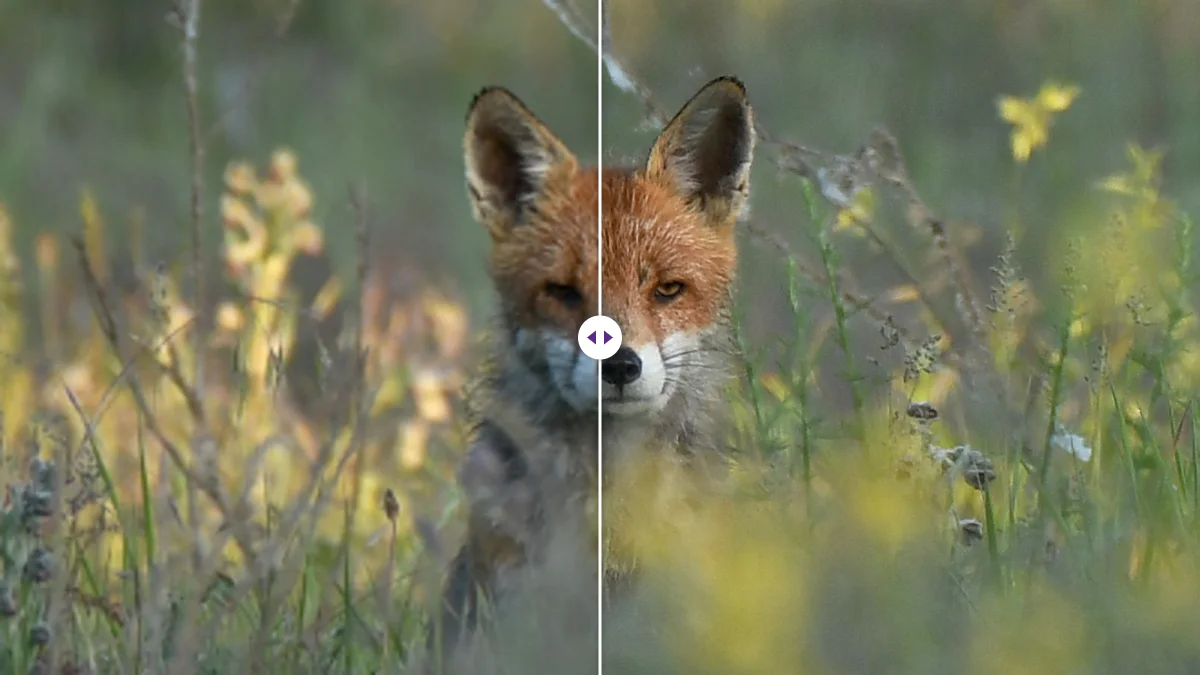
La solución es siempre la misma: vuelve a cero y añade un ajuste cada vez, revisando al 100 % después de cada cambio. Compara con el original lado a lado; el control deslizante de comparación del upscaler está justo para eso.
Una nota sobre capturas y gráficos
Todo lo anterior trata de fotos. Las capturas de pantalla, los gráficos, los logotipos y demás siguen reglas algo distintas. Están hechos de colores planos y líneas nítidas, así que la reducción de ruido y la recuperación de detalles no tienen nada útil que hacer y pueden emborronar el texto. Si una captura es demasiado pequeña, amplíala con todos los controles a cero y guárdala en PNG, que almacena limpios los colores planos y el texto. Si se ve mal a su tamaño actual, lo normal es que se guardara como un JPG de baja calidad en algún momento; haz una captura nueva en lugar de intentar reparar la vieja. Para logotipos, pide el archivo vectorial (SVG, PDF, EPS o AI) antes de intentar nada de esto.
Después de cualquiera de los dos
Las fotos ampliadas y mejoradas suelen pesar más de lo necesario. Guarda las fotos en JPG o WebP en lugar de PNG; en nuestras pruebas, una foto a 2x pesó 6,85 MB en PNG y 337 KB en WebP sin diferencia visible. Si necesitas un peso concreto para un formulario o una web, el compresor de imágenes puede apuntar a un objetivo en KB. Y si quieres entender cuántos píxeles necesita de verdad una impresión o una pantalla, la guía para aumentar la resolución de una imagen tiene los números, mientras que nuestro artículo sobre qué significa la "IA" en un upscaler con IA explica cómo decide el modelo qué añadir.
Preguntas frecuentes
¿Necesito un upscaler o un mejorador?
Si la foto se ve bien en pequeño pero se ablanda al verla más grande, amplíala. Si se ve granulada, apagada u oscura incluso a su tamaño actual, mejórala. Las fotos antiguas, pequeñas y con grano necesitan las dos cosas.
¿Reduzco el ruido antes o después de ampliar?
Antes. Nuestro upscaler aplica la reducción de ruido al original antes de que el modelo de IA lo amplíe, porque el modelo trata el grano como detalle y, si no, lo convertiría en un patrón de motas nítidas.
¿Por qué mi foto mejorada parece de plástico?
Demasiada reducción de ruido, o reducción de ruido sin recuperación de detalles. Vuelve a cero y añade un ajuste cada vez, revisando al 100 % tras cada cambio.
Sigue leyendo
Herramientas de imagen gratis, en tu navegador
Amplía, quita fondos, borra metadatos, recorta, comprime o crea un código QR. Sin subir nada, sin registro y sin marca de agua.