
Cómo devolver la vida a las fotos familiares antiguas: escanear, limpiar, ampliar y compartir
Las fotos familiares antiguas son de dos tipos, y cada uno necesita un trato algo distinto. Están las copias en papel: pequeñas, a menudo desvaídas, a veces curvadas o rayadas. Y están las primeras fotos digitales: archivos de las cámaras y móviles de los años 2000, muchas veces de solo 1 a 3 megapíxeles. Las dos se pueden recuperar hasta que se vean bien en una pantalla actual y se impriman bien a un tamaño razonable. Esta guía es el método que seguiríamos, paso a paso, con los números que importan en cada fase y una nota honesta sobre lo que las herramientas gratuitas no pueden hacer.
Paso 1: consigue la mejor copia digital posible
En las copias en papel, todo lo demás depende de este paso. Un buen escaneo te da más detalle real que cualquier procesado posterior, así que merece la pena hacerlo con cuidado una vez.
Con un escáner plano
- Escanea a 600 ppp las copias normales. Una copia de 10 × 15 cm a 600 ppp da unos 3600 × 2400 píxeles, suficiente para reimprimirla al doble de tamaño. Para copias muy pequeñas (fotos de cartera, antiguas copias por contacto), sube a 1200 ppp.
- Limpia el cristal y la foto con un pincel suave y seco o un paño para gafas. El polvo del cristal se convierte en puntitos blancos en cada escaneo.
- Desactiva la "mejora" automática del programa de escaneo si puedes, y guarda el escaneo en PNG o TIFF. Quieres una copia fiel con la que trabajar; siempre puedes ajustar después, pero no puedes deshacer un enfoque automático excesivo.
- Escanea en color, incluso las fotos en blanco y negro. Las copias monocromas antiguas tienen tonos cálidos o fríos que un escaneo en escala de grises descarta.
Con el móvil
Si no tienes escáner, el móvil funciona sorprendentemente bien con un poco de cuidado. Pon la foto plana junto a una ventana con luz de día, evita el sol directo y el flash (los dos producen reflejos en las copias brillantes), sujeta el móvil exactamente paralelo a la foto para que no salga deformada en trapecio y llena el encuadre con la copia. Haz varias fotos y quédate con la más nítida. Una foto de móvil actual de una copia de 10 × 15 cm suele quedarse en 2000 a 3000 píxeles de ancho una vez recortada, de sobra para pantallas y bien para reimprimir al mismo tamaño.
Para las primeras fotos digitales
Busca los archivos originales y no copias. Las fotos que se han enviado por correo, publicado o mandado por apps de mensajería a lo largo de los años suelen haberse reducido y recomprimido varias veces. Revisa tarjetas de memoria antiguas, discos de copia de seguridad y el ordenador al que se copiaron por primera vez. El original de una cámara de 2005 puede medir 2048 × 1536; la copia que alguien compartió, 640 × 480.
Paso 2: recorta y endereza
Recorta antes que nada. Quita el fondo del escáner, el borde blanco (salvo que quieras conservarlo como parte del estilo) y todo lo que no sea la foto. Si no, todo lo que quede en los bordes se ampliará y procesará junto con la imagen, gastando tiempo y píxeles.
El recortador de imágenes lo hace en tu navegador. Elige Libre para un ajuste exacto, o una proporción fija si piensas reimprimir a un tamaño estándar: Foto 3:2 para copias de 10 × 15 cm, por ejemplo. También gira el escaneo de 90 en 90 grados y lo voltea, pero no en ángulos pequeños, así que una foto que quedó algo torcida en el escáner se endereza mejor apoyándola recta contra el borde del cristal y volviendo a escanear. El indicador "Selección" bajo la foto te dice cuántos píxeles conservas, algo importante para el siguiente paso.
Paso 3: decide si hace falta ampliarla
Mucha gente amplía todas las fotos antiguas por costumbre. Compruébalo primero. Compara los píxeles que tienes con los que necesita el uso final:
- Para reimprimir a 10 × 15 cm: unos 1800 × 1200 píxeles. Un escaneo a 600 ppp de una copia de 10 × 15 (3600 × 2400) ya es el doble; no la amplíes.
- Para una ampliación de 20 × 25 cm: unos 2400 × 3000 píxeles. El escaneo a 600 ppp de una copia pequeña de 9 × 6 cm da 2100 × 1500, así que necesita 2x.
- Para una pantalla 4K o un marco digital: 3840 × 2160 como mucho; la mayoría de los marcos son mucho más pequeños.
- Una de las primeras fotos digitales a 1600 × 1200 para una copia de 20 × 25 cm necesita 2x (3200 × 2400) para acercarse a 300 píxeles por pulgada.
La guía para aumentar la resolución de una imagen tiene la tabla completa de tamaños de impresión.
Paso 4: amplía lo que sea pequeño
Para las fotos que sí necesitan más píxeles, abre el upscaler de imágenes en un ordenador (en el móvil usa un motor más sencillo, sin IA). Elige el factor del paso 3; en copias con grano y fotos de interior de las primeras cámaras digitales, pon el Nivel de Reducción de Ruido en 10 antes de la primera pasada. Deja todo lo demás a cero y compara el resultado con el original al 100 %.
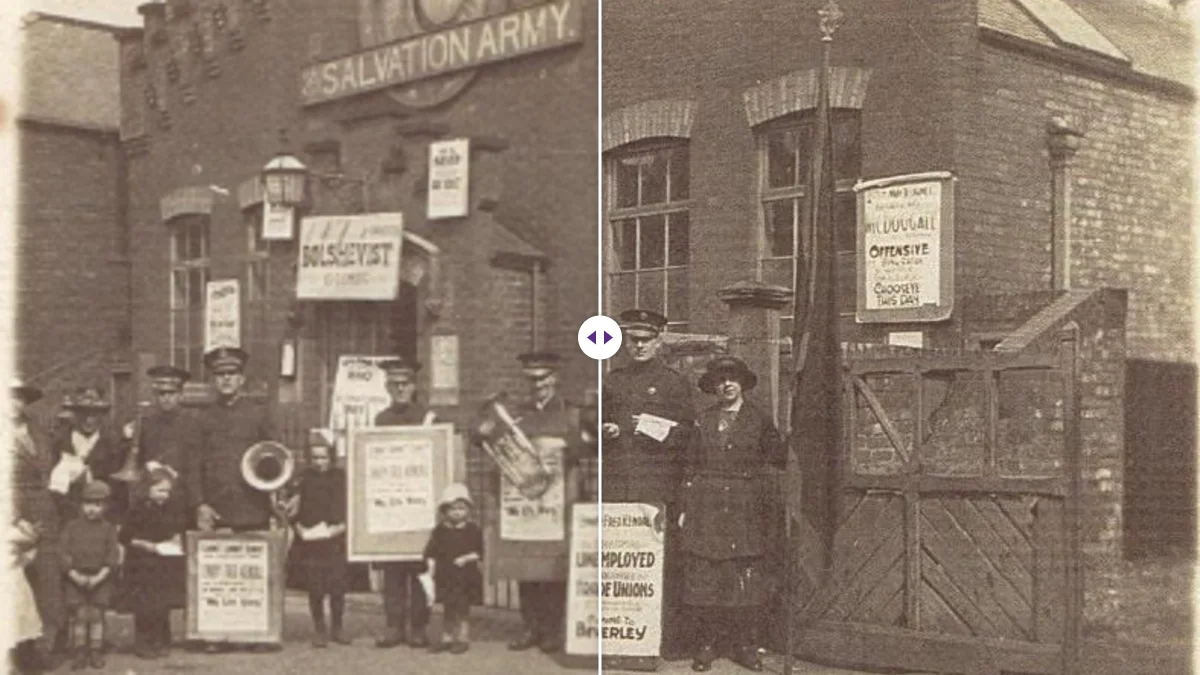
Qué esperar, con honestidad. Cuando redujimos un retrato a 480 × 480 píxeles y lo ampliamos a 4x, la versión con IA tenía unas once veces más detalle en los bordes que un redimensionado normal: las pestañas, los dientes y el nacimiento del pelo volvieron como formas definidas. La piel salió más lisa que en una foto real de alta resolución, como con un retoque suave. Es lo habitual: un upscaler reconstruye bordes y formas de forma convincente y rellena la textura fina con algo creíble. Para una foto familiar en la pared, suele ser justo lo que la gente quiere. Para identificar una cara en el fondo de una copia diminuta, toma el resultado como una suposición.
Dos cosas que ampliar no arregla: el desenfoque por movimiento o por mal enfoque, y los daños físicos como grietas y manchas, que se amplían con todo lo demás.
Paso 5: color desvaído y contraste
Las copias en color de los años setenta a noventa suelen desvaírse de forma desigual: los tintes cian suelen irse primero, y dejan un tono cálido, rojizo o amarillento y un contraste lavado. Unos pocos ajustes arreglan la mayoría de los casos leves:
- Contraste un poco más alto, para recuperar las sombras.
- Viveza antes que Saturación: la viveza levanta más los colores apagados que los intensos, así que es menos probable que los tonos de piel se vuelvan naranjas.
- Brillo solo si toda la imagen está demasiado oscura o clara.
- Claridad con moderación, para una copia plana y con neblina.
El upscaler los aplica en la misma pasada, así que puedes ampliar y corregir a la vez. Haz cambios pequeños y compara. Para dominantes de color fuertes, un editor de fotos con controles de balance de color separados o una función automática de restauración del color lo hará mejor que unos controles globales; es uno de los trabajos que una herramienta gratuita de navegador no cubre del todo.
Paso 6: guarda una maestra y haz copias
Guarda la versión limpia y ampliada como archivo maestro en un formato sin pérdidas (PNG), con un nombre claro: año, lugar y quién sale, si lo sabes. Conserva también el escaneo sin tocar. Después haz copias para cada uso:
- Para imprimir: un JPG de alta calidad al tamaño de la copia.
- Para el correo y los grupos familiares: un JPG más pequeño. Las apps de mensajería reducen las fotos de todos modos; si mandas tú un tamaño razonable, eres tú quien elige la calidad. El compresor de imágenes puede hacer una copia de 2000 píxeles de ancho o buscar un peso como 100 KB para formularios y correos antiguos.
- Para compartir originales con familiares: envía la maestra como archivo o documento, no como foto, para que no se recomprima por el camino.
Una nota sobre privacidad y fotos antiguas
Los escaneos no contienen datos GPS, pero algunas de las primeras fotos digitales sí, y las fotos de móvil de copias en papel llevan la ubicación del sitio donde las fotografiaste (normalmente tu casa). Los archivos que generan nuestro upscaler, nuestro recortador y nuestro compresor no contienen ningún dato de cámara, porque cada uno guarda una imagen nueva; lo comprobamos. Si compartes originales sin procesar, el eliminador de metadatos quita la ubicación sin cambiar la imagen. Antes de publicar fotos familiares, piensa también en lo que se ve: nombres en documentos, números de portal, uniformes de colegio.
Organizar una caja entera de fotos
Si vas a digitalizar más de un puñado, organizarte un poco al principio te ahorra horas después. Ordena las copias por evento o año antes de escanear, y escanea cada grupo en una sola sesión con los mismos ajustes. Pon la fecha al principio del nombre del archivo (por ejemplo 1987-07-playa-01), para que se ordenen solas en cualquier carpeta o app. Apunta lo que esté escrito en el reverso antes de escanear, y escanea también el reverso si la letra en sí tiene valor para la familia.
Para la ampliación, la pestaña Lote del upscaler de imágenes admite hasta 20 imágenes a la vez con los mismos ajustes y las devuelve en un ZIP, ideal para un grupo de escaneos parecidos: la misma reducción de ruido y el mismo factor para todas las copias pequeñas de un álbum, por ejemplo.
El método, en resumen
- Escanea a 600 ppp (1200 para copias diminutas) o fotografía la copia plana con luz de día. Busca los archivos digitales originales.
- Recorta y endereza.
- Calcula si hace falta ampliar y cuánto.
- Amplía en un ordenador, con un poco de reducción de ruido para las fotos con grano.
- Corrige con suavidad el color desvaído.
- Guarda una maestra sin pérdidas y haz copias para imprimir, enviar por correo y compartir.
La primera vez es lento y después va rápido. El escaneo cuidadoso es lo que más compensa; cada paso posterior trabaja con el detalle que ese escaneo haya captado.
Preguntas frecuentes
¿A qué resolución escaneo fotos antiguas?
A 600 ppp las copias normales y a 1200 ppp las muy pequeñas, en color, guardando en PNG o TIFF y con la mejora automática del programa de escaneo desactivada.
¿Ampliar arregla arañazos o desenfoque?
No. Agranda la foto y reconstruye los bordes, pero las grietas, las manchas, la foto movida y el desenfoque siguen ahí, y crecen con todo lo demás.
¿Cómo comparto fotos restauradas sin perder calidad?
Guarda una maestra en PNG sin pérdidas, envía a tus familiares el archivo como documento y no como foto en las apps de chat, y haz copias JPG más pequeñas para el correo.
Sigue leyendo
Herramientas de imagen gratis, en tu navegador
Amplía, quita fondos, borra metadatos, recorta, comprime o crea un código QR. Sin subir nada, sin registro y sin marca de agua.