
Come ridare vita alle vecchie foto di famiglia: scansionare, ripulire, ingrandire, condividere
Le vecchie foto di famiglia sono di due tipi, e ognuno richiede un trattamento un po' diverso. Ci sono le stampe: piccole, spesso sbiadite, a volte incurvate o graffiate. E ci sono le prime foto digitali: file delle fotocamere e dei telefoni degli anni Duemila, spesso di soli 1-3 megapixel. Entrambe possono tornare a un livello che le rende belle su uno schermo di oggi e stampabili bene in un formato ragionevole. Questa guida descrive il metodo che seguiremmo, passo dopo passo, con i numeri che contano in ogni fase e una nota onesta su ciò che gli strumenti gratuiti non possono fare.
Passo 1: ottieni la miglior copia digitale possibile
Per le stampe, tutto il resto dipende da questo passo. Una buona scansione dà più dettaglio reale di qualsiasi elaborazione successiva, quindi conviene farla con cura una volta sola.
Con uno scanner piano
- Scansiona a 600 dpi le stampe normali. Una stampa 10 × 15 cm a 600 dpi dà circa 3600 × 2400 pixel, abbastanza per ristamparla al doppio delle dimensioni. Per stampe molto piccole (fototessere, vecchi provini a contatto), sali a 1200 dpi.
- Pulisci il vetro e la stampa con un pennello morbido e asciutto o un panno per occhiali. La polvere sul vetro diventa puntini bianchi su ogni scansione.
- Disattiva il "miglioramento" automatico del programma di scansione se puoi, e salva in PNG o TIFF. Ti serve una copia fedele da cui partire; puoi sempre regolare dopo, ma non puoi annullare una forte nitidezza automatica.
- Scansiona a colori, anche le stampe in bianco e nero. Le vecchie stampe monocromatiche hanno toni caldi o freddi che una scansione in scala di grigi elimina.
Con il telefono
Se non hai uno scanner, il telefono funziona sorprendentemente bene con un po' di attenzione. Appoggia la stampa piatta vicino a una finestra con la luce del giorno, evita il sole diretto e il flash (entrambi creano riflessi sulle stampe lucide), tieni il telefono perfettamente parallelo alla stampa perché non venga a forma di trapezio e riempi l'inquadratura con la foto. Fai diversi scatti e tieni il più nitido. Una foto da smartphone recente di una stampa 10 × 15 cm, una volta ritagliata, ha di solito 2000-3000 pixel di larghezza, più che sufficienti per gli schermi e adatti a una ristampa nello stesso formato.
Per le prime foto digitali
Cerca i file originali e non le copie. Le foto inviate per email, pubblicate o mandate con le app di messaggistica negli anni sono state spesso ridotte e ricompresse più volte. Controlla vecchie schede di memoria, dischi di backup e il computer su cui sono state copiate la prima volta. L'originale di una fotocamera del 2005 può essere 2048 × 1536; la copia che qualcuno ha condiviso, 640 × 480.
Passo 2: ritaglia e raddrizza
Ritaglia prima di tutto. Elimina il fondo dello scanner, il bordo bianco (a meno che tu non voglia tenerlo come parte dello stile) e tutto ciò che non è la foto. Altrimenti tutto ciò che resta ai bordi verrà ingrandito ed elaborato insieme all'immagine, sprecando tempo e pixel.
Lo strumento di ritaglio immagini lo fa nel browser. Scegli Libera per un ritaglio esatto, oppure una proporzione fissa se pensi a una ristampa in formato standard: Foto 3:2 per stampe 10 × 15 cm, per esempio. Può anche ruotare la scansione di 90 gradi alla volta e capovolgerla, ma non di pochi gradi, quindi una stampa finita un po' storta sullo scanner si raddrizza meglio appoggiandola dritta contro il bordo del vetro e scansionandola di nuovo. L'indicatore "Selezione" sotto la foto ti dice quanti pixel stai tenendo, il che conta per il passo successivo.
Passo 3: decidi se serve ingrandire
Molti ingrandiscono ogni vecchia foto per abitudine. Controlla prima. Confronta i pixel che hai con quelli richiesti dall'uso finale:
- Per una ristampa 10 × 15 cm: circa 1800 × 1200 pixel. Una scansione a 600 dpi di una stampa 10 × 15 (3600 × 2400) è già il doppio; non ingrandirla.
- Per un ingrandimento 20 × 25 cm: circa 2400 × 3000 pixel. Una piccola stampa 9 × 6 cm scansionata a 600 dpi dà 2100 × 1500, quindi serve 2x.
- Per uno schermo 4K o una cornice digitale: al massimo 3840 × 2160; la maggior parte delle cornici è molto più piccola.
- Una delle prime foto digitali a 1600 × 1200 per una stampa 20 × 25 cm richiede 2x (3200 × 2400) per avvicinarsi a 300 pixel per pollice.
La guida per aumentare la risoluzione di un'immagine contiene la tabella completa dei formati di stampa.
Passo 4: ingrandisci ciò che è piccolo
Per le foto che hanno davvero bisogno di più pixel, apri l'upscaler di immagini su un computer (sul telefono usa un motore più semplice, senza IA). Scegli il fattore trovato al passo 3; per stampe sgranate e foto al chiuso delle prime fotocamere digitali, imposta il Livello di Riduzione del Rumore a 10 prima del primo passaggio. Lascia tutto il resto a zero e confronta il risultato con l'originale al 100%.
Cosa aspettarsi, onestamente. Quando abbiamo ridotto un ritratto a 480 × 480 pixel e l'abbiamo ingrandito a 4x, la versione AI aveva circa undici volte più dettaglio sui contorni di un ridimensionamento normale: ciglia, denti e attaccatura dei capelli sono tornati come forme definite. La pelle era più liscia che in una vera foto ad alta risoluzione, come dopo un leggero ritocco. È normale: un upscaler ricostruisce bordi e forme in modo convincente e riempie la texture fine con qualcosa di plausibile. Per una foto di famiglia da appendere è di solito proprio ciò che si vuole. Per riconoscere un volto sullo sfondo di una stampa minuscola, considera il risultato un'ipotesi.
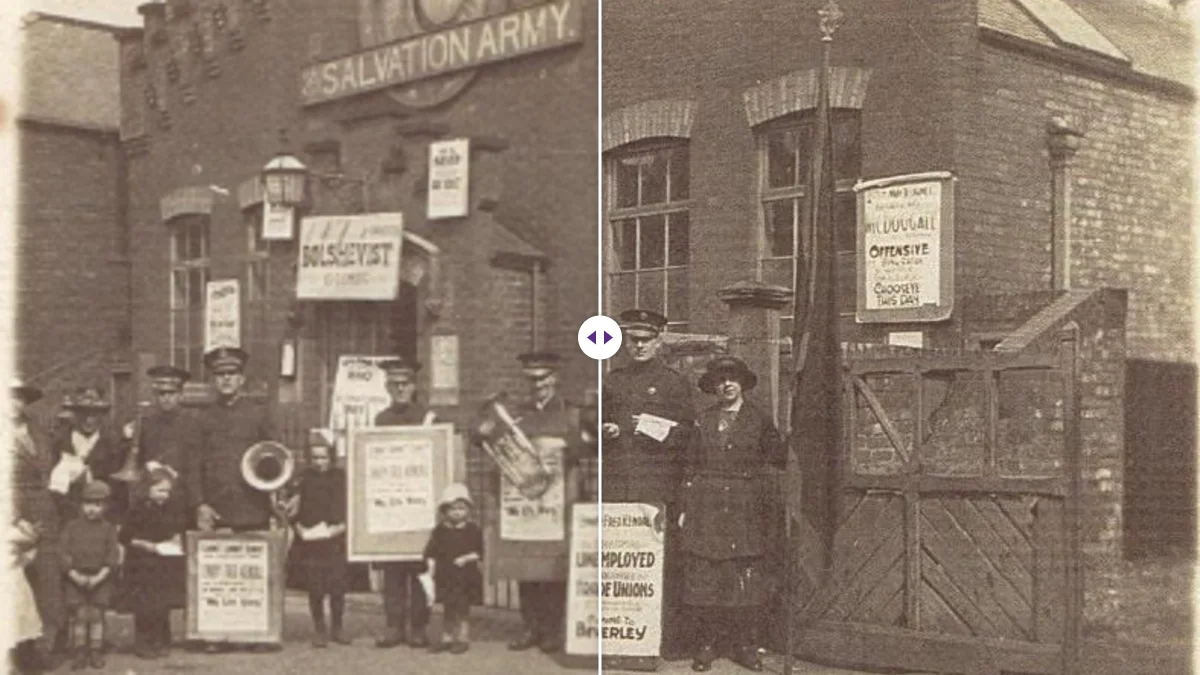
Due cose che l'ingrandimento non sistema: lo sfocato da mosso o da messa a fuoco sbagliata, e i danni fisici come crepe e macchie, che vengono ingranditi insieme a tutto il resto.
Passo 5: colori sbiaditi e contrasto
Le stampe a colori dagli anni Settanta ai Novanta spesso sbiadiscono in modo irregolare: i coloranti ciano tendono a cedere per primi, lasciando una dominante calda, rossa o gialla e un contrasto slavato. Qualche regolazione risolve la maggior parte dei casi lievi:
- Contrasto un po' più alto, per recuperare le ombre.
- Vivacità prima della Saturazione: la vivacità alza più i colori spenti di quelli forti, quindi è meno probabile che la pelle diventi arancione.
- Luminosità solo se tutta l'immagine è troppo scura o troppo chiara.
- Chiarezza con moderazione, per una stampa piatta e velata.
L'upscaler li applica nello stesso passaggio, quindi puoi ingrandire e correggere in un colpo solo. Fai piccole modifiche e confronta. Per dominanti di colore forti, un programma di fotoritocco con controlli separati del bilanciamento colore o una funzione automatica di restauro del colore farà meglio dei cursori globali; è uno dei lavori che uno strumento gratuito nel browser non copre del tutto.
Passo 6: conserva un master, fai delle copie
Salva la versione ripulita e ingrandita come file master in un formato senza perdita (PNG), con un nome chiaro: anno, luogo e chi c'è nella foto, se lo sai. Conserva anche la scansione grezza. Poi fai copie per ogni uso:
- Per la stampa: un JPG di alta qualità nel formato di stampa.
- Per email e chat di famiglia: un JPG più piccolo. Le app di messaggistica riducono comunque le foto; se mandi tu una dimensione sensata, la qualità la scegli tu. Il compressore di immagini può fare una copia larga 2000 pixel, o puntare a un peso come 100 KB per moduli e vecchi sistemi di posta.
- Per condividere gli originali con i parenti: invia il master come file o documento, non come foto, così non viene ricompresso lungo la strada.
Una nota su privacy e vecchie foto
Le scansioni non contengono dati GPS, ma alcune prime foto digitali sì, e le foto scattate col telefono alle stampe riportano la posizione del luogo in cui le hai fotografate (di solito casa tua). I file prodotti dal nostro upscaler, dallo strumento di ritaglio e dal compressore non contengono alcun dato della fotocamera, perché ognuno salva un'immagine nuova; l'abbiamo verificato. Se condividi originali non elaborati, lo strumento per rimuovere i metadati elimina la posizione senza modificare l'immagine. Prima di pubblicare foto di famiglia, pensa anche a ciò che si vede: nomi sui documenti, numeri civici, divise scolastiche.
Organizzare un'intera scatola di foto
Se digitalizzi più di qualche foto, un po' di organizzazione all'inizio fa risparmiare ore dopo. Ordina le stampe per evento o anno prima di scansionarle, e scansiona ogni gruppo in un'unica sessione con le stesse impostazioni. Metti la data all'inizio del nome dei file (per esempio 1987-07-spiaggia-01), così si ordinano da sole in qualsiasi cartella o app. Annota ciò che è scritto sul retro di una stampa prima di scansionarla, e scansiona anche il retro se la grafia stessa conta per la famiglia.
Per l'ingrandimento, la scheda Multipla dell'upscaler di immagini accetta fino a 20 immagini alla volta con le stesse impostazioni e le restituisce in un unico ZIP, comodo per un gruppo di scansioni simili: stessa riduzione del rumore e stesso fattore per tutte le piccole stampe di un album, per esempio.
Il metodo in breve
- Scansiona a 600 dpi (1200 per le stampe minuscole), oppure fotografa la stampa piatta con la luce del giorno. Cerca i file digitali originali.
- Ritaglia e raddrizza.
- Valuta se serve ingrandire, e di quanto.
- Ingrandisci su un computer, con un po' di riduzione del rumore per le foto sgranate.
- Correggi con delicatezza i colori sbiaditi.
- Conserva un master senza perdita e fai copie per stampa, email e condivisione.
La prima volta è lento, poi diventa veloce. La scansione accurata è la parte che ripaga di più; ogni passo successivo lavora con il dettaglio che ha catturato.
Domande frequenti
A che risoluzione scansiono le vecchie foto?
A 600 dpi le stampe normali e a 1200 dpi quelle molto piccole, a colori, salvando in PNG o TIFF e con il miglioramento automatico del programma di scansione disattivato.
Ingrandire sistema graffi o sfocature?
No. Ingrandisce la foto e ricostruisce i bordi, ma crepe, macchie, mosso e messa a fuoco sbagliata restano, e diventano più grandi con tutto il resto.
Come condivido le foto restaurate senza perdere qualità?
Conserva un master in PNG senza perdita, manda ai parenti il file come documento e non come foto nelle chat, e fai copie JPG più leggere per l'email.
Continua a leggere
Strumenti per immagini gratuiti, nel tuo browser
Ingrandisci, rimuovi lo sfondo, elimina i metadati, ritaglia, comprimi o crea un codice QR. Nessun caricamento, nessuna registrazione, nessuna filigrana.