
Como dar vida nova às fotos antigas de família: digitalizar, limpar, ampliar e compartilhar
As fotos antigas de família são de dois tipos, e cada um pede um cuidado um pouco diferente. Há as fotos impressas: pequenas, muitas vezes desbotadas, às vezes enroladas ou riscadas. E há as primeiras fotos digitais: arquivos das câmeras e celulares dos anos 2000, muitas vezes com só 1 a 3 megapixels. As duas podem voltar a um estado em que ficam bonitas numa tela de hoje e imprimem bem num tamanho razoável. Este guia é o passo a passo que seguiríamos, com os números que importam em cada etapa e um aviso sincero sobre o que as ferramentas gratuitas não fazem.
Etapa 1: consiga a melhor cópia digital possível
Nas fotos impressas, tudo depende desta etapa. Uma boa digitalização dá mais detalhe real do que qualquer processamento depois, então vale a pena fazer com calma uma vez.
Com um scanner de mesa
- Digitalize a 600 dpi as fotos de tamanho normal. Uma foto de 10 × 15 cm a 600 dpi dá cerca de 3600 × 2400 pixels, o bastante para reimprimir com o dobro do tamanho. Para fotos muito pequenas (3 × 4, provas de contato antigas), suba para 1200 dpi.
- Limpe o vidro e a foto com um pincel macio e seco ou um pano de óculos. A poeira no vidro vira pontinhos brancos em todas as digitalizações.
- Desligue a "melhoria" automática do programa do scanner se puder, e salve em PNG ou TIFF. Você quer uma cópia fiel para trabalhar; dá para ajustar depois, mas não dá para desfazer uma nitidez automática pesada.
- Digitalize em cores, mesmo as fotos em preto e branco. Fotos monocromáticas antigas têm tons quentes ou frios que uma digitalização em tons de cinza joga fora.
Com o celular
Se não houver scanner, o celular funciona surpreendentemente bem com um pouco de cuidado. Deixe a foto plana perto de uma janela com luz do dia, evite sol direto e flash (os dois causam reflexo em fotos brilhantes), segure o celular bem paralelo à foto para ela não sair em forma de trapézio e preencha o enquadramento com a foto. Tire várias e fique com a mais nítida. Uma foto de celular atual de uma foto 10 × 15 costuma ficar com 2000 a 3000 pixels de largura depois do recorte, o que sobra para telas e serve para reimprimir no mesmo tamanho.
Para as primeiras fotos digitais
Procure os arquivos originais, não cópias. Fotos que foram mandadas por e-mail, publicadas ou enviadas por aplicativos de mensagem ao longo dos anos costumam ter sido reduzidas e recomprimidas várias vezes. Olhe cartões de memória antigos, CDs de backup e o computador para onde elas foram copiadas da primeira vez. O original de uma câmera de 2005 pode ter 2048 × 1536; a cópia que alguém compartilhou, 640 × 480.
Etapa 2: recorte e endireite
Recorte antes de tudo. Tire o fundo do scanner, a borda branca (a não ser que queira mantê-la como parte do visual) e tudo o que não é a foto. Senão, tudo o que sobrar nas bordas vai ser ampliado e processado junto com a imagem, gastando tempo e pixels.
O recortador de imagem faz isso no navegador. Escolha Livre para um ajuste exato, ou uma proporção fixa se for reimprimir num tamanho padrão: Foto 3:2 para fotos 10 × 15, por exemplo. Ele também gira a digitalização de 90 em 90 graus e espelha, mas não em ângulos pequenos, então uma foto que ficou um pouco torta no scanner se endireita melhor encostando-a reta na borda do vidro e digitalizando de novo. O indicador "Seleção" abaixo da foto mostra quantos pixels você está mantendo, o que importa para a próxima etapa.
Etapa 3: decida se precisa ampliar
Muita gente amplia toda foto antiga por reflexo. Confira antes. Compare os pixels que você tem com os que o uso final precisa:
- Para reimprimir em 10 × 15 cm: cerca de 1800 × 1200 pixels. Uma digitalização a 600 dpi de uma foto 10 × 15 (3600 × 2400) já tem o dobro; não amplie.
- Para uma ampliação 20 × 25 cm: cerca de 2400 × 3000 pixels. Uma foto pequena de 9 × 6 cm digitalizada a 600 dpi dá 2100 × 1500, então precisa de 2x.
- Para uma tela 4K ou um porta-retrato digital: no máximo 3840 × 2160; a maioria dos porta-retratos é bem menor.
- Uma das primeiras fotos digitais com 1600 × 1200 para uma impressão 20 × 25 cm precisa de 2x (3200 × 2400) para chegar perto de 300 pixels por polegada.
O guia para aumentar a resolução de uma imagem tem a tabela completa de tamanhos de impressão.
Etapa 4: amplie o que for pequeno
Para as fotos que realmente precisam de mais pixels, abra o upscaler de imagem num computador (no celular, ele usa um motor mais simples, sem IA). Escolha o fator da etapa 3; para fotos granuladas e fotos de ambiente interno das primeiras câmeras digitais, coloque o Nível de Redução de Ruído em 10 antes da primeira passada. Deixe todo o resto no zero e compare o resultado com o original em 100%.
O que esperar, com sinceridade. Quando reduzimos um retrato para 480 × 480 pixels e ampliamos em 4x, a versão com IA tinha cerca de onze vezes mais detalhe nas bordas do que um redimensionamento comum: cílios, dentes e a linha do cabelo voltaram como formas definidas. A pele saiu mais lisa do que numa foto real de alta resolução, como depois de um retoque leve. É o normal: um upscaler reconstrói bordas e formas de forma convincente e preenche a textura fina com algo plausível. Para uma foto de família na parede, costuma ser exatamente o que as pessoas querem. Para identificar um rosto ao fundo de uma foto minúscula, trate o resultado como um palpite.
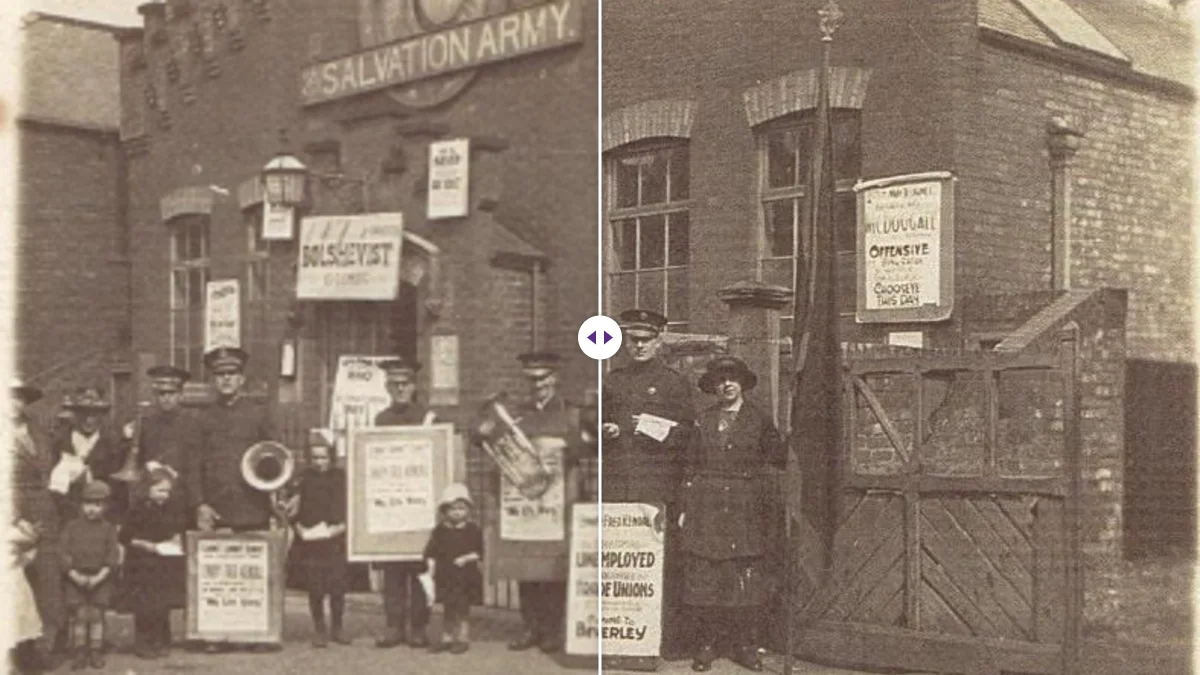
Duas coisas que ampliar não resolve: borrão de foto tremida ou foco errado, e danos físicos como rachaduras e manchas, que são ampliados junto com o resto.
Etapa 5: cor desbotada e contraste
Fotos coloridas dos anos 1970 a 1990 costumam desbotar de forma desigual: os corantes ciano tendem a sumir primeiro, deixando um tom quente, avermelhado ou amarelado e um contraste lavado. Alguns ajustes resolvem a maioria dos casos leves:
- Contraste um pouco mais alto, para trazer de volta as sombras.
- Vivacidade antes de Saturação: a vivacidade realça mais as cores apagadas do que as fortes, então a pele tem menos chance de ficar laranja.
- Brilho só se a imagem toda estiver escura ou clara demais.
- Clareza com moderação, para uma foto apagada e com aspecto de névoa.
O upscaler aplica esses ajustes na mesma passada, então dá para ampliar e corrigir de uma vez. Faça mudanças pequenas e compare. Para dominantes de cor fortes, um editor de fotos com controles de balanço de cor separados ou uma função automática de restauração de cor vai se sair melhor que controles globais; é um dos trabalhos que uma ferramenta grátis de navegador não cobre por completo.
Etapa 6: guarde uma mestre e faça cópias
Salve a versão limpa e ampliada como arquivo mestre num formato sem perdas (PNG), com um nome claro: ano, lugar e quem aparece, se você souber. Guarde também a digitalização original. Depois faça cópias para cada uso:
- Para imprimir: um JPG de alta qualidade no tamanho da impressão.
- Para e-mail e grupos da família: um JPG menor. Os aplicativos de mensagem reduzem as fotos de qualquer jeito; mandando você mesmo um tamanho razoável, a qualidade quem escolhe é você. O compressor de imagem faz uma cópia com 2000 pixels de largura ou mira num tamanho como 100 KB para formulários e e-mails antigos.
- Para compartilhar originais com parentes: mande a mestre como arquivo ou documento, não como foto, para ela não ser recomprimida no caminho.
Um aviso sobre privacidade e fotos antigas
Digitalizações não têm dados de GPS, mas algumas das primeiras fotos digitais têm, e fotos de celular tiradas de fotos impressas levam a localização de onde você as fotografou (normalmente a sua casa). Os arquivos gerados pelo nosso upscaler, recortador e compressor não têm nenhum dado de câmera, porque cada um salva uma imagem nova; nós conferimos. Se for compartilhar originais sem processar, o removedor de metadados tira a localização sem mudar a imagem. Antes de publicar fotos de família, pense também no que aparece: nomes em documentos, números de casa, uniformes de escola.
Organizando uma caixa inteira de fotos
Se for digitalizar mais que um punhado, um pouco de organização no começo economiza horas depois. Separe as fotos por evento ou ano antes de digitalizar e digitalize cada grupo numa sessão só, com as mesmas configurações. Comece o nome dos arquivos pela data (por exemplo 1987-07-praia-01), para eles ficarem em ordem em qualquer pasta ou app. Anote o que estiver escrito no verso antes de digitalizar, e digitalize o verso também se a letra em si tiver valor para a família.
Na etapa de ampliar, a aba Lote do upscaler de imagem aceita até 20 imagens de uma vez com as mesmas configurações e devolve tudo num ZIP, o que combina com um grupo de digitalizações parecidas: a mesma redução de ruído e o mesmo fator para todas as fotos pequenas de um álbum, por exemplo.
O passo a passo resumido
- Digitalize a 600 dpi (1200 para fotos minúsculas) ou fotografe a foto plana com luz do dia. Procure os arquivos digitais originais.
- Recorte e endireite.
- Veja se precisa ampliar, e quanto.
- Amplie num computador, com um pouco de redução de ruído nas fotos granuladas.
- Corrija com delicadeza a cor desbotada.
- Guarde uma mestre sem perdas e faça cópias para imprimir, mandar por e-mail e compartilhar.
Na primeira vez é demorado, depois fica rápido. A digitalização caprichada é o que mais compensa; cada etapa seguinte trabalha com o detalhe que ela captou.
Perguntas frequentes
Em que resolução digitalizo fotos antigas?
A 600 dpi as fotos normais e a 1200 dpi as muito pequenas, em cores, salvando em PNG ou TIFF e com a melhoria automática do programa do scanner desligada.
Ampliar conserta arranhões ou borrões?
Não. A ampliação aumenta a foto e reconstrói as bordas, mas rachaduras, manchas, foto tremida e foco errado continuam, e crescem junto com o resto.
Como compartilho fotos restauradas sem perder qualidade?
Guarde uma mestre em PNG sem perdas, mande o arquivo para os parentes como documento e não como foto nos apps de conversa, e faça cópias JPG menores para e-mail.
Continue lendo
Ferramentas de imagem grátis, no seu navegador
Amplie, remova fundos, apague metadados, recorte, comprima ou crie um QR code. Sem upload, sem cadastro e sem marca d'água.