
古い家族写真をよみがえらせる方法:スキャン、補正、拡大、共有
古い家族写真には2種類あり、扱い方が少し違います。1つはプリント。小さく、色あせていることが多く、反っていたり傷があったりします。もう1つは初期のデジタル写真。2000年代のデジカメや携帯電話で撮ったファイルで、100万〜300万画素程度のものがほとんどです。どちらも、今の画面できれいに見え、無理のないサイズならきれいにプリントできる状態まで戻せます。このガイドでは、私たちならこうするという手順を、各段階で大事な数字と、無料ツールではできないことの正直な説明とあわせて紹介します。
ステップ1:できるだけいいデジタルデータを作る
プリントの場合、このあとのすべてがこのステップで決まります。いいスキャンは、あとからどんな処理をするよりも多くの本物の細部を残してくれます。一度だけ丁寧にやる価値があります。
フラットベッドスキャナーを使う
- 普通のプリントは600dpiでスキャン。L判(89×127mm)を600dpiでスキャンすると約2100×3000ピクセルになり、倍のサイズで焼き直せます。財布サイズの写真や古いベタ焼きのようなごく小さいプリントは、1200dpiにしましょう。
- ガラス面とプリントをきれいにする。柔らかく乾いたブラシかメガネ拭きを使います。ガラスのほこりは、すべてのスキャンに白い点として写ります。
- 自動「補正」はできればオフにして、PNGかTIFFで保存します。作業のもとになるのは忠実なコピーです。調整はあとからいつでもできますが、強くかかった自動シャープは元に戻せません。
- 白黒写真もカラーでスキャン。古いモノクロプリントには温かみや冷たさのある色調があり、グレースケールのスキャンではそれが失われます。
スマホで撮る
スキャナーがなくても、少し気をつければスマホで驚くほどきれいに取り込めます。昼間、窓際にプリントを平らに置き、直射日光とフラッシュは避けます(どちらも光沢のあるプリントに反射が出ます)。台形にゆがまないよう、スマホをプリントと完全に平行に構え、画面いっぱいにプリントを入れましょう。何枚か撮って、いちばんシャープなものを残します。最近のスマホでL判を撮ると、トリミング後でたいてい幅2000〜3000ピクセルになり、画面で見るには十分すぎるほどで、同じサイズの焼き直しにも使えます。
初期のデジタル写真
コピーではなく、元のファイルを探しましょう。何年もの間にメールで送ったり、投稿したり、メッセージアプリで送ったりした写真は、何度も縮小・再圧縮されていることが多いです。古いメモリーカード、バックアップのディスク、最初に取り込んだパソコンを確認してください。2005年のデジカメの元ファイルは2048×1536でも、誰かが共有したコピーは640×480ということもあります。
ステップ2:トリミングとまっすぐに整える
何よりも先にトリミングします。スキャナーの台、白いふち(雰囲気として残したい場合を除く)など、写真以外のものを取り除きましょう。そうしないと、ふちに残ったものまで写真と一緒に拡大・処理され、時間とピクセルの無駄になります。
画像トリミングなら、ブラウザでこの作業ができます。ぴったり合わせるなら「自由」、決まったサイズで焼き直すなら固定比率を選びます。たとえばL判やKG判なら「写真 3:2」です。90度単位の回転と反転もできますが、わずかな角度の回転はできません。スキャナーに少し斜めに置いてしまったプリントは、ガラスのふちにまっすぐ当ててスキャンし直すのがいちばんです。写真の下の「選択範囲」に残るピクセル数が表示されるので、次のステップに役立ちます。
ステップ3:拡大が必要か判断する
古い写真なら何でも拡大してしまう人は多いですが、まず確認しましょう。今あるピクセル数と、最終的な用途に必要なピクセル数を比べます。
- KG判(10×15cm)で焼き直す:約1800×1200ピクセル。KG判のプリントを600dpiでスキャンしたもの(約3600×2400)なら、すでにその倍あります。拡大は不要です。
- 六つ切り(20×25cm)に引き伸ばす:約2400×3000ピクセル。9×6cmほどの小さなプリントを600dpiでスキャンすると約2100×1500なので、2倍が必要です。
- 4K画面やデジタルフォトフレーム:最大でも3840×2160。たいていのフォトフレームはもっと小さいです。
- 1600×1200の初期のデジタル写真を六つ切りにするなら、300ppiに近づけるために2倍(3200×2400)が必要です。
プリントサイズの一覧表は、画像の解像度を上げる方法のガイドにあります。
ステップ4:小さいものを拡大する
本当にピクセルが足りない写真は、パソコンでAI画像アップスケーラーを開きます(スマホではAIなしのシンプルなエンジンになります)。倍率はステップ3で決めたものを選び、ざらついたプリントや初期のデジカメで室内で撮った写真なら、1回目の前にノイズ除去レベルを10にしておきます。ほかは0のまま、結果を元の写真と100%表示で比べてください。
正直なところ、どこまで期待できるか。ポートレートを480×480ピクセルに縮小してから4倍に拡大したところ、AI版は普通の拡大より輪郭の細部が約11倍あり、まつげや歯、髪の生え際がくっきりした形として戻りました。肌は本物の高解像度写真よりなめらかで、軽くレタッチしたような仕上がりでした。これは典型的な結果です。アップスケーラーは輪郭と形を説得力をもって作り直し、細かい質感はそれらしいもので埋めます。壁に飾る家族写真なら、たいていまさに望みどおりの仕上がりです。でも、小さなプリントの背景に写った人の顔を特定したいなら、結果は推測として扱ってください。
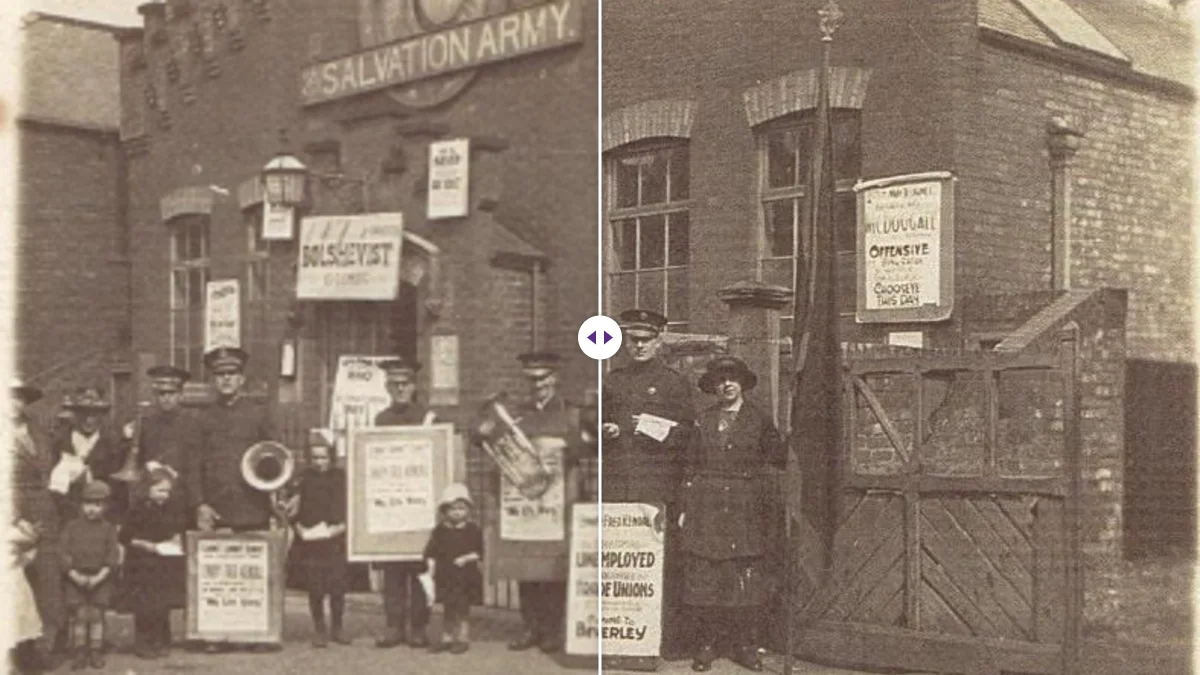
拡大で直らないものが2つあります。手ブレやピンぼけによるぼやけと、ひび割れや染みのような物理的な傷です。傷はほかの部分と一緒に大きくなります。
ステップ5:色あせとコントラスト
1970〜1990年代のカラープリントは、色がむらに退色していることがよくあります。シアンの色素が先に抜けやすく、赤や黄色っぽい暖色かぶりと、ぼんやりしたコントラストが残ります。軽いものなら、いくつかのスライダーでほとんど直せます。
- コントラストを少し上げて、暗い部分を取り戻す。
- 彩度より先にビビッドネスを。ビビッドネスは鮮やかな色よりくすんだ色を強く持ち上げるので、肌がオレンジっぽくなりにくくなります。
- 明るさは、写真全体が暗すぎるか明るすぎるときだけ。
- クラリティは控えめに。眠たく、かすんだプリントに。
これらはアップスケーラーが同じ処理の中でかけるので、拡大と補正を1回で済ませられます。少しずつ変えて比べてください。強い色かぶりには、色のバランスを個別に調整できる写真編集ソフトや、自動の色復元機能のほうが、全体にかかるスライダーよりうまくいきます。無料のブラウザツールでは完全にはカバーできない作業の1つです。
ステップ6:マスターを保管して、コピーを作る
補正・拡大したものを、劣化のない形式(PNG)のマスターファイルとして保存します。名前は年、場所、わかれば写っている人など、わかりやすく。スキャンしたままのファイルも残しておきましょう。そのうえで、用途ごとにコピーを作ります。
- プリント用:プリントサイズの高画質JPG。
- メールや家族のグループチャット用:小さめのJPG。メッセージアプリはどうせ写真を縮小するので、自分でほどよいサイズにして送れば、画質を自分で選べます。画像圧縮なら、幅2000ピクセルのコピーを作ったり、申請フォームや古いメールシステム向けに100KBなどの容量に収めたりできます。
- 親戚に元の写真を渡すとき:途中で再圧縮されないよう、写真ではなくファイルや書類として送りましょう。
プライバシーと古い写真について
スキャンしたデータにはGPS情報は入りませんが、初期のデジタル写真には入っていることがあります。また、プリントをスマホで撮った写真には、撮影した場所(たいていは自宅)の位置情報が入ります。私たちのアップスケーラー、画像トリミング、画像圧縮が作るファイルには、カメラの情報が一切入りません。どれも新しい画像として保存するからです。実際に確認しました。未処理の元の写真を共有するなら、メタデータ削除で画像を変えずに位置情報を消せます。家族写真を公開する前には、写っているものにも気を配りましょう。書類の名前、番地、学校の制服などです。
箱いっぱいの写真を整理する
数枚以上をデジタル化するなら、最初に少し整理しておくと、あとで何時間も節約できます。スキャンの前にプリントを出来事や年ごとに分け、グループごとに同じ設定で一度にスキャンしましょう。ファイル名は日付から始めると(たとえば1987-07-umi-01)、どのフォルダやアプリでも順番に並びます。プリントの裏に書かれていることはスキャンの前にメモし、手書きの文字そのものが家族にとって大事なら、裏面もスキャンしておきましょう。
拡大のステップでは、AI画像アップスケーラーの「一括」タブで、最大20枚を同じ設定でまとめて処理し、1つのZIPで受け取れます。たとえば1冊のアルバムの小さなプリントすべてに、同じノイズ除去と倍率をかけたいときに便利です。
手順のまとめ
- 600dpi(ごく小さいプリントは1200dpi)でスキャンするか、昼間の光で平らにして撮影する。デジタル写真は元のファイルを探す。
- トリミングして、まっすぐに整える。
- 拡大が必要か、どれくらい必要かを計算する。
- パソコンで拡大する。ざらつく写真にはノイズ除去を少し。
- 色あせをやさしく補正する。
- 劣化のないマスターを保管し、プリント用、メール用、共有用のコピーを作る。
最初は時間がかかりますが、慣れればすぐです。いちばん効くのは丁寧なスキャンです。このあとのすべてのステップは、そこで取り込めた細部をもとに作業するのですから。
よくある質問
古い写真は何dpiでスキャンすればいい?
普通のプリントは600dpi、ごく小さいものは1200dpiで、カラーでスキャンし、スキャンソフトの自動補正をオフにしてPNGかTIFFで保存します。
拡大で傷やぼやけは直りますか?
直りません。写真を大きくして輪郭を作り直しますが、ひび割れ、染み、手ブレ、ピンぼけは残り、ほかの部分と一緒に大きくなります。
補正した写真を画質を落とさずに共有するには?
劣化のないPNGのマスターを保管し、親戚にはチャットアプリで写真としてではなく、ファイルや書類として送りましょう。メール用には小さめのJPGのコピーを作ります。
あわせて読みたい
ブラウザで使える無料の画像ツール
高画質化、背景削除、メタデータ削除、トリミング、圧縮、QRコード作成。アップロード不要、登録不要、透かしなし。