
Alte Familienfotos wieder zum Leben erwecken: scannen, aufbereiten, vergrößern, teilen
Alte Familienfotos gibt es in zwei Arten, und beide brauchen eine etwas andere Behandlung. Da sind Papierabzüge: klein, oft verblasst, manchmal gewellt oder zerkratzt. Und da sind frühe Digitalfotos: Dateien aus Kameras und Handys der 2000er-Jahre, oft nur 1 bis 3 Megapixel groß. Beide lassen sich so aufbereiten, dass sie auf einem heutigen Bildschirm gut aussehen und sich in vernünftiger Größe gut drucken lassen. Diese Anleitung beschreibt den Ablauf, dem wir folgen würden, Schritt für Schritt, mit den Zahlen, auf die es jeweils ankommt, und einem ehrlichen Hinweis, was kostenlose Werkzeuge nicht können.
Schritt 1: die bestmögliche digitale Kopie
Bei Abzügen hängt alles Weitere von diesem Schritt ab. Ein guter Scan liefert mehr echtes Detail als jede spätere Bearbeitung, es lohnt sich also, ihn einmal sorgfältig zu machen.
Mit einem Flachbettscanner
- Mit 600 dpi scannen bei normalen Abzügen. Ein Abzug in 10 × 15 cm ergibt bei 600 dpi etwa 3600 × 2400 Pixel, genug, um ihn doppelt so groß nachzudrucken. Bei sehr kleinen Abzügen (Passbilder, alte Kontaktabzüge) auf 1200 dpi gehen.
- Glas und Abzug reinigen, mit einem weichen, trockenen Pinsel oder einem Brillentuch. Staub auf dem Glas wird auf jedem Scan zu weißen Punkten.
- Die automatische „Verbesserung“ abschalten, wenn die Scansoftware das erlaubt, und als PNG oder TIFF speichern. Sie wollen eine originalgetreue Arbeitskopie; anpassen können Sie später immer, eine starke automatische Schärfung lässt sich aber nicht rückgängig machen.
- In Farbe scannen, auch bei Schwarz-Weiß-Abzügen. Alte einfarbige Abzüge haben warme oder kühle Töne, die ein Graustufenscan verwirft.
Mit dem Handy
Ohne Scanner funktioniert ein Handy mit etwas Sorgfalt erstaunlich gut. Legen Sie den Abzug bei Tageslicht flach neben ein Fenster, meiden Sie direkte Sonne und Blitz (beides spiegelt auf glänzenden Abzügen), halten Sie das Handy genau parallel zum Abzug, damit kein Trapez entsteht, und füllen Sie das Bild mit dem Foto aus. Machen Sie mehrere Aufnahmen und behalten Sie die schärfste. Ein aktuelles Handyfoto eines 10 × 15-Abzugs hat nach dem Zuschneiden meist 2000 bis 3000 Pixel Breite, mehr als genug für Bildschirme und gut für einen Nachdruck in gleicher Größe.
Bei frühen Digitalfotos
Suchen Sie die Originaldateien statt Kopien. Fotos, die über die Jahre per E-Mail verschickt, gepostet oder per Messenger geteilt wurden, sind oft mehrfach verkleinert und neu komprimiert. Schauen Sie auf alten Speicherkarten, Sicherungs-CDs und dem Computer, auf den sie zuerst kopiert wurden. Das Original einer Kamera von 2005 hat vielleicht 2048 × 1536 Pixel; die Kopie, die jemand geteilt hat, 640 × 480.
Schritt 2: zuschneiden und begradigen
Schneiden Sie vor allem anderen zu. Entfernen Sie den Scannerhintergrund, den weißen Rand (außer Sie wollen ihn als Stilmittel behalten) und alles, was nicht zum Foto gehört. Sonst wird alles am Rand mit vergrößert und bearbeitet und kostet Zeit und Pixel.
Der Bildzuschneider erledigt das im Browser. Wählen Sie „Frei“ für einen exakten Zuschnitt oder ein festes Format, wenn Sie einen Nachdruck in Standardgröße planen, etwa „Foto 3:2“ für 10 × 15 cm. Er kann einen Scan auch in 90-Grad-Schritten drehen und spiegeln, aber nicht um wenige Grad. Ein leicht schief aufgelegter Abzug lässt sich daher am besten begradigen, indem Sie ihn gerade an die Glaskante legen und neu scannen. Die Anzeige „Auswahl“ unter dem Foto sagt Ihnen, wie viele Pixel Sie behalten, was für den nächsten Schritt wichtig ist.
Schritt 3: entscheiden, ob vergrößert werden muss
Viele skalieren jedes alte Foto aus Gewohnheit hoch. Prüfen Sie es zuerst. Vergleichen Sie die vorhandenen Pixel mit dem, was der Zweck verlangt:
- Für einen Nachdruck in 10 × 15 cm: etwa 1800 × 1200 Pixel. Ein 600-dpi-Scan eines 10 × 15-Abzugs (3600 × 2400) ist schon doppelt so groß; nicht hochskalieren.
- Für eine Vergrößerung auf 20 × 25 cm: etwa 2400 × 3000 Pixel. Ein kleiner Abzug in 9 × 6 cm, mit 600 dpi gescannt, hat 2100 × 1500 Pixel, braucht also 2x.
- Für einen 4K-Bildschirm oder einen digitalen Bilderrahmen: höchstens 3840 × 2160; die meisten Rahmen sind viel kleiner.
- Ein frühes Digitalfoto mit 1600 × 1200 für einen Abzug in 20 × 25 cm braucht 2x (3200 × 2400), um sich 300 Pixeln pro Zoll zu nähern.
Die Anleitung zum Erhöhen der Bildauflösung enthält die vollständige Tabelle der Druckformate.
Schritt 4: vergrößern, was klein ist
Für die Fotos, die wirklich mehr Pixel brauchen, öffnen Sie den Bild-Upscaler an einem Computer (am Handy nutzt er eine einfachere Methode ohne KI). Wählen Sie den Faktor aus Schritt 3; bei körnigen Abzügen und Innenaufnahmen früher Digitalkameras stellen Sie vor dem ersten Durchlauf die Rauschunterdrückung auf 10. Lassen Sie alles andere auf null und vergleichen Sie das Ergebnis in 100 % mit dem Original.
Was Sie ehrlich erwarten können: Als wir ein Porträt auf 480 × 480 Pixel verkleinerten und 4x vergrößerten, hatte die KI-Version etwa elfmal mehr Kantendetail als eine normale Skalierung. Wimpern, Zähne und Haaransatz kamen als klare Formen zurück. Die Haut war glatter als auf einem echten hochauflösenden Foto, wie nach einer leichten Retusche. Das ist typisch: Ein Upscaler rekonstruiert Kanten und Formen überzeugend und füllt feine Textur mit etwas Plausiblem. Für ein Familienfoto an der Wand ist das meist genau das, was man will. Um ein Gesicht im Hintergrund eines winzigen Abzugs zu erkennen, sollten Sie das Ergebnis als Vermutung behandeln.
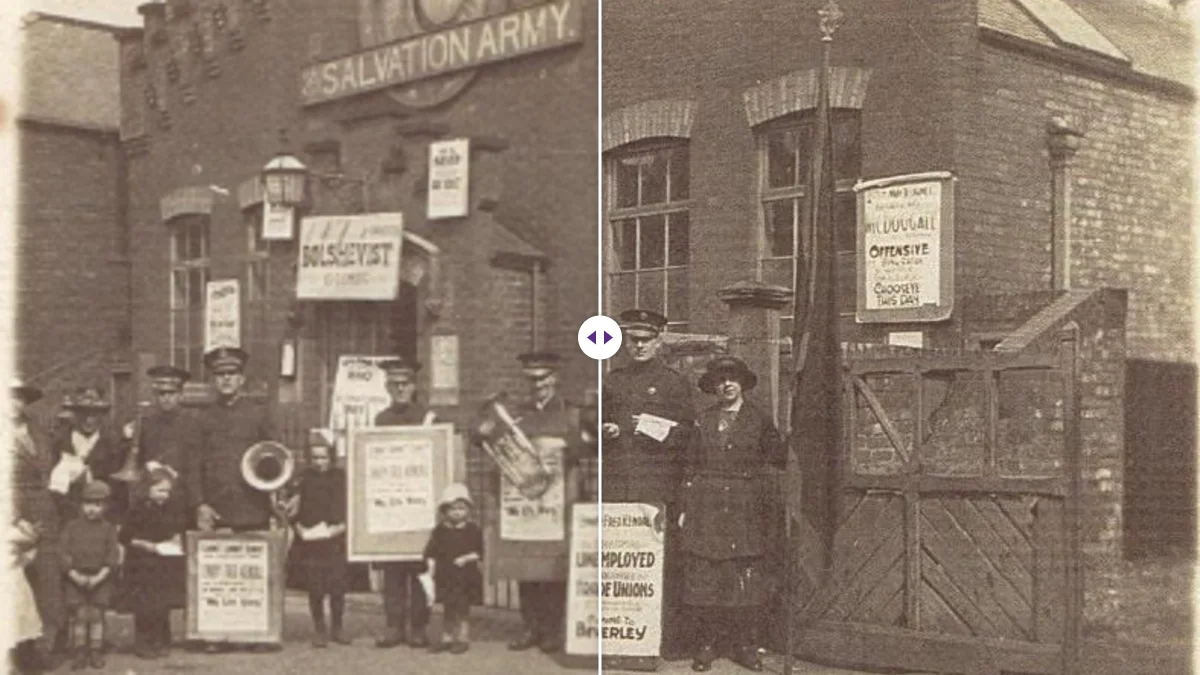
Zwei Dinge behebt Hochskalieren nicht: Unschärfe durch Verwackeln oder falschen Fokus und körperliche Schäden wie Risse und Flecken, die mit allem anderen vergrößert werden.
Schritt 5: verblasste Farben und Kontrast
Farbabzüge aus den 1970er- bis 1990er-Jahren verblassen oft ungleichmäßig: Die Cyan-Farbstoffe gehen meist zuerst, zurück bleiben ein warmer, roter oder gelber Stich und ein flauer Kontrast. Ein paar Reglereinstellungen beheben die meisten leichten Fälle:
- Kontrast etwas anheben, um die Tiefen zurückzuholen.
- Farbdynamik vor Sättigung: Die Farbdynamik hebt gedämpfte Farben stärker an als kräftige, Hauttöne werden also seltener orange.
- Helligkeit nur, wenn das ganze Bild zu dunkel oder zu hell ist.
- Klarheit sparsam, für einen flauen, dunstigen Abzug.
Der Upscaler wendet diese Regler im selben Durchlauf an, Sie können also in einem Schritt vergrößern und korrigieren. Ändern Sie wenig und vergleichen Sie. Bei starken Farbstichen hilft ein Bildbearbeitungsprogramm mit getrennten Farbbalance-Reglern oder einer automatischen Farbrestaurierung mehr als globale Regler; das ist eine der Aufgaben, die ein kostenloses Browser-Werkzeug nicht ganz abdeckt.
Schritt 6: Master behalten, Kopien machen
Speichern Sie die bereinigte, vergrößerte Fassung als Masterdatei in einem verlustfreien Format (PNG), mit klarem Namen: Jahr, Ort und, wenn bekannt, wer darauf zu sehen ist. Behalten Sie auch den unbearbeiteten Scan. Machen Sie dann Kopien für jeden Zweck:
- Zum Drucken: ein JPG in hoher Qualität in Druckgröße.
- Für E-Mail und Familien-Chats: ein kleineres JPG. Messenger verkleinern Fotos ohnehin; schicken Sie selbst eine sinnvolle Größe, bestimmen Sie die Qualität. Der Bildkomprimierer kann eine 2000 Pixel breite Kopie erstellen oder eine Dateigröße wie 100 KB für Formulare und alte E-Mail-Systeme ansteuern.
- Um Originale mit Verwandten zu teilen: Schicken Sie den Master als Datei oder Dokument, nicht als Foto, damit er unterwegs nicht neu komprimiert wird.
Ein Hinweis zu Datenschutz und alten Fotos
Scans enthalten keine GPS-Daten, manche frühen Digitalfotos aber schon, und Handyfotos von Abzügen tragen den Standort, an dem Sie sie fotografiert haben (meist Ihre Wohnung). Die Dateien, die unser Upscaler, Zuschneider und Komprimierer erzeugen, enthalten keinerlei Kameradaten, weil jedes Werkzeug ein neues Bild speichert; wir haben es geprüft. Wenn Sie unbearbeitete Originale teilen, entfernt das Werkzeug zum Metadaten entfernen den Standort, ohne das Bild zu verändern. Denken Sie vor dem öffentlichen Posten von Familienfotos auch daran, was zu sehen ist: Namen auf Dokumenten, Hausnummern, Schuluniformen.
Eine ganze Kiste Fotos ordnen
Wenn Sie mehr als eine Handvoll digitalisieren, spart etwas Ordnung am Anfang später Stunden. Sortieren Sie die Abzüge vor dem Scannen nach Anlass oder Jahr und scannen Sie jede Gruppe in einer Sitzung mit denselben Einstellungen. Beginnen Sie Dateinamen mit dem Datum (etwa 1987-07-strand-01), damit sie in jedem Ordner und jeder App richtig sortiert sind. Notieren Sie, was auf der Rückseite eines Abzugs steht, bevor Sie ihn scannen, und scannen Sie die Rückseite mit, wenn die Handschrift selbst für die Familie zählt.
Für das Hochskalieren nimmt der Tab „Stapel“ im Bild-Upscaler bis zu 20 Bilder auf einmal mit denselben Einstellungen an und gibt sie als ein ZIP zurück. Das passt zu einer Gruppe ähnlicher Scans, zum Beispiel dieselbe Rauschunterdrückung und derselbe Faktor für alle kleinen Abzüge aus einem Album.
Der Ablauf in Kürze
- Mit 600 dpi scannen (1200 für winzige Abzüge) oder flach bei Tageslicht abfotografieren. Digitale Originaldateien suchen.
- Zuschneiden und begradigen.
- Klären, ob und wie stark vergrößert werden muss.
- Am Computer vergrößern, bei körnigen Fotos mit etwas Rauschunterdrückung.
- Verblasste Farben behutsam korrigieren.
- Einen verlustfreien Master behalten und Kopien für Druck, E-Mail und Teilen machen.
Beim ersten Mal dauert es, danach geht es schnell. Der sorgfältige Scan zahlt sich am meisten aus; jeder spätere Schritt arbeitet mit dem Detail, das er eingefangen hat.
Häufige Fragen
Mit welcher Auflösung scanne ich alte Fotos?
Mit 600 dpi bei normalen Abzügen und 1200 dpi bei sehr kleinen, in Farbe, als PNG oder TIFF gespeichert und mit abgeschalteter automatischer Verbesserung der Scansoftware.
Behebt Hochskalieren Kratzer oder Unschärfe?
Nein. Es vergrößert das Foto und rekonstruiert Kanten, aber Risse, Flecken, Verwackeln und verfehlter Fokus bleiben und werden mit allem anderen größer.
Wie teile ich restaurierte Fotos ohne Qualitätsverlust?
Behalten Sie einen verlustfreien PNG-Master, schicken Sie Verwandten die Datei als Dokument statt als Foto im Messenger und machen Sie kleinere JPG-Kopien für E-Mails.
Weiterlesen
Kostenlose Bildwerkzeuge, direkt im Browser
Hochskalieren, Hintergrund entfernen, Metadaten löschen, zuschneiden, komprimieren oder einen QR-Code erstellen. Kein Upload, keine Anmeldung, kein Wasserzeichen.