
Der komplette Leitfaden zum KI-Hochskalieren: wie es funktioniert und wann Sie es brauchen
Jeder Bild-Upscaler steht vor demselben Problem: Er muss Pixel erzeugen, die im Original nicht vorhanden sind. Ein 1000 Pixel breites Foto, auf 4000 Pixel vergrößert, hat sechzehnmal so viele Pixel, und fünfzehn von sechzehn müssen neu entstehen. Wie ein Werkzeug sie erzeugt, macht den ganzen Unterschied zwischen einer weichen, unscharfen Vergrößerung und einer, die scharf aussieht. Dieser Beitrag erklärt Schritt für Schritt, wie die klassischen Verfahren das machen, wie KI-Super-Resolution es macht, wie ein Browser-Upscaler wie unserer ein neuronales Netz auf Ihrer Grafikkarte ausführt und wie man das Ergebnis misst, statt sich auf irgendjemandes Wort zu verlassen.
Klassisches Skalieren: der Durchschnitt der Nachbarn
Vor den neuronalen Netzen war jede Vergrößerung eine Form der Interpolation: Jedes neue Pixel wurde aus den umliegenden Originalpixeln geschätzt.
- Nächster Nachbar kopiert das nächstgelegene Originalpixel. Schnell, und harte Kanten bleiben erhalten, aber alles wird zu sichtbaren Quadraten. Pixel-Art wird absichtlich so vergrößert.
- Bilinear mischt die vier nächsten Pixel. Glatt, aber weich.
- Bikubisch nutzt sechzehn umliegende Pixel mit einer Kurve, die etwas mehr Kantenkontrast erhält. Das verwenden die meisten Programme und Browser standardmäßig für „hochwertiges“ Skalieren.
- Lanczos nutzt ein breiteres Fenster und hält Kanten noch etwas schärfer, um den Preis leichter Wellen neben starken Kanten.
Alle teilen eine Grenze: Sie schauen nur auf Zahlen, nicht darauf, was die Zahlen zeigen. Eine Kante zwischen einer dunklen Wimper und heller Haut ist für die bikubische Interpolation nur ein steiler Wertesprung, und mehr als eine weiche Rampe über die Lücke kann sie nicht zeichnen. Diese Rampe ist die Unschärfe, die Sie in jedem vergrößerten Foto sehen. Keine Feinabstimmung behebt das, denn die Information, um eine scharfe Kante an der richtigen Stelle zu zeichnen, steckt nicht in den Nachbarpixeln.
Super-Resolution: lernen, wie Detail aussieht
KI-Hochskalieren, fachlich Single-Image-Super-Resolution genannt, geht einen anderen Weg. Statt einer festen Formel nutzt es ein neuronales Netz, das aus vielen Beispielbildern gelernt hat, wie feines Detail bei einer niedrig aufgelösten Vorlage typischerweise aussieht.
Das Training ist im Prinzip einfach. Forschende nehmen eine große Sammlung hochauflösender Fotos, verkleinern jedes und lassen das Netz aus der kleinen Version das Original rekonstruieren. Jedes Mal, wenn es danebenliegt, werden seine inneren Parameter ein Stück in Richtung einer besseren Antwort verschoben. Nach Millionen von Beispielen hat das Netz Muster verinnerlicht: wie Kanten weiterlaufen, wie Haare, Laub und Text aus der Nähe aussehen, wie sich eine verschwommene Stufe zwischen zwei Farben meist zu einer scharfen Grenze auflöst.
Ein paar Meilensteine dieser Forschung:
- SRCNN (2014) zeigte, dass ein kleines Faltungsnetz die bikubische Interpolation in gängigen Vergleichstests deutlich schlagen konnte.
- ESRGAN (2018) fügte beim Training ein zweites Netz hinzu, einen „Diskriminator“, der echte Fotos von hochskalierten unterscheiden soll. Der Upscaler wird belohnt, wenn er ihn täuscht, was die Ergebnisse zu realistischer Textur statt zu einem sicheren, glatten Mittelwert treibt.
- Real-ESRGAN (2021) wurde mit Bildern trainiert, die auf viele realistische Arten zugleich beschädigt waren (Unschärfe, Rauschen, JPEG-Kompression, wiederholtes Skalieren), und kommt daher mit echten Fotos besser zurecht als mit sauberen, künstlich verkleinerten. Diese Modellfamilie nutzen Desktop-Apps wie Upscayl.
Die Idee des Diskriminators erklärt sowohl die Stärke als auch die größte Eigenheit moderner Upscaler. Sie erzeugen glaubwürdige Textur, weil sie darauf trainiert wurden. Aber glaubwürdig ist nicht dasselbe wie wahr. Enthält die Vorlage nicht genug Information, füllt das Netz die Lücke mit dem, was ähnliche Bilder üblicherweise enthalten: plausible Haut, plausibler Stoff, plausibles Laub.
Was „2x“- und „4x“-Modelle bedeuten
Ein Super-Resolution-Netz wird meist für einen festen Faktor trainiert. Ein 4x-Modell gibt immer die vierfache Breite und Höhe seiner Eingabe aus, ein 2x-Modell die doppelte. Für eine andere Größe nutzen Werkzeuge das nächstliegende Modell und skalieren das Ergebnis dann. Deshalb bietet unser Upscaler genau 2x und 4x an: Jede Option entspricht einem Durchlauf eines passenden Modells (ESRGAN-slim 2x oder 4x), und jede kleine Anpassung an eine exakte Zielgröße ist danach eine normale Skalierung.
Deshalb bringt es auch selten etwas, ein 4x-Ergebnis noch einmal durch ein 4x-Modell zu schicken. Der zweite Durchlauf behandelt die erfundene Textur des ersten als echte Vorlage und erfindet noch mehr darauf.
Ein neuronales Netz im Browser ausführen
Serverbasierte Upscaler führen Modelle auf eigenen Grafikkarten aus. Ein Browser-Upscaler muss auf dem Computer laufen, den der Besucher eben hat, über Webstandards. Unserer besteht aus drei Teilen:
- Das Modell: ESRGAN-slim, eine kompakte Version von ESRGAN aus der Bibliothek UpscalerJS, klein genug, um einmal heruntergeladen und im Browser-Cache behalten zu werden.
- Die Engine: TensorFlow.js, das die Berechnungen des Netzes per WebGL auf der Grafikkarte ausführt.
- Kacheln: Das Bild wird in Stücke von 128 × 128 Pixeln mit ein paar Pixeln Überlappung zerlegt, jedes Stück wird einzeln hochskaliert, und die Ergebnisse werden wieder zusammengesetzt. So bleibt der Grafikspeicherbedarf klein genug für normale Laptops, und die Überlappung verhindert sichtbare Nähte.
Wegen der Kacheln wächst die Verarbeitungszeit mit der Größe der Vorlage, nicht mit dem Faktor. In unseren Tests brauchte ein 480-Pixel-Bild bei 4x 3 bis 6 Sekunden, sobald das Modell geladen war, ein Foto mit 1,7 Megapixeln bei 2x rund 20 Sekunden. Der erste Durchlauf einer Sitzung ist langsamer, weil das Modell heruntergeladen und „aufgewärmt“ werden muss.
Der Browser setzt Grenzen, die eine Desktop-App nicht hat. Mobile Browser geben Webseiten nicht genug Grafikspeicher für das Modell, daher nutzt unser Werkzeug auf Smartphones und Tablets eine klassische Methode (schrittweises hochwertiges Skalieren plus die Verbesserungsregler). Am Computer verarbeitet die KI Ausgangsbilder bis etwa 10 Megapixel, und das Werkzeug ist für Ergebnisse bis 4K gemacht, eine Größe, die Browser auf normalen Computern zuverlässig bewältigen.
Den Unterschied messen
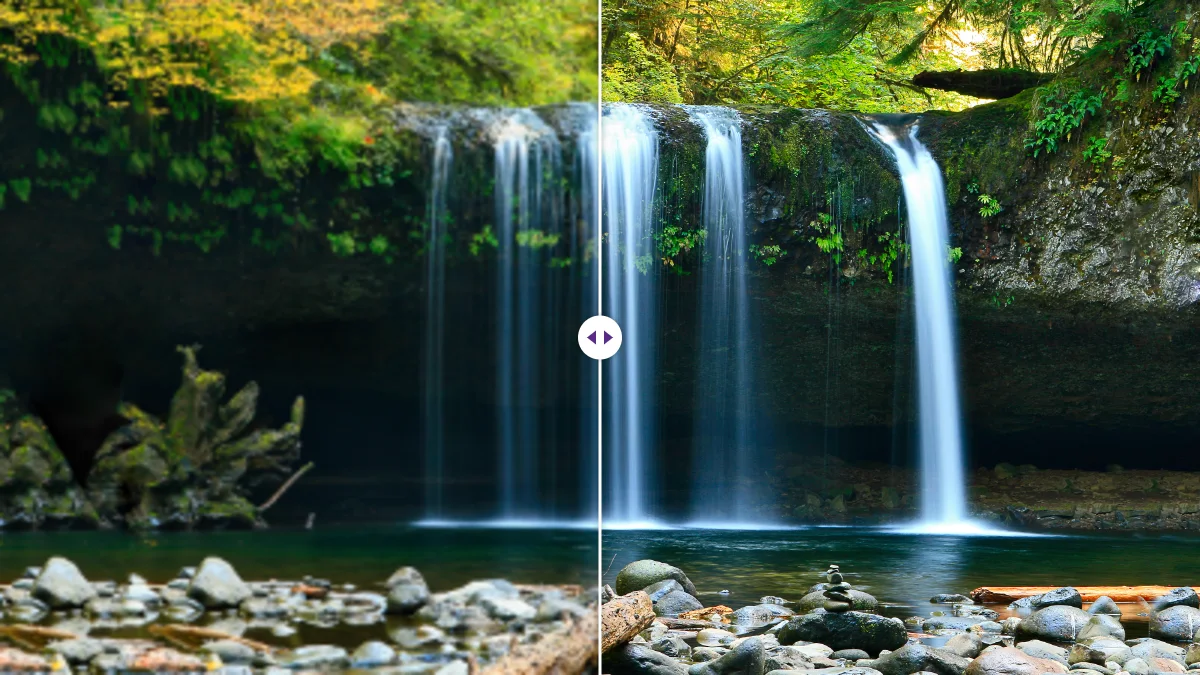
„Schärfer“ ist schnell behauptet. Wir haben es gemessen. Wir haben ein Porträt auf 480 × 480 Pixel verkleinert, als Ersatz für ein altes niedrig aufgelöstes Foto, und es auf zwei Arten 4x auf 1920 × 1920 vergrößert: mit der hochwertigen Skalierung des Browsers selbst und mit dem KI-Modell. Dann haben wir das Kantendetail im selben 480 × 480-Ausschnitt des Gesichts in beiden Versionen gemessen, mit der Varianz des Laplace-Operators (einem üblichen Maß dafür, wie viel feinen Kantenkontrast ein Bild hat).
Die normale Skalierung kam auf 3,0. Das KI-Ergebnis kam auf 34,7, etwa elfmal mehr Kantendetail. Der Blick auf die Bilder erklärt die Zahl: Wimpern waren wieder einzelne Härchen, die Kanten der Zähne waren sauber, und der Haaransatz hatte Struktur statt eines weichen Flecks. Er zeigte auch die Eigenheit: Die Haut war glatter als auf einem echten hochauflösenden Foto, ein wenig wie nach einer leichten Retusche.
Ein Hinweis zur Messung: Forschungsarbeiten nennen oft den PSNR, eine Zahl, die Nähe zum Original Pixel für Pixel belohnt. Mit Diskriminator trainierte Modelle schneiden beim PSNR meist etwas schlechter ab als glattere Modelle, obwohl sie Menschen besser gefallen, denn realistische Textur an leicht falscher Stelle kostet mehr Punkte als eine sichere Unschärfe. Deshalb haben wir auf das Kantendetail und auf die Bilder selbst geschaut statt auf eine einzelne Kennzahl.
Warum die Ergebnisse von Foto zu Foto so stark schwanken
- Inhalte, die das Modell gut kennt (Gesichter, Haare, Text, alltägliche Gegenstände, natürliche Texturen), kommen am besten heraus.
- Kompressionsschäden verwirren es: JPEG-Blöcke sind auch „Detail“ und können als solches vergrößert werden. Mit der saubersten Kopie zu beginnen, zählt mehr als jede Einstellung.
- Unschärfe ist keine fehlende Auflösung, sondern fehlende Information. Ein unscharfes Foto, vergrößert, ist ein größeres unscharfes Foto.
- Winzige Motive geben dem Modell zu wenig Material, also ist das Ergebnis vor allem seine eigene Vermutung.
- Transparenz braucht eine Sonderbehandlung, weil das Modell nur Farbe sieht. Beim Testen stellten wir fest, dass unser Upscaler transparente Hintergründe schwarz machte; jetzt füllt er die leere Fläche vor dem Hochskalieren mit den nächstgelegenen Randfarben und stellt die ursprüngliche Transparenz danach wieder her.
Warum es das Auge täuscht
Ein letzter Punkt dazu, warum das überhaupt funktioniert. Unsere Augen beurteilen Schärfe vor allem an Kanten: den Grenzen zwischen hell und dunkel. Ein Bild mit scharfen Kanten und vereinfachter Textur wirkt scharf; eines mit genauer Textur und weichen Kanten wirkt unscharf. Super-Resolution-Modelle nutzen das aus. Sie setzen ihre Mühe dort ein, wo wir hinschauen, und deshalb kann ein KI-Ergebnis schärfer wirken, als sein Informationsgehalt streng genommen hergibt.
In die Praxis umsetzen
Zu wissen, wie es funktioniert, führt zu ein paar praktischen Gewohnheiten. Geben Sie dem Modell das sauberste und größte verfügbare Original. Wählen Sie den Faktor, der die benötigte Größe erreicht, denn jede weitere Verdopplung ist mehr Erfindung, nicht mehr Wahrheit. Lassen Sie die Schärfe anfangs auf null, weil das Modell die Kanten schon rekonstruiert. Prüfen Sie die Ergebnisse in 100 % an den entscheidenden Stellen. Und speichern Sie Fotos als JPG oder WebP; in unseren Tests hatte ein 2x-Ergebnis als PNG 6,85 MB und als WebP 337 KB, ohne sichtbaren Unterschied.
Für bestimmte Aufgaben gehen die Anleitungen weiter: wie Sie die Bildauflösung erhöhen für den Druck, wie Sie ein Bild auf 4K hochskalieren für Bildschirme, und die Unterschiede zwischen Hochskalieren und Verbessern. Wenn Sie es ausprobieren möchten: Der Bild-Upscaler läuft vollständig in Ihrem Browser, Ihr Foto wird nirgendwohin hochgeladen.
Häufige Fragen
Warum macht normales Skalieren Bilder unscharf?
Interpolation schätzt jedes neue Pixel aus seinen Nachbarn, also wird aus einer scharfen Kante eine weiche Rampe zwischen zwei Werten. Die Information für eine scharfe Kante steckt nicht in den Nachbarpixeln.
Ist KI-Hochskalieren echtes Detail?
Es ist eine gelernte Schätzung. Kanten und Formen werden überzeugend rekonstruiert, feine zufällige Textur wie Poren oder Kies wird plausibel erfunden statt zurückgeholt.
Warum arbeitet der Browser-Upscaler in Kacheln?
Er verarbeitet das Bild in Stücken von 128 × 128 Pixeln mit etwas Überlappung, damit normale Laptops genug Grafikspeicher haben; die Überlappung verhindert sichtbare Nähte.
Weiterlesen
Kostenlose Bildwerkzeuge, direkt im Browser
Hochskalieren, Hintergrund entfernen, Metadaten löschen, zuschneiden, komprimieren oder einen QR-Code erstellen. Kein Upload, keine Anmeldung, kein Wasserzeichen.