
Foto-Upscaler oder Bildverbesserer: Was ist der Unterschied, und was brauchen Sie?
Die beiden Begriffe werden oft verwendet, als bedeuteten sie dasselbe, und viele Werkzeuge (unseres eingeschlossen) können beides. Sie lösen aber verschiedene Probleme. Ein Upscaler gibt einem Foto mehr Pixel. Ein Bildverbesserer ändert, wie die vorhandenen Pixel aussehen: weniger Rauschen, schärfere Kanten, bessere Farben oder besserer Kontrast. Zu wissen, welches Problem Sie haben, spart Zeit und vermeidet den häufigsten Weg, ein Foto zu ruinieren: die falsche Korrektur so stark wie möglich anzuwenden.
Die eine Frage, die entscheidet
Sehen Sie sich das Foto in der Größe an, in der Sie es verwenden wollen, und fragen Sie: Ist es zu klein, oder sieht es in dieser Größe schlecht aus?
- Zu klein: Als Vorschaubild sieht es gut aus, wird aber weich oder pixelig, wenn Sie es drucken, im Vollbild zeigen oder hineinzoomen. Das ist ein Auflösungsproblem. Sie brauchen einen Upscaler.
- In seiner Größe schlecht: Selbst klein ist es körnig, flau, zu dunkel oder weich. Das ist ein Qualitätsproblem. Sie brauchen einen Bildverbesserer oder ein besseres Foto.
- Beides: ein altes, kleines, körniges Foto. Dann brauchen Sie beides, in der richtigen Reihenfolge.
Ein schneller Test: Zoomen Sie am Computer auf 100 %. Sieht das Foto bei 100 % sauber aus und Sie brauchen es größer, skalieren Sie hoch. Wirkt es selbst bei 100 % verrauscht oder flau, verbessern Sie es.
Was ein Upscaler tut
Ein Upscaler nimmt ein Bild mit zum Beispiel 1000 × 750 Pixeln und macht daraus eines mit 2000 × 1500 oder 4000 × 3000. Die neuen Pixel müssen irgendwoher kommen. Eine normale Skalierung, wie sie jedes Programm macht, schätzt sie aus dem Durchschnitt benachbarter Pixel, was weiche Kanten ergibt. Ein KI-Upscaler nutzt ein neuronales Netz, das an Paaren aus kleinen und großen Bildern trainiert wurde, um vorherzusagen, wie das fehlende Detail am wahrscheinlichsten aussieht.
Der Unterschied lässt sich messen. Als wir ein Porträt auf 480 × 480 Pixel verkleinerten und 4x vergrößerten, hatte die KI-Version etwa elfmal mehr Kantendetail als die hochwertige Skalierung des Browsers selbst. Augen, Wimpern und Haaransatz kamen als klare Formen zurück statt als weicher Schleier.
Was ein Upscaler allein nicht tut: den Charakter des Fotos ändern. Ein körniges Foto, hochskaliert, ist ein größeres körniges Foto (oft mit Korn, das das Modell zu einem Muster geordnet hat). Ein flaues Foto bleibt flau. Ein verwackeltes Foto bleibt verwackelt, nur größer.
Was ein Bildverbesserer tut
„Verbessern“ fasst eine Reihe von Einstellungen zusammen. Die üblichen, und was sie wirklich ändern:
- Rauschunterdrückung glättet zufälliges Korn und Farbsprenkel aus Fotos bei schwachem Licht. Zu viel, und Haut und Stoff wirken wächsern.
- Schärfen erhöht den Kontrast an Kanten, damit sie knackiger wirken. Zu viel, und helle Säume erscheinen um dunkle Kanten.
- Detailwiederherstellung holt feine Textur zurück, oft nachdem die Rauschunterdrückung sie geglättet hat.
- Klarheit fügt Kontrast in den Mitteltönen hinzu und lässt ein flaues oder dunstiges Foto definierter wirken.
- Farbe und Tonwerte (Helligkeit, Kontrast, Sättigung, Farbdynamik) beheben flaue oder verblasste Bilder.
Manche „KI-Bildverbesserer“ gehen weiter, mit Modellen für eine einzige Aufgabe: Gesichter restaurieren, Kratzer aus alten Abzügen entfernen oder Schwarz-Weiß-Fotos kolorieren. Die sind stark und neigen zugleich am meisten zum Erfinden: Ein Modell zur Gesichtsrestaurierung erzeugt ein plausibles Gesicht, nicht unbedingt die tatsächlichen Züge der Person. Das sollten Sie bei Familienfotos im Kopf behalten, bei denen die Ähnlichkeit zählt.
Beides nutzen: Die Reihenfolge zählt
Braucht ein Foto beides, funktioniert diese Reihenfolge:
- Zuerst das Rauschen beseitigen, vor oder beim Hochskalieren. Vergrößertes Rauschen ist schwerer zu entfernen, und geschärftes Rauschen wird schlimmer.
- Hochskalieren auf die benötigte Größe.
- Dann Detail oder Schärfe hinzufügen, sparsam, am vergrößerten Bild, falls es noch weich wirkt.
- Farbe und Kontrast können an jeder Stelle kommen, lassen sich am Ende aber am leichtesten beurteilen.
Unser Bild-Upscaler ist um diese Reihenfolge herum gebaut: Die acht Regler (Schärfe, Helligkeit, Sättigung, Kontrast, Rauschunterdrückungsstufe, Detailwiederherstellung, Klarheit und Farbdynamik) wirken im selben Durchlauf, wobei Rauschen und Farbe vor der abschließenden Schärfung behandelt werden. Für ein altes, körniges Foto ist ein guter Start: Rauschunterdrückung 10 bis 15, alles andere auf null; starten, ansehen, dann Detailwiederherstellung auf 10 probieren, wenn es zu glatt wirkt, und erst danach an die Schärfe gehen.
Welches Werkzeug für welches Foto
| Das Foto | Problem | Was hilft |
|---|---|---|
| Sauberes 800-Pixel-Produktfoto für ein zoombares Angebot | Zu klein | 2x hochskalieren, keine Verbesserung |
| Handyfoto in voller Größe aus einem dunklen Restaurant | Rauschen | Nur Rauschunterdrückung; kein Hochskalieren nötig |
| Verblasster Abzug aus den 80ern, mit 600 dpi gescannt | Farbe und Kontrast | Farbe verbessern; der Scan hat schon genug Pixel |
| Körniges 640 × 480-Foto einer frühen Digitalkamera, für einen Druck | Beides | Entrauschen, 4x hochskalieren, etwas Detailwiederherstellung |
| Screenshot mit kleinem Text für eine Folie | Zu klein | Hochskalieren; Regler auf null (geschärfter Text bekommt Säume) |
| Foto mit Bewegungsunschärfe | Keines der Werkzeuge behebt das | Wenn möglich neu fotografieren |
Drei durchgerechnete Beispiele
Ein Handyfoto von einer Geburtstagsfeier 2009, 1600 × 1200, körnig, gewünscht als Abzug in 20 × 25 cm. Zwei Probleme: Rauschen und Größe. Ein Abzug in 20 × 25 cm mit 300 ppi braucht etwa 3000 × 2400, das Foto braucht also 2x. Im Upscaler: Rauschunterdrückung 15, Faktor 2x, alles andere auf null. Gesichter in 100 % prüfen. Wirkt die Haut wächsern, erneut mit Rauschunterdrückung 10 und Detailwiederherstellung 10. Als JPG mit der Standardqualität exportieren.
Ein scharfes Lieferantenfoto mit 600 × 600 für einen Shop, der 1000 Pixel für den Zoom will. Ein Problem: die Größe. Faktor 2x, Regler auf null, JPG. Schärfe hinzuzufügen würde nur Säume um die Produktkontur erzeugen, die die Kompression des Marktplatzes dann noch verstärkt.
Ein Handyfoto in voller Größe von einem Konzert, dunkel und verrauscht, für Instagram. Ein Problem: Rauschen. Kein Hochskalieren nötig: Instagram zeigt Beiträge mit 1080 Pixeln Breite, und das Foto hat schon ein Vielfaches davon. Ein Durchgang Rauschunterdrückung in einem beliebigen Programm, ein Zuschnitt auf 4:5 und eine Verkleinerung auf 1080 Pixel Breite im Bildkomprimierer sind alles, was es braucht. Hochskalieren ergäbe ein größeres verrauschtes Foto, das Instagram wieder verkleinert.
Was sie gemeinsam haben: Zuerst das Problem zu bestimmen dauert zehn Sekunden und entscheidet alles Weitere. Die meisten schlechten Ergebnisse, die wir sehen, entstehen, weil dieser Schritt übersprungen und jeder Regler auf jedes Foto angewendet wird.
Ein Wort zu „Mit einem Klick verbessern“-Knöpfen
Viele Apps bieten einen einzigen Verbessern-Knopf, der mehrere dieser Dinge auf einmal tut. Das ist bequem und bei durchschnittlichen Fotos oft ordentlich, weil von jeder Einstellung eine moderate Menge angewendet wird. Der Nachteil: Sie sehen nicht, welche Änderung geholfen und welche geschadet hat. Wirkt ein Ein-Klick-Ergebnis leicht daneben (Plastikhaut, Säume an Kanten, übersättigte Farben), erzielen Sie meist ein besseres Ergebnis, wenn Sie die Schritte einzeln machen und aufhören, sobald das Foto stimmt.
Die Grenzen beider
Weder Hochskalieren noch Verbessern holt Information zurück, die nicht im Foto steckt. Drei Situationen kommen immer wieder vor:
- Bewegungsunschärfe und verfehlter Fokus. Das Detail wurde nie aufgezeichnet. Schärfen fügt einer Unschärfe Kantenkontrast hinzu, was hart statt scharf wirkt.
- Winzige Details. Ein Gesicht, das 20 Pixel breit ist, oder ein Nummernschild über 30 Pixel lässt sich größer und glatter machen, aber das Ergebnis ist eine Vermutung des Modells. Verlassen Sie sich nicht darauf, wo es auf Genauigkeit ankommt.
- Starke Kompression. Blöcke aus einem schlecht komprimierten JPG lassen sich mit Rauschunterdrückung abmildern, aber das Detail, das sie ersetzt haben, ist weg. Ein besseres Original schlägt jede Bearbeitung.
Selbst wo sie gut funktionieren, haben KI-Werkzeuge einen typischen Look: In unserem Porträttest hatte das KI-Ergebnis scharfe Augen und Haare, aber etwas glattere Haut als ein echtes hochauflösendes Foto. In einem Familienabzug ist das meist willkommen. Gut zu wissen, wenn Sie Bilder vorbereiten, bei denen es auf Realismus ankommt.
Wie Sie es nicht übertreiben
Das häufigste Problem, das wir sehen, ist nicht ein schwaches Werkzeug, sondern eine zu schwere Hand. Zeichen, dass Sie zu weit gegangen sind:
- Feine helle Linien um dunkle Kanten: zu viel Schärfe.
- Haut wie Plastik: zu viel Rauschunterdrückung oder Rauschunterdrückung ohne Detailwiederherstellung.
- Orange Gesichter und Neonhimmel: zu viel Sättigung; nehmen Sie stattdessen Farbdynamik.
- Kratzige, grieselige Textur überall: zu viel Klarheit oder Detailwiederherstellung.
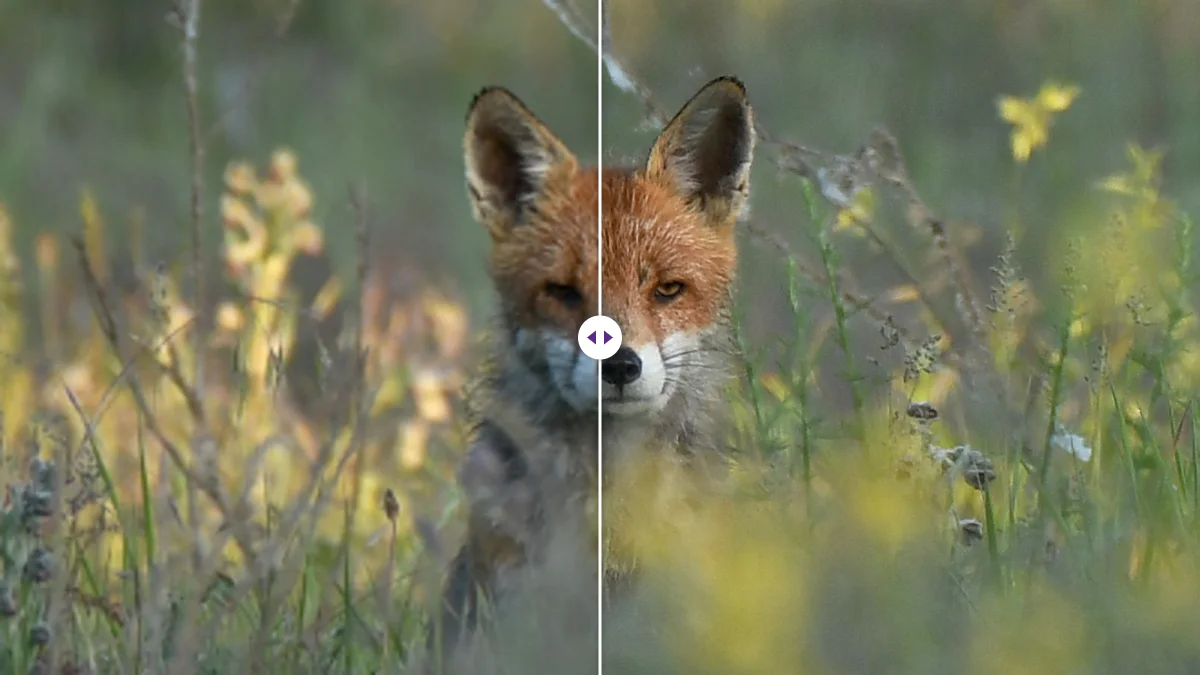
Die Lösung ist immer dieselbe: zurück auf null und eine Einstellung nach der anderen hinzufügen, nach jeder Änderung in 100 % prüfen. Vergleichen Sie Seite an Seite mit dem Original; genau dafür ist der Vergleichsregler des Upscalers da.
Ein Hinweis zu Screenshots und Grafiken
Alles oben betrifft Fotos. Screenshots, Diagramme, Logos und andere Grafiken folgen etwas anderen Regeln. Sie bestehen aus flächigen Farben und scharfen Linien, also haben Rauschunterdrückung und Detailwiederherstellung nichts Sinnvolles zu tun und können Text verschmieren. Ist ein Screenshot zu klein, skalieren Sie ihn mit allen Reglern auf null hoch und speichern ihn als PNG, das Flächen und Text sauber speichert. Sieht er in seiner jetzigen Größe schlecht aus, wurde er meist irgendwo unterwegs als JPG in niedriger Qualität gespeichert; machen Sie einen neuen Screenshot, statt den alten reparieren zu wollen. Bei Logos fragen Sie nach der Vektordatei (SVG, PDF, EPS oder AI), bevor Sie irgendetwas davon versuchen.
Nach dem einen oder anderen
Hochskalierte und verbesserte Fotos sind oft größere Dateien als nötig. Speichern Sie Fotos als JPG oder WebP statt PNG; in unseren Tests hatte ein 2x-Foto als PNG 6,85 MB und als WebP 337 KB, ohne sichtbaren Unterschied. Brauchen Sie für ein Formular oder eine Website eine bestimmte Dateigröße, kann der Bildkomprimierer ein KB-Ziel ansteuern. Und wenn Sie verstehen möchten, wie viele Pixel ein Druck oder Bildschirm wirklich braucht, finden Sie die Zahlen in der Anleitung zum Erhöhen der Bildauflösung, während unser Beitrag dazu, was die „KI“ in einem KI-Upscaler bedeutet, erklärt, wie das Modell entscheidet, was es hinzufügt.
Häufige Fragen
Brauche ich einen Upscaler oder einen Bildverbesserer?
Sieht das Foto klein gut aus, wird aber groß weich, skalieren Sie hoch. Ist es schon in der jetzigen Größe körnig, flau oder dunkel, verbessern Sie es. Alte, kleine, körnige Fotos brauchen beides.
Entrausche ich vor oder nach dem Hochskalieren?
Vorher. Unser Upscaler wendet die Rauschunterdrückung auf das Original an, bevor das KI-Modell es vergrößert, denn das Modell hält Korn für Detail und würde daraus sonst ein scharfes Sprenkelmuster machen.
Warum sieht mein verbessertes Foto wie Plastik aus?
Zu viel Rauschunterdrückung oder Rauschunterdrückung ohne Detailwiederherstellung. Gehen Sie zurück auf null und fügen Sie eine Einstellung nach der anderen hinzu, mit Prüfung in 100 % nach jeder Änderung.
Weiterlesen
Kostenlose Bildwerkzeuge, direkt im Browser
Hochskalieren, Hintergrund entfernen, Metadaten löschen, zuschneiden, komprimieren oder einen QR-Code erstellen. Kein Upload, keine Anmeldung, kein Wasserzeichen.