
Upscaler di foto o miglioratore di immagini: che differenza c'è e quale ti serve?
I due termini vengono usati come se fossero la stessa cosa, e molti strumenti (il nostro compreso) fanno entrambe le cose. Ma risolvono problemi diversi. Un upscaler dà più pixel a una foto. Un miglioratore cambia l'aspetto dei pixel esistenti: meno rumore, bordi più nitidi, colori o contrasto migliori. Sapere che problema hai fa risparmiare tempo ed evita il modo più comune di rovinare una foto, cioè applicare la correzione sbagliata il più forte possibile.
La domanda che decide
Guarda la foto alla dimensione a cui la userai e chiediti: è troppo piccola o sta male a questa dimensione?
- Troppo piccola: come miniatura va bene, ma diventa morbida o quadrettata quando la stampi, la metti a schermo intero o fai zoom. È un problema di risoluzione. Ti serve un upscaler.
- Sta male alla sua dimensione: anche piccola è sgranata, spenta, troppo scura o morbida. È un problema di qualità. Ti serve un miglioratore, o una foto migliore.
- Entrambe le cose: una vecchia foto piccola e sgranata. Allora ti servono tutti e due, nell'ordine giusto.
Un test veloce: ingrandisci al 100% su un computer. Se al 100% la foto è pulita ma ti serve più grande, ingrandiscila. Se è rumorosa o spenta anche al 100%, migliorala.
Cosa fa un upscaler
Un upscaler prende un'immagine di, per esempio, 1000 × 750 pixel e ne produce una da 2000 × 1500 o 4000 × 3000. I nuovi pixel devono venire da qualche parte. Un ridimensionamento normale, quello di qualsiasi programma, li stima facendo la media dei pixel vicini, e i bordi vengono morbidi. Un upscaler AI usa una rete neurale addestrata su coppie di immagini piccole e grandi per prevedere come appare, con la maggiore probabilità, il dettaglio mancante.
La differenza si può misurare. Quando abbiamo ridotto un ritratto a 480 × 480 pixel e l'abbiamo ingrandito a 4x, la versione AI aveva circa undici volte più dettaglio sui contorni del ridimensionamento di alta qualità del browser stesso. Occhi, ciglia e attaccatura dei capelli sono tornati come forme definite e non come una sfocatura morbida.
Quello che un upscaler non fa da solo è cambiare il carattere della foto. Una foto sgranata ingrandita è una foto sgranata più grande (spesso con una grana che il modello ha ordinato in un motivo). Una foto spenta resta spenta. Una foto mossa resta mossa, solo più grande.
Cosa fa un miglioratore
"Miglioratore" raccoglie un insieme di regolazioni. Le più comuni, e cosa cambiano davvero:
- La riduzione del rumore leviga la grana casuale e i puntini di colore delle foto scattate con poca luce. Se esageri, pelle e tessuti diventano cerosi.
- La nitidezza aumenta il contrasto lungo i bordi perché sembrino più netti. Se esageri, compaiono aloni chiari intorno ai bordi scuri.
- Il recupero dei dettagli riporta la texture fine, spesso dopo che la riduzione del rumore l'ha levigata.
- La chiarezza aggiunge contrasto nei mezzitoni e rende più definita una foto piatta o velata.
- Colore e tono (luminosità, contrasto, saturazione, vivacità) sistemano immagini spente o sbiadite.
Alcuni "miglioratori AI" vanno oltre, con modelli fatti per un solo compito: restaurare volti, togliere graffi dalle vecchie stampe o colorare foto in bianco e nero. Sono potenti e anche i più propensi a inventare: un modello di restauro dei volti produce un volto plausibile, non necessariamente i lineamenti reali della persona. Da tenere a mente con le foto di famiglia in cui conta la somiglianza.
Usarli entrambi: l'ordine conta
Quando una foto ha bisogno di entrambe le cose, l'ordine che funziona è questo:
- Prima pulisci il rumore, prima dell'ingrandimento o durante. Ingrandire il rumore lo rende più difficile da togliere, e rendere nitido il rumore lo peggiora.
- Ingrandisci fino alla dimensione che ti serve.
- Poi aggiungi dettaglio o nitidezza, con leggerezza, sull'immagine ingrandita, se sembra ancora morbida.
- Colore e contrasto possono andare in qualsiasi momento, ma si giudicano meglio alla fine.
Il nostro upscaler di immagini è costruito intorno a questo ordine: gli otto cursori (Nitidezza, Luminosità, Saturazione, Contrasto, Livello di Riduzione del Rumore, Recupero dei Dettagli, Chiarezza e Vivacità) vengono applicati nello stesso passaggio, con rumore e colore trattati prima della nitidezza finale. Per una vecchia foto sgranata, un buon punto di partenza è la riduzione del rumore tra 10 e 15 e tutto il resto a zero; elabora, guarda, poi prova il recupero dei dettagli a 10 se è troppo liscia, e solo dopo tocca la nitidezza.
Quale strumento per quale foto
| La foto | Problema | Cosa usare |
|---|---|---|
| Foto prodotto pulita da 800 pixel per un annuncio con zoom | Troppo piccola | Ingrandire 2x, nessun miglioramento |
| Foto da smartphone a piena risoluzione in un ristorante buio | Rumore | Solo riduzione del rumore; non serve ingrandire |
| Stampa anni '80 sbiadita, scansionata a 600 dpi | Colore e contrasto | Migliorare il colore; la scansione ha già abbastanza pixel |
| Foto sgranata 640 × 480 di una delle prime fotocamere digitali, da stampare | Entrambi | Ridurre il rumore, ingrandire 4x, un po' di recupero dei dettagli |
| Screenshot con testo piccolo per una slide | Troppo piccolo | Ingrandire; cursori a zero (la nitidezza sul testo crea aloni) |
| Foto mossa | Nessuno dei due la sistema | Rifare la foto se possibile |
Tre esempi pratici
Una foto da cellulare del 2009 a una festa di compleanno, 1600 × 1200, sgranata, da stampare 20 × 25 cm. Due problemi: rumore e dimensione. Una stampa 20 × 25 cm a 300 ppi richiede circa 3000 × 2400, quindi la foto ha bisogno di 2x. Nell'upscaler: riduzione del rumore a 15, fattore 2x, tutto il resto a zero. Controlla i volti al 100%. Se la pelle sembra di cera, rielabora con riduzione del rumore a 10 e recupero dei dettagli a 10. Esporta in JPG con la qualità predefinita.
Una foto prodotto nitida 600 × 600 del fornitore, per un negozio che chiede 1000 pixel per lo zoom. Un solo problema: la dimensione. Fattore 2x, cursori a zero, JPG. Aggiungere nitidezza qui creerebbe solo aloni intorno al contorno del prodotto, che poi la compressione del marketplace esagera.
Una foto da smartphone a piena risoluzione di un concerto, buia e rumorosa, per Instagram. Un solo problema: il rumore. Non serve ingrandire: Instagram mostra i post a 1080 pixel di larghezza e la foto ne ha già diverse volte tanto. Un passaggio di riduzione del rumore in un programma qualsiasi, un ritaglio a 4:5 e una riduzione a 1080 di larghezza nel compressore di immagini sono tutto ciò che serve. Ingrandirla darebbe solo una foto rumorosa più grande che Instagram ridurrebbe di nuovo.
Cosa hanno in comune: individuare prima il problema richiede dieci secondi e decide tutto il resto. La maggior parte dei cattivi risultati che vediamo nasce dal saltare questo passaggio e applicare tutti i cursori a tutte le foto.
Due parole sui pulsanti "migliora con un clic"
Molte app offrono un unico pulsante di miglioramento che fa più di queste cose insieme. Sono comodi e spesso discreti sulle foto medie, perché applicano una quantità moderata di ogni regolazione. Lo svantaggio è che non vedi quale modifica ha aiutato e quale ha peggiorato. Se un risultato con un clic sembra un po' strano (pelle di plastica, bordi con aloni, colori saturi), di solito ottieni di meglio facendo i passaggi separatamente e fermandoti appena la foto sembra giusta.
I limiti di entrambi
Né ingrandire né migliorare recupera informazioni che nella foto non ci sono. Tre situazioni si ripetono di continuo:
- Mosso e messa a fuoco sbagliata. Il dettaglio non è mai stato registrato. La nitidezza aggiunge contrasto ai bordi di una sfocatura, che appare dura invece che nitida.
- Dettagli minuscoli. Un volto largo 20 pixel o una targa su 30 pixel possono diventare più grandi e lisci, ma il risultato è un'ipotesi del modello. Non fidartene per niente in cui conti l'esattezza.
- Compressione pesante. I blocchi di un JPG compresso male si possono ammorbidire con la riduzione del rumore, ma il dettaglio che hanno sostituito è perso. Un originale migliore batte qualsiasi elaborazione.
Anche quando funzionano bene, gli strumenti AI hanno un aspetto caratteristico: nel nostro test su un ritratto, il risultato AI aveva occhi e capelli nitidi ma la pelle un po' più liscia di una vera foto ad alta risoluzione. In una stampa di famiglia di solito è gradito. È bene saperlo se prepari immagini in cui conta il realismo.
Come non esagerare
Il problema più comune che vediamo non è uno strumento debole, ma una mano troppo pesante. Segnali che sei andato troppo oltre:
- Sottili contorni chiari intorno ai bordi scuri: troppa nitidezza.
- Pelle che sembra plastica: troppa riduzione del rumore, o riduzione del rumore senza recupero dei dettagli.
- Volti arancioni e cieli fluo: troppa saturazione; usa invece la vivacità.
- Texture ruvida e granulosa ovunque: troppa chiarezza o troppo recupero dei dettagli.
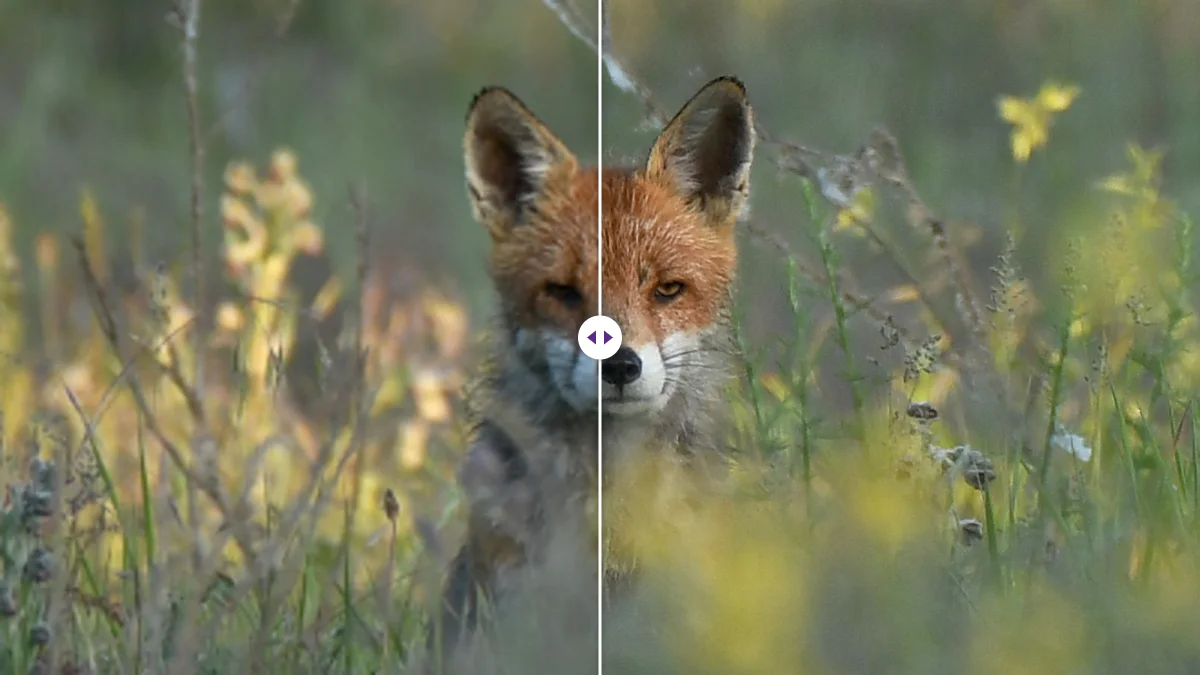
La soluzione è sempre la stessa: torna a zero e aggiungi una regolazione alla volta, controllando al 100% dopo ogni modifica. Confronta con l'originale affiancato; il cursore di confronto dell'upscaler c'è proprio per questo.
Una nota su screenshot e grafiche
Tutto quanto sopra riguarda le foto. Screenshot, grafici, loghi e altre grafiche seguono regole un po' diverse. Sono fatti di colori uniformi e linee nette, quindi riduzione del rumore e recupero dei dettagli non hanno niente di utile da fare e possono sbavare il testo. Se uno screenshot è troppo piccolo, ingrandiscilo con tutti i cursori a zero e salvalo in PNG, che conserva in modo pulito colori uniformi e testo. Se sta male alla dimensione attuale, di solito è perché a un certo punto è stato salvato come JPG di bassa qualità; fai un nuovo screenshot invece di provare a riparare quello vecchio. Per i loghi, chiedi il file vettoriale (SVG, PDF, EPS o AI) prima di provare qualsiasi cosa.
Dopo l'uno o l'altro
Le foto ingrandite e migliorate sono spesso file più pesanti del necessario. Salva le foto in JPG o WebP invece che in PNG; nei nostri test una foto a 2x pesava 6,85 MB in PNG e 337 KB in WebP senza differenze visibili. Se ti serve un peso preciso per un modulo o un sito, il compressore di immagini può puntare a un obiettivo in KB. E se vuoi capire quanti pixel servono davvero a una stampa o a uno schermo, la guida per aumentare la risoluzione di un'immagine ha i numeri, mentre il nostro articolo su cosa significa "AI" in upscaler AI spiega come il modello decide cosa aggiungere.
Domande frequenti
Mi serve un upscaler o un miglioratore?
Se la foto va bene in piccolo ma diventa morbida in grande, ingrandiscila. Se è sgranata, spenta o scura anche alla dimensione attuale, migliorala. Le vecchie foto piccole e sgranate hanno bisogno di entrambi.
Riduco il rumore prima o dopo l'ingrandimento?
Prima. Il nostro upscaler applica la riduzione del rumore all'originale prima che il modello AI lo ingrandisca, perché il modello tratta la grana come dettaglio e altrimenti la trasformerebbe in un motivo di puntini netti.
Perché la mia foto migliorata sembra di plastica?
Troppa riduzione del rumore, o riduzione del rumore senza recupero dei dettagli. Torna a zero e aggiungi una regolazione alla volta, controllando al 100% dopo ogni modifica.
Continua a leggere
Strumenti per immagini gratuiti, nel tuo browser
Ingrandisci, rimuovi lo sfondo, elimina i metadati, ritaglia, comprimi o crea un codice QR. Nessun caricamento, nessuna registrazione, nessuna filigrana.