
無料のオンライン画像アップスケーラー:制限・登録・透かしなしで画像を拡大する方法
処理をサーバーではなく自分のパソコンで行うツールなら、アカウントも透かしも1日の回数制限もなしで、オンラインで無料で画像を拡大できます。私たちのAI画像アップスケーラーはこの仕組みで動いていて、だからこそ条件なしで無料のままでいられます。この記事では、上手な使い方を説明します。1枚の写真、20枚の一括処理、触る価値のある設定、ダウンロードする形式、そしてそのあとのファイルの扱いです。
制限なしで無料にできる理由
「無料」のアップスケーラーの多くは、画像をサーバーで処理します。1枚ごとにグラフィックボードの時間を使うので、クレジット、低解像度の無料ダウンロード、透かし、会員登録といった形で制限をかけます。商売としては当然ですが、無料版で必要なファイルが手に入ることがめったにないのはそのためです。
ブラウザのアップスケーラーは仕組みが違います。ページがAIモデルを一度ダウンロードし(以降はキャッシュされます)、あなたのグラフィックスがそれを動かします。1枚増えても私たちに費用はかからないので、制限する理由がありません。写真が一切アップロードされないので、家族の写真や書類、発売前の商品を扱うときにも安心です。
そのぶんの弱点も正直にお伝えします。ブラウザで動かせるのはコンパクトなモデルだけです。私たちが使っているのは小型の超解像ネットワークESRGAN-slimで、デスクトップやノートパソコンのブラウザでWebGLを使って動きます。スマホとタブレットでは、モバイルブラウザがページにモデルを動かせるだけのグラフィックスメモリを与えないため、AIなしのクラシックエンジンを使います。
1枚の写真を拡大する手順
- 写真を追加する。AI画像アップスケーラーで「1枚」タブのまま、アップロード欄をクリックするか、JPG、PNG、WebPをドロップします。
- 拡大倍率を選ぶ。「2x(200%)- 高速」か「4x(400%)- バランス型」。必要なサイズに届くほうを選びます。選び方は次の章で説明します。
- 画像補正ツールはひとまずそのまま。スライダーはすべて0から始まります。きれいな写真なら、そのままにしておきましょう。
- 書き出し形式を選ぶ。いちばん軽いのはWebP、使い道がわからないならJPG、図や再編集にはPNGです。
- 「アップスケール」をクリックする。初回はモデルのダウンロードと準備があるので、いちばん時間がかかります。テスト用のパソコンでは、2回目以降、480ピクセルの画像の4倍拡大が3〜6秒、170万画素の写真の2倍拡大が約20秒でした。
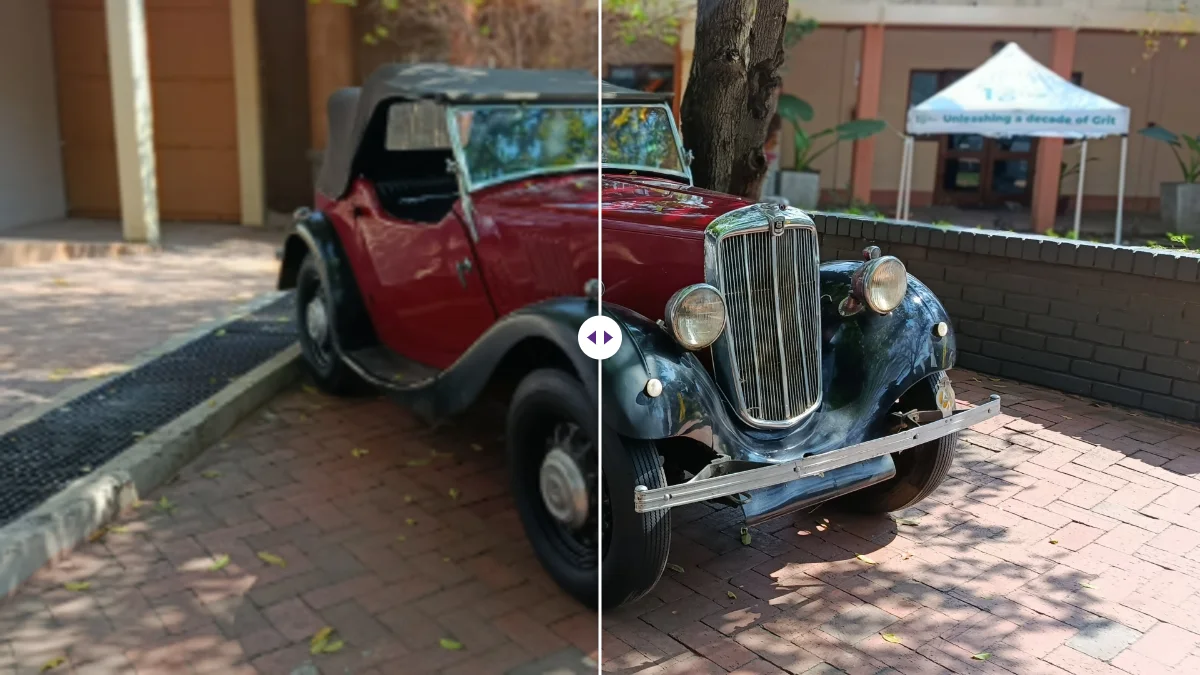
- 確認してからダウンロードする。比較スライダーを動かし、顔や文字、輪郭を拡大して見てください。プレビューの下に、元と新しいファイルのサイズ、画像サイズ、処理時間が表示されます。状態メッセージで、AIとクラシックエンジンのどちらが動いたかもわかります。
テスト中に気づいたクセが1つあります。処理は次の画面更新で始まるので、「アップスケール」をクリックしてすぐに別のタブに切り替えると、戻ってくるまで待ってしまいます。クリックしたら1秒ほどタブを開いたままにしてください。
倍率の選び方
必要な幅を今の幅で割り、次の選択肢まで切り上げます。よくある例をいくつか挙げます。
- フルHDから4Kへ:1920から3840ピクセルなので、ちょうど2倍です。
- ズーム用に1000ピクセルを求めるネットショップの商品写真:600ピクセルの元画像なら2倍です。
- 640×480の写真をKG判(10×15cm)でプリント:約1800ピクセル必要なので、4倍(2560)なら足ります。2倍(1280)では足りません。
- 古い書類から取った300ピクセルの画像をスライドに使う:4倍で1200ピクセル。たいていのスライドには十分です。
2倍で足りるのに4倍を選ぶと、ファイルが重くなり待ち時間が長くなるだけです。よく使うプリントサイズごとに必要なピクセル数は、画像の解像度を上げる方法のガイドにまとめています。
スライダーを使うとき
8つのスライダー(シャープネス、明るさ、彩度、コントラスト、ノイズ除去レベル、ディテール復元、クラリティ、ビビッドネス)は、拡大のあとに適用されます。きれいな写真なら、正直に言って使わないのがいちばんです。もともと状態の悪い写真に効きます。
- 室内や夜に撮ったざらつく写真:ノイズ除去レベルを10〜15にして処理し、結果を見ます。
- のっぺりしてプラスチックのように見える:ディテール復元を10〜15に。ノイズ除去を使っていたら下げます。
- 眠たく、かすんだ写真:クラリティを少し。
- それでも甘く見える:シャープネスを少し。暗い輪郭のまわりに細い明るい線が出たら戻してください。
スライダーは1つずつ動かしましょう。時間はかかりますが、それぞれがあなたの写真にどう効くかを確かめるにはこれしかありません。
最大20枚をまとめて拡大する
同じ処理をしたい画像がまとまっているときは、「一括」タブに切り替えます。出品用の商品写真、1冊のアルバムからスキャンした写真、プレゼン用のスクリーンショットなどです。
- 最大20枚(1枚100MBまで)を追加します。
- 倍率、スライダー、形式を一度だけ設定します。一括処理のすべての画像に同じ設定が使われます。
- 「すべて拡大してZIPをダウンロード」をクリックします。画像は1枚ずつ順に処理され、1つのZIPにまとめてダウンロードされます。
グラフィックスは1枚ずつ処理するので、全体の時間はおおよそ1枚の時間×枚数です。ざらつく写真ときれいな写真が混ざっているなど画像の差が大きいときは、中間の設定で妥協するより、設定を変えて2回に分けましょう。
どの形式でダウンロードするか
この選択で変わるのは、見た目よりもファイルサイズです。テストでの結果(いずれも同じ画像サイズ)は次のとおりです。
- 1920×1920に拡大したポートレート:PNG 1.24MB、JPG 141KB、WebP 57KB。
- 3200×2132に拡大した猫の写真:PNG 6.85MB、JPG 581KB、WebP 337KB。
画面上では3つとも同じに見えました。使う先が対応していればWebP(ほとんどのWebサイトや最近のアプリは対応しています)、迷ったらJPG(申請フォーム、メール、古いソフト)、スクリーンショット、文字入りの図、ロゴ、このあと編集するものはPNGを選びましょう。透過背景の画像を拡大するときは、透過を残すためにPNGかWebPを選んでください。JPGでは透過部分が白になります。
3つの作業を最初から最後まで
640×480の古いデジカメ写真をKG判(10×15cm)でプリントする。プリントには約1800×1200ピクセル必要です。4倍(2560×1920)を選び、室内で撮った写真ならノイズ除去レベルを10に。JPGで書き出し、顔を100%で確認します。そのあと画像トリミングでプリントの3:2に切り抜けば、どこが切れるかをプリント店任せにせずに済みます。
仕入れ先からもらった600×600の商品写真12枚をネットショップに使う。「一括」に切り替えて12枚を追加し、2倍を選び、スライダーは0のまま、JPGを選んで「すべて拡大してZIPをダウンロード」をクリックします。1200×1200の画像が12枚でき、たいていのショップのズームに十分です。真っ白な背景が必要なショップなら、そのあと背景削除にかけましょう。
1920×1080のスクリーンショットを4Kのプレゼン画面に使う。2倍でちょうど3840×2160になります。書き出しはPNGで。スクリーンショットはくっきりした文字とべた塗りの色だらけで、PNGならきれいに、しかもコンパクトに保存できます。JPGだと文字のまわりにうっすらにじみが出ます。
知っておきたい上限
- AIで処理できる元画像:AIモデルを使うのは約1000万画素までの画像です。それより大きい写真はクラシックエンジンで処理され、そもそも拡大の必要がないことがほとんどです。
- 仕上がりのサイズ:最大4Kを想定しています。パソコンがそれほど大きな画像を扱えない場合は、ツールが自動で目標サイズを下げてお知らせします。
- スマホ:クラシックエンジンのみです。小さい写真や古い写真は、できればパソコンで。
- 直せないもの:手ブレとピンぼけです。拡大はあるものを大きくして輪郭を作り直すだけで、ピントを合わせ直すことはできません。
拡大のあとによくある次の作業
- 申請フォームには大きすぎる?画像圧縮なら、新しいサイズのまま指定したKBに収められます。100KBや50KBの上限向けのガイドもあります。
- 縦横比を変えたい?画像トリミングで、壁紙なら16:9、Instagramなら4:5などに切り抜きます。
- 背景を変えたい?背景削除にかけましょう。小さい写真の場合、先に拡大してから背景を削除したほうが、輪郭がシャープになりました。
- 元の写真も共有する?拡大したファイルにはカメラの情報も位置情報も入っていません(GPS入りのiPhoneの写真で確認しました)。でも元の写真には残っています。メタデータ削除なら、画像に手を加えずに消せます。
うまくいかないときは
その回の最初の拡大は、モデルのダウンロードと準備があるので時間がかかります。2回目からはずっと速くなります。結果に「自動的に制限されました」と出たら、パソコンがそれほど大きな画像を扱えず、ツールがサイズを下げたということです。4倍ではなく2倍を選ぶか、先にトリミングしてください。パソコンなのに完了メッセージに「AIで」が付かないときは、写真が約1000万画素を超えていた可能性が高く、たいていはそもそも拡大の必要がなかったということです。
ここでの「無料」の代償
お金もデータも、何も払う必要はありません。使うのはあなたのパソコンです。初回のモデルのダウンロード、処理中のグラフィックスメモリ、そして1枚あたり数秒から1分ほどの処理時間。古いノートパソコンだと初回は遅いですが、あとは問題ありません。取引はこれだけで、日常的な作業のほとんどにとってはいい取引です。強力なグラフィックボードで、日常的にかなりの量をこなすなら、デスクトップアプリのほうが合うかもしれません。どんなときにそうなるかは、正直な比較の記事で説明しています。
よくある質問
最初の拡大が遅いのはなぜ?
初回はAIモデルのダウンロードと準備があるからです。2回目以降はずっと速く、テスト用のパソコンでは480ピクセルの画像の4倍拡大が3〜6秒でした。
一度に何枚まで拡大できますか?
一括モードでは、1枚100MBまでの画像を最大20枚、同じ設定で処理し、1つのZIPにまとめてダウンロードできます。
スマホでも使えますか?
使えます。ただしモバイルブラウザはページに十分なグラフィックスメモリを与えないため、スマホではAIモデルではなくクラシックエンジンが使われます。小さい写真や古い写真はパソコンで処理しましょう。
あわせて読みたい
ブラウザで使える無料の画像ツール
高画質化、背景削除、メタデータ削除、トリミング、圧縮、QRコード作成。アップロード不要、登録不要、透かしなし。