
Upscaler d'image gratuit en ligne : agrandir des images sans limite, sans inscription ni filigrane
Vous pouvez agrandir des images en ligne gratuitement, sans compte, sans filigrane et sans limite quotidienne, à condition que l'outil travaille sur votre propre ordinateur et non sur un serveur. C'est ainsi que fonctionne notre upscaler d'image, et c'est pour cela qu'il peut rester gratuit sans condition. Cet article explique comment bien l'utiliser : une photo, un lot de vingt, les réglages qui valent la peine, le format à télécharger et quoi faire du fichier ensuite.
Pourquoi il peut être gratuit sans limite
La plupart des upscalers « gratuits » traitent votre image sur un serveur. Chaque image leur coûte du temps de carte graphique, alors ils limitent : crédits, téléchargements gratuits en basse résolution, filigranes ou inscription. C'est un modèle économique raisonnable, mais c'est pour ça que la version gratuite donne rarement le fichier dont vous avez besoin.
Un upscaler dans le navigateur fonctionne autrement. La page télécharge une fois le modèle d'IA (il est ensuite mis en cache) et c'est votre propre carte graphique qui le fait tourner. Chaque image supplémentaire ne nous coûte rien, il n'y a donc rien à rationner. Vos photos ne sont jamais envoyées, ce qui compte s'il s'agit de photos de famille, de documents ou de produits pas encore sortis.
La contrepartie est honnête et bonne à savoir : un navigateur ne peut faire tourner qu'un modèle compact. Le nôtre est ESRGAN-slim, un petit réseau de super-résolution qui fonctionne avec WebGL dans les navigateurs d'ordinateur. Sur téléphone et tablette, la page utilise un moteur classique, sans IA, car les navigateurs mobiles ne laissent pas assez de mémoire graphique aux pages web pour le modèle.
Agrandir une photo, étape par étape
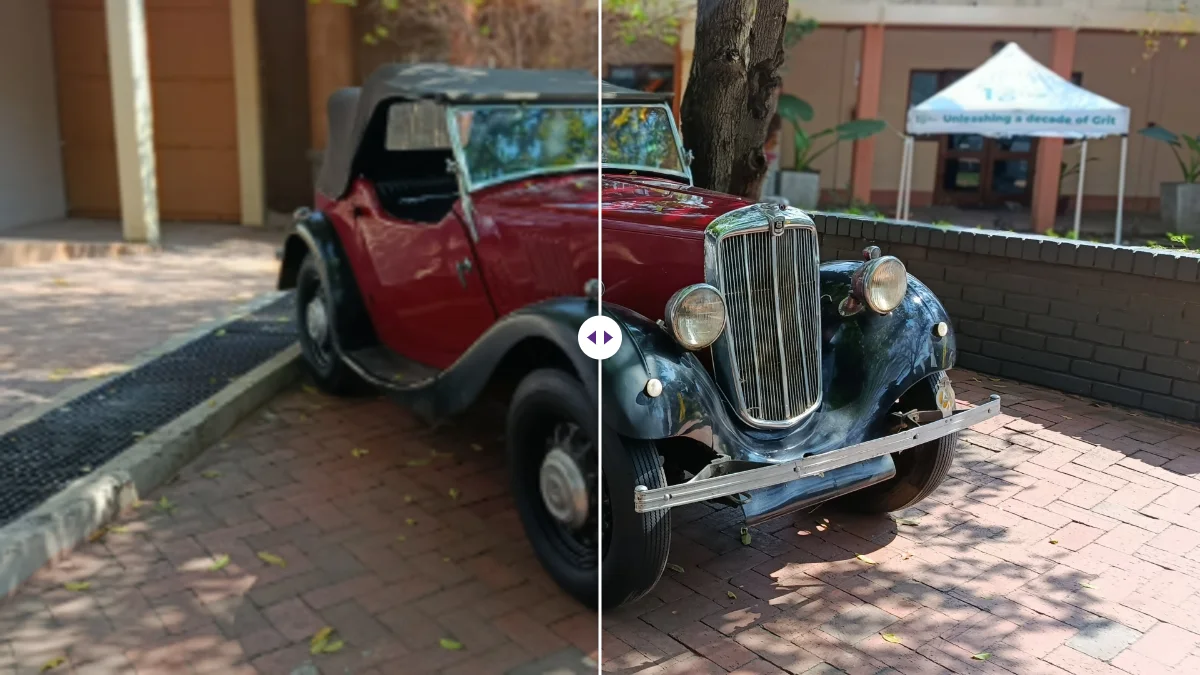
- Ajoutez la photo. Sur l'upscaler d'image, restez sur l'onglet Unique et cliquez sur la zone d'envoi ou déposez-y un JPG, PNG ou WebP.
- Choisissez le facteur d'agrandissement. « 2x (200%) - Rapide » ou « 4x (400%) - Équilibré ». Prenez celui qui atteint la taille voulue ; la section suivante explique comment.
- Laissez les Outils d'Amélioration d'Image de côté pour l'instant. Tous les curseurs démarrent à zéro. Pour une photo propre, gardez-les ainsi.
- Choisissez le format d'export. WebP pour le fichier le plus léger, JPG si vous ne savez pas où il finira, PNG pour les visuels ou pour continuer à retoucher.
- Cliquez sur Agrandir l'image. La première fois, le modèle est téléchargé et préparé, c'est donc la plus lente. Sur notre ordinateur de test, les suivantes ont pris de 3 à 6 secondes pour une image de 480 pixels en 4x et environ 20 secondes pour une photo de 1,7 mégapixel en 2x.
- Vérifiez, puis téléchargez. Faites glisser le curseur de comparaison et zoomez sur les visages, le texte ou les contours. Sous l'aperçu s'affichent le poids d'origine et le nouveau, les dimensions et le temps de traitement. Le message d'état indique aussi si c'est l'IA ou le moteur classique qui a tourné.
Une particularité repérée pendant nos tests : le traitement démarre au rafraîchissement d'écran suivant. Si vous cliquez sur Agrandir l'image et passez aussitôt à un autre onglet, il attend votre retour. Restez sur l'onglet une seconde après le clic.
Choisir le facteur
Divisez la largeur voulue par la largeur actuelle et arrondissez à l'option supérieure. Quelques cas courants :
- Du Full HD à la 4K : de 1920 à 3840 pixels, c'est exactement 2x.
- Une photo produit pour une boutique qui demande 1000 pixels pour le zoom : un original de 600 pixels demande 2x.
- Une photo de 640 × 480 pour un tirage 10 × 15 cm : il faut environ 1800 pixels, donc 4x (2560) suffit ; 2x (1280) est trop juste.
- Une image de 300 pixels tirée d'un vieux document pour une diapositive : 4x donne 1200 pixels, assez pour la plupart des présentations.
Choisir 4x quand 2x suffirait ne donne qu'un fichier plus lourd et une attente plus longue. Le guide pour augmenter la résolution d'une image liste les pixels nécessaires pour chaque format d'impression courant.
Quand utiliser les curseurs
Les huit curseurs (Netteté, Luminosité, Saturation, Contraste, Niveau de Réduction du Bruit, Récupération des Détails, Clarté et Vivacité) s'appliquent après l'agrandissement. Sur une photo propre, le conseil honnête est de ne pas y toucher. Ils aident sur les photos déjà abîmées :
- Photo d'intérieur ou de nuit granuleuse : réduction du bruit entre 10 et 15, lancez, regardez.
- Résultat trop lisse ou « plastique » : récupération des détails entre 10 et 15, et baissez la réduction du bruit si vous l'avez utilisée.
- Photo terne, voilée : un peu de clarté.
- Encore molle après tout ça : un peu de netteté. Si de fins contours clairs apparaissent autour des bords sombres, redescendez.
Changez un curseur à la fois. C'est plus long, mais c'est le seul moyen de voir ce que chacun fait à votre photo.
Agrandir un lot de 20 images maximum
Passez à l'onglet Lot quand vous avez une série d'images qui demandent le même traitement : photos produit pour une annonce, numérisations d'un même album, captures pour une présentation.
- Ajoutez jusqu'à 20 images (100 Mo maximum chacune).
- Réglez une seule fois le facteur, les curseurs et le format ; toutes les images du lot reçoivent les mêmes réglages.
- Cliquez sur « Tout agrandir et télécharger le ZIP ». Les images sont traitées l'une après l'autre et téléchargées ensemble dans un seul ZIP.
Le temps total correspond à peu près au temps d'une image multiplié par le nombre d'images, puisque votre carte graphique les traite une par une. Si les images sont très différentes (certaines granuleuses, d'autres propres), faites deux lots avec des réglages différents plutôt qu'un compromis.
Quel format télécharger
Ce choix change le poids du fichier bien plus que l'aspect de l'image. Dans nos tests, à dimensions égales :
- Un portrait agrandi à 1920 × 1920 : PNG 1,24 Mo, JPG 141 Ko, WebP 57 Ko.
- Une photo de chat agrandie à 3200 × 2132 : PNG 6,85 Mo, JPG 581 Ko, WebP 337 Ko.
Les trois étaient identiques à l'écran. Prenez le WebP quand la destination l'accepte (la plupart des sites et applis récentes), le JPG en cas de doute (formulaires, e-mail, vieux logiciels) et le PNG pour les captures d'écran, les visuels avec du texte, les logos et tout ce que vous allez encore retoucher. Si vous agrandissez une image à fond transparent, choisissez PNG ou WebP pour garder la transparence ; en JPG, la zone transparente devient blanche.
Trois cas concrets, du début à la fin
Une vieille photo d'appareil de 640 × 480 pour un tirage 10 × 15 cm. Le tirage demande environ 1800 × 1200 pixels. Choisissez 4x (2560 × 1920), réglez la réduction du bruit sur 10 si la photo a été prise en intérieur, exportez en JPG et vérifiez les visages à 100 %. Recadrez ensuite au format 3:2 du tirage dans l'outil de recadrage d'image, pour que ce ne soit pas le labo qui décide de ce qui est coupé.
Douze photos produit du fournisseur en 600 × 600 pour une boutique. Passez sur Lot, ajoutez les douze, choisissez 2x, laissez les curseurs à zéro, choisissez JPG et cliquez sur « Tout agrandir et télécharger le ZIP ». Vous obtenez douze images de 1200 × 1200, assez pour le zoom de la plupart des boutiques. Si la boutique veut un fond blanc pur, passez-les ensuite dans l'outil de suppression du fond.
Une capture de 1920 × 1080 pour un écran de présentation 4K. Choisissez 2x pour obtenir exactement 3840 × 2160, et exportez en PNG : les captures sont pleines de texte net et d'aplats de couleur, que le PNG conserve proprement et de façon compacte. Le JPG ajouterait de légères bavures autour des lettres.
Les limites à connaître
- Taille d'entrée pour l'IA : le modèle d'IA est utilisé pour les images jusqu'à environ 10 mégapixels. Les photos plus grandes passent par le moteur classique et, de toute façon, ont rarement besoin d'être agrandies.
- Taille de sortie : l'outil est conçu pour des résultats jusqu'en 4K. Si votre ordinateur ne peut pas gérer une image aussi grande, l'outil réduit automatiquement la cible et vous le signale.
- Téléphones : moteur classique uniquement. Pour les photos petites ou anciennes, passez sur un ordinateur si possible.
- Ce qu'il ne peut pas réparer : le flou de bougé et la mise au point ratée. L'agrandissement agrandit ce qui existe et reconstruit les contours ; il ne refait pas la mise au point.
Après l'agrandissement : les étapes suivantes courantes
- Trop lourd pour un formulaire ? Le compresseur d'images peut atteindre un poids précis en Ko en gardant les nouvelles dimensions. Il existe des guides pour les limites de 100 Ko et de 50 Ko.
- Besoin d'un autre format ? Recadrez dans l'outil de recadrage d'image, par exemple en 16:9 pour un fond d'écran ou en 4:5 pour Instagram.
- Besoin d'un nouveau fond ? Passez l'image dans l'outil pour supprimer le fond. Si la photo était petite, agrandir d'abord puis supprimer le fond nous a donné des contours plus nets.
- Vous partagez aussi l'original ? Le fichier agrandi ne contient ni données d'appareil ni position (nous l'avons vérifié avec une photo d'iPhone géolocalisée), mais l'original, si. L'outil pour supprimer les métadonnées les efface sans toucher à l'image.
Si quelque chose ne va pas
Le premier agrandissement d'une session est lent parce que le modèle est en cours de téléchargement et de préparation ; les suivants sont bien plus rapides. Si le résultat indique une limitation automatique, votre ordinateur ne pouvait pas gérer une image aussi grande et l'outil l'a réduite ; choisissez 2x au lieu de 4x, ou recadrez d'abord. Et si, sur un ordinateur, le message de fin ne parle pas d'IA, la photo dépassait sans doute 10 mégapixels environ, ce qui veut généralement dire qu'elle n'avait pas besoin d'être agrandie.
Ce que « gratuit » vous coûte ici
Rien, ni en argent ni en données. Ce que la page utilise, c'est votre ordinateur : le téléchargement du modèle la première fois, de la mémoire graphique pendant le traitement, et de quelques secondes à une minute de calcul par image. Sur un vieux portable, le premier passage est lent et les autres se passent bien. C'est tout le marché, et pour la plupart des besoins quotidiens, c'est un bon marché. Pour un usage très intensif et régulier avec une carte graphique puissante, une application de bureau peut mieux vous convenir ; notre comparatif honnête explique dans quels cas.
Questions fréquentes
Pourquoi le premier agrandissement est-il lent ?
La première fois, le modèle d'IA est téléchargé et préparé. Les passages suivants sont bien plus rapides : 3 à 6 secondes pour une image de 480 pixels en 4x sur notre ordinateur de test.
Combien d'images puis-je agrandir à la fois ?
Le mode Lot accepte jusqu'à 20 images, de 100 Mo maximum chacune, avec les mêmes réglages, et les télécharge ensemble dans un seul ZIP.
L'upscaler fonctionne-t-il sur téléphone ?
Oui, mais les téléphones utilisent le moteur classique au lieu du modèle d'IA, car les navigateurs mobiles ne laissent pas assez de mémoire graphique aux pages web. Pour les photos petites ou anciennes, passez sur un ordinateur.
À lire aussi
Des outils d'image gratuits, directement dans votre navigateur
Agrandir, supprimer un fond, effacer les métadonnées, recadrer, compresser ou créer un QR code. Sans envoi, sans inscription, sans filigrane.