
Kostenloser Bild-Upscaler online: Bilder ohne Limits, Anmeldung oder Wasserzeichen hochskalieren
Sie können Bilder online kostenlos hochskalieren, ohne Konto, Wasserzeichen oder Tageslimit, solange das Werkzeug die Arbeit auf Ihrem eigenen Computer erledigt statt auf einem Server. So arbeitet unser Bild-Upscaler, und deshalb kann er ohne Bedingungen kostenlos bleiben. Dieser Beitrag zeigt, wie Sie ihn richtig nutzen: ein Foto, ein Stapel mit zwanzig, welche Einstellungen sich lohnen, welches Format Sie herunterladen und was Sie danach mit der Datei machen.
Warum es ohne Limits kostenlos sein kann
Die meisten „kostenlosen“ Upscaler verarbeiten Ihr Bild auf einem Server. Jedes Bild kostet sie Grafikkarten-Zeit, also begrenzen sie: Credits, kostenlose Downloads in niedriger Auflösung, Wasserzeichen oder eine Anmeldung. Das ist ein vernünftiges Geschäftsmodell, erklärt aber, warum die Gratisversion selten die Datei liefert, die Sie brauchen.
Ein Browser-Upscaler funktioniert anders. Die Seite lädt das KI-Modell einmal herunter (danach liegt es im Cache), und Ihre eigene Grafikkarte führt es aus. Jedes weitere Bild kostet uns nichts, es gibt also nichts zu rationieren. Außerdem werden Ihre Fotos nie hochgeladen, was bei Familienfotos, Dokumenten oder noch nicht veröffentlichten Produkten wichtig ist.
Der Kompromiss ist ehrlich und gut zu kennen: Ein Browser kann nur ein kompaktes Modell ausführen. Unseres ist ESRGAN-slim, ein kleines Super-Resolution-Netz, das in Desktop- und Laptop-Browsern über WebGL läuft. Auf Smartphones und Tablets nutzt die Seite stattdessen eine klassische Methode ohne KI, weil mobile Browser Webseiten nicht genug Grafikspeicher für das Modell geben.
Ein Foto hochskalieren, Schritt für Schritt
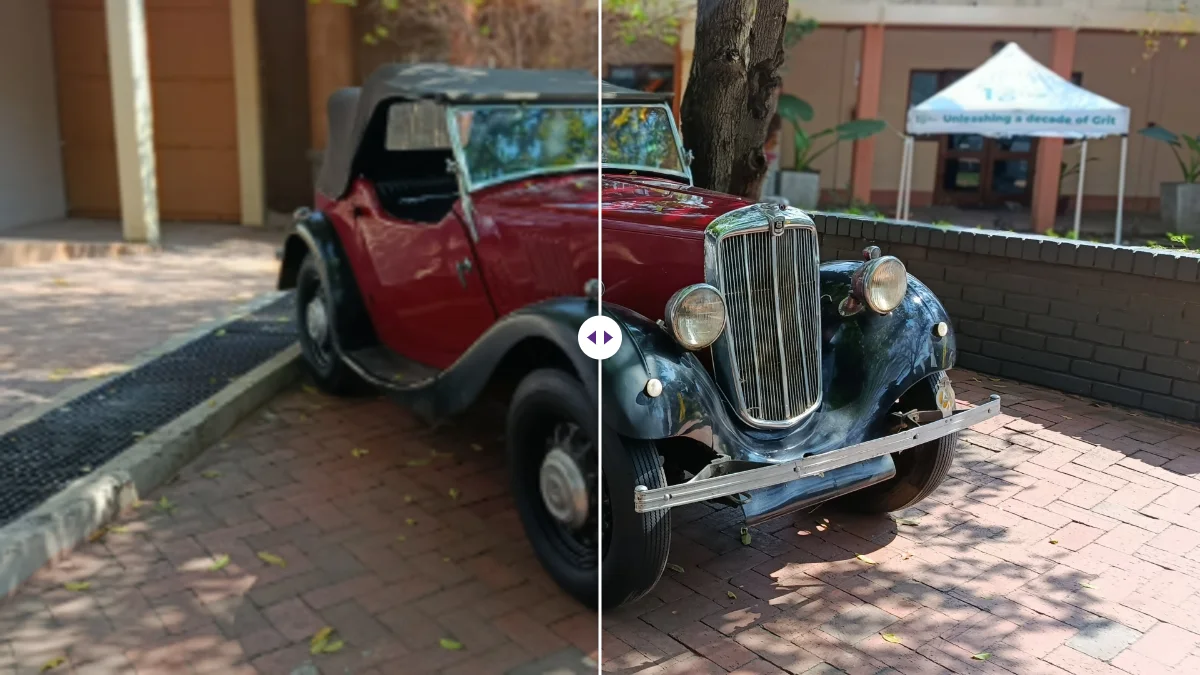
- Foto hinzufügen. Bleiben Sie im Bild-Upscaler auf dem Tab „Einzeln“ und klicken Sie auf den Upload-Bereich oder ziehen Sie ein JPG, PNG oder WebP hinein.
- Vergrößerungsfaktor wählen. „2x (200%) - Schnell“ oder „4x (400%) - Ausgewogen“. Nehmen Sie den, der die benötigte Größe erreicht; im nächsten Abschnitt steht, wie.
- Die Bildverbesserungswerkzeuge vorerst in Ruhe lassen. Alle Regler stehen anfangs auf null. Bei einem sauberen Foto bleibt es dabei.
- Exportformat wählen. WebP für die kleinste Datei, JPG, wenn Sie nicht wissen, wo das Bild landet, PNG für Grafiken oder die Weiterbearbeitung.
- Auf „Bild hochskalieren“ klicken. Beim ersten Mal wird das Modell heruntergeladen und vorbereitet, das dauert am längsten. Auf unserem Testrechner brauchten spätere Durchläufe 3 bis 6 Sekunden für ein 480-Pixel-Bild bei 4x und rund 20 Sekunden für ein Foto mit 1,7 Megapixeln bei 2x.
- Prüfen, dann herunterladen. Ziehen Sie den Vergleichsregler und zoomen Sie auf Gesichter, Text oder Kanten. Unter der Vorschau sehen Sie die alte und neue Dateigröße, die Abmessungen und die Bearbeitungszeit. Die Statusmeldung sagt außerdem, ob die KI oder die klassische Methode gelaufen ist.
Eine Eigenheit, die uns beim Testen aufgefallen ist: Die Verarbeitung startet mit der nächsten Bildschirmaktualisierung. Wenn Sie auf „Bild hochskalieren“ klicken und sofort in einen anderen Tab wechseln, wartet sie, bis Sie zurückkommen. Bleiben Sie nach dem Klick kurz auf dem Tab.
Den Faktor wählen
Teilen Sie die benötigte Breite durch die vorhandene und runden Sie auf die nächste Option auf. Ein paar typische Fälle:
- Full HD auf 4K: von 1920 auf 3840 Pixel ist genau 2x.
- Ein Produktfoto für einen Shop, der für den Zoom 1000 Pixel will: Ein 600-Pixel-Original braucht 2x.
- Ein Foto mit 640 × 480 für einen Abzug in 10 × 15 cm: Nötig sind etwa 1800 Pixel, also reicht 4x (2560); 2x (1280) ist zu wenig.
- Ein 300-Pixel-Bild aus einem alten Dokument für eine Folie: 4x ergibt 1200 Pixel, genug für die meisten Präsentationen.
4x zu wählen, wenn 2x genügen würde, bringt nur eine größere Datei und längeres Warten. Die Anleitung zum Erhöhen der Bildauflösung listet die nötigen Pixel für alle gängigen Druckformate.
Wann die Regler helfen
Die acht Regler (Schärfe, Helligkeit, Sättigung, Kontrast, Rauschunterdrückungsstufe, Detailwiederherstellung, Klarheit und Farbdynamik) wirken nach dem Hochskalieren. Bei einem sauberen Foto lautet der ehrliche Rat: weglassen. Sie helfen bei Fotos, die schon vorher in schlechtem Zustand waren:
- Körniges Innen- oder Nachtfoto: Rauschunterdrückung 10 bis 15, starten, ansehen.
- Ergebnis wirkt zu glatt oder wie Plastik: Detailwiederherstellung 10 bis 15, und die Rauschunterdrückung senken, falls benutzt.
- Flaues, dunstiges Foto: etwas Klarheit.
- Nach all dem noch weich: etwas Schärfe. Erscheinen feine helle Linien um dunkle Kanten, wieder zurücknehmen.
Ändern Sie immer nur einen Regler. Das dauert länger, ist aber die einzige Möglichkeit zu sehen, was jeder mit Ihrem Foto macht.
Einen Stapel mit bis zu 20 Bildern hochskalieren
Wechseln Sie auf den Tab „Stapel“, wenn mehrere Bilder dieselbe Behandlung brauchen: Produktfotos für ein Angebot, Scans aus einem Album, Screenshots für eine Präsentation.
- Fügen Sie bis zu 20 Bilder hinzu (je bis zu 100 MB).
- Stellen Sie Faktor, Regler und Format einmal ein; jedes Bild im Stapel bekommt dieselben Einstellungen.
- Klicken Sie auf „Alle vergrößern & ZIP herunterladen“. Die Bilder werden nacheinander verarbeitet und zusammen als ein ZIP heruntergeladen.
Die Gesamtzeit ist ungefähr die Zeit für ein Bild mal die Anzahl, weil Ihre Grafikkarte eines nach dem anderen bearbeitet. Sind die Bilder sehr unterschiedlich (manche körnig, manche sauber), teilen Sie sie besser in zwei Stapel mit verschiedenen Reglereinstellungen auf, statt einen Kompromiss zu machen.
Welches Format Sie herunterladen
Diese Wahl verändert die Dateigröße weit mehr als das Aussehen des Bildes. Aus unseren Tests, jeweils mit denselben Abmessungen:
- Ein auf 1920 × 1920 vergrößertes Porträt: PNG 1,24 MB, JPG 141 KB, WebP 57 KB.
- Ein auf 3200 × 2132 vergrößertes Katzenfoto: PNG 6,85 MB, JPG 581 KB, WebP 337 KB.
Am Bildschirm sahen alle drei gleich aus. Nehmen Sie WebP, wenn das Ziel es akzeptiert (die meisten Websites und aktuellen Apps tun das), JPG, wenn Sie unsicher sind (Formulare, E-Mail, ältere Software), und PNG für Screenshots, Grafiken mit Text, Logos und alles, was Sie weiterbearbeiten. Wenn Sie ein Bild mit transparentem Hintergrund hochskalieren, wählen Sie PNG oder WebP, damit die Transparenz bleibt; bei JPG wird die transparente Fläche weiß.
Drei Aufgaben, von Anfang bis Ende
Ein altes Kamerafoto mit 640 × 480 für einen Abzug in 10 × 15 cm. Der Abzug braucht etwa 1800 × 1200 Pixel. Wählen Sie 4x (2560 × 1920), stellen Sie die Rauschunterdrückung auf 10, falls das Foto drinnen entstand, exportieren Sie als JPG und prüfen Sie die Gesichter in 100 %. Schneiden Sie es danach im Bildzuschneider auf das Abzugsformat 3:2 zu, damit nicht das Labor entscheidet, was abgeschnitten wird.
Zwölf Lieferanten-Produktfotos mit 600 × 600 für einen Shop. Wechseln Sie auf „Stapel“, fügen Sie alle zwölf hinzu, wählen Sie 2x, lassen Sie die Regler auf null, wählen Sie JPG und klicken Sie auf „Alle vergrößern & ZIP herunterladen“. Sie erhalten zwölf Bilder mit 1200 × 1200, genug für den Zoom der meisten Shops. Will der Shop rein weiße Hintergründe, schicken Sie sie danach durch das Werkzeug zum Hintergrund entfernen.
Ein Screenshot mit 1920 × 1080 für einen 4K-Präsentationsbildschirm. Wählen Sie 2x für genau 3840 × 2160 und exportieren Sie als PNG: Screenshots bestehen aus scharfem Text und flächigen Farben, die PNG sauber und kompakt speichert. JPG würde leichte Schlieren um die Buchstaben erzeugen.
Grenzen, die Sie kennen sollten
- Eingabegröße für die KI: Das KI-Modell wird für Ausgangsbilder bis etwa 10 Megapixel genutzt. Größere Fotos laufen über die klassische Methode und müssen meist ohnehin nicht vergrößert werden.
- Ausgabegröße: Das Werkzeug ist für Ergebnisse bis 4K gemacht. Kann Ihr Computer ein so großes Bild nicht halten, reduziert das Werkzeug das Ziel automatisch und sagt Ihnen Bescheid.
- Handys: nur die klassische Methode. Für kleine oder alte Fotos nehmen Sie wenn möglich einen Computer.
- Was es nicht reparieren kann: Bewegungsunschärfe und verfehlten Fokus. Hochskalieren vergrößert, was da ist, und rekonstruiert Kanten; es stellt kein Foto nachträglich scharf.
Nach dem Hochskalieren: typische nächste Schritte
- Zu groß für ein Upload-Formular? Der Bildkomprimierer trifft eine Zielgröße in KB und behält die neuen Abmessungen. Es gibt Anleitungen für Grenzen von 100 KB und 50 KB.
- Anderes Seitenverhältnis nötig? Schneiden Sie es im Bildzuschneider zu, etwa auf 16:9 für ein Hintergrundbild oder 4:5 für Instagram.
- Neuer Hintergrund nötig? Schicken Sie es durch das Werkzeug zum Hintergrund entfernen. War das Foto klein, bekamen wir mit „erst hochskalieren, dann freistellen“ schärfere Kanten.
- Teilen Sie auch das Original? Die hochskalierte Datei enthält keine Kameradaten und keinen Standort (geprüft mit einem iPhone-Foto mit GPS), das Original aber schon. Das Werkzeug zum Metadaten entfernen löscht sie, ohne das Bild anzurühren.
Wenn etwas schiefgeht
Das erste Hochskalieren einer Sitzung ist langsam, weil das Modell heruntergeladen und vorbereitet wird; die folgenden gehen viel schneller. Meldet das Ergebnis eine automatische Begrenzung, konnte Ihr Computer ein so großes Bild nicht halten und das Werkzeug hat es verkleinert; wählen Sie 2x statt 4x oder schneiden Sie vorher zu. Und wenn an einem Computer in der Erfolgsmeldung nichts von KI steht, hatte das Foto wahrscheinlich mehr als etwa 10 Megapixel, was meist heißt, dass es gar nicht vergrößert werden musste.
Was „kostenlos“ Sie hier kostet
Nichts, weder Geld noch Daten. Was die Seite nutzt, ist Ihr Computer: den Modell-Download beim ersten Mal, Grafikspeicher während der Arbeit und ein paar Sekunden bis eine Minute Rechenzeit pro Bild. Auf einem älteren Laptop ist der erste Durchlauf langsam, der Rest läuft gut. Das ist der ganze Handel, und für die meisten Alltagsaufgaben ist er gut. Für sehr intensive, regelmäßige Nutzung mit starker Grafikkarte passt vielleicht eine Desktop-App besser; unser ehrlicher Vergleich erklärt, wann.
Häufige Fragen
Warum ist das erste Hochskalieren langsam?
Beim ersten Mal wird das KI-Modell heruntergeladen und vorbereitet. Danach geht es viel schneller: 3 bis 6 Sekunden für ein 480-Pixel-Bild bei 4x auf unserem Testrechner.
Wie viele Bilder kann ich auf einmal hochskalieren?
Der Stapelmodus nimmt bis zu 20 Bilder mit je bis zu 100 MB, verarbeitet sie mit denselben Einstellungen und lädt sie zusammen als ein ZIP herunter.
Funktioniert der Upscaler am Handy?
Ja, aber Handys nutzen die klassische Methode statt des KI-Modells, weil mobile Browser Webseiten nicht genug Grafikspeicher geben. Für kleine oder alte Fotos nehmen Sie einen Computer.
Weiterlesen
Kostenlose Bildwerkzeuge, direkt im Browser
Hochskalieren, Hintergrund entfernen, Metadaten löschen, zuschneiden, komprimieren oder einen QR-Code erstellen. Kein Upload, keine Anmeldung, kein Wasserzeichen.