
Upscaler di immagini online gratis: come ingrandire le immagini senza limiti, registrazioni o filigrane
Puoi ingrandire immagini online gratis senza account, senza filigrana e senza limiti giornalieri, a patto che lo strumento lavori sul tuo computer e non su un server. È così che funziona il nostro upscaler di immagini, ed è il motivo per cui può restare gratuito senza condizioni. Questo articolo spiega come usarlo bene: una foto, un lotto di venti, quali impostazioni vale la pena toccare, quale formato scaricare e cosa fare dopo con il file.
Perché può essere gratis senza limiti
La maggior parte degli upscaler "gratuiti" elabora la tua immagine su un server. Ogni immagine costa loro tempo di scheda grafica, quindi mettono dei limiti: crediti, download gratuiti a bassa risoluzione, filigrane o registrazione. È un modello di business ragionevole, ma spiega perché la versione gratuita raramente ti dà il file che ti serve.
Un upscaler nel browser funziona diversamente. La pagina scarica il modello di IA una volta (poi resta in cache) e lo esegue la tua scheda grafica. Ogni immagine in più non ci costa niente, quindi non c'è nulla da razionare. In più le tue foto non vengono mai caricate, cosa importante se si tratta di foto di famiglia, documenti o prodotti non ancora lanciati.
Il compromesso è onesto ed è bene conoscerlo: un browser può eseguire solo un modello compatto. Il nostro è ESRGAN-slim, una piccola rete di super-risoluzione che funziona tramite WebGL nei browser di computer fissi e portatili. Su smartphone e tablet la pagina usa invece un motore classico, senza IA, perché i browser mobili non danno alle pagine web abbastanza memoria grafica per il modello.
Ingrandire una foto, passo dopo passo
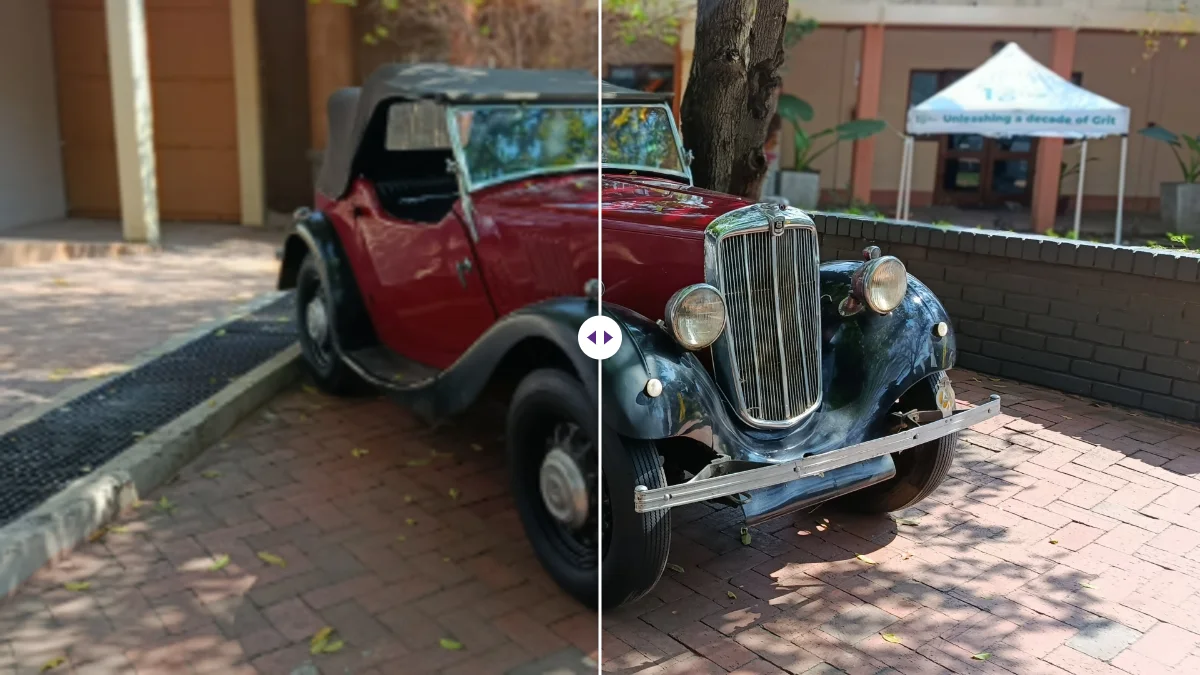
- Aggiungi la foto. Nell'upscaler di immagini, resta sulla scheda Singola e clicca sull'area di caricamento o trascinaci un JPG, PNG o WebP.
- Scegli il fattore. "2x (200%) - Veloce" o "4x (400%) - Bilanciato". Prendi quello che arriva alla dimensione che ti serve; nella prossima sezione vedi come.
- Per ora lascia stare gli Strumenti di Miglioramento Immagine. Tutti i cursori partono da zero. Per una foto pulita, lasciali così.
- Scegli il formato di esportazione. WebP per il file più leggero, JPG se non sai dove finirà, PNG per grafiche o per continuare a modificarla.
- Clicca su Ingrandisci Immagine. La prima volta il modello viene scaricato e preparato, quindi è la più lenta. Sul nostro computer di prova, le volte successive hanno richiesto da 3 a 6 secondi per un'immagine da 480 pixel a 4x e circa 20 secondi per una foto da 1,7 megapixel a 2x.
- Controlla, poi scarica. Trascina il cursore di confronto e ingrandisci volti, testi o bordi. Sotto l'anteprima vedi il peso dell'originale e del nuovo file, le dimensioni e il tempo di elaborazione. Il messaggio di stato dice anche se ha funzionato l'IA o il motore classico.
Una particolarità che abbiamo notato nei test: l'elaborazione parte al successivo aggiornamento dello schermo, quindi se clicchi su Ingrandisci Immagine e passi subito a un'altra scheda del browser, aspetta che tu torni. Resta sulla scheda un secondo dopo il clic.
Scegliere il fattore
Dividi la larghezza che ti serve per quella che hai e arrotonda per eccesso all'opzione successiva. Alcuni casi comuni:
- Da Full HD a 4K: da 1920 a 3840 pixel è esattamente 2x.
- Una foto prodotto per un negozio che chiede 1000 pixel per lo zoom: un originale da 600 pixel richiede 2x.
- Una foto 640 × 480 per una stampa 10 × 15 cm: servono circa 1800 pixel, quindi 4x (2560) basta; 2x (1280) non arriva.
- Un'immagine da 300 pixel presa da un vecchio documento per una slide: 4x dà 1200 pixel, abbastanza per la maggior parte delle presentazioni.
Scegliere 4x quando basterebbe 2x porta solo un file più pesante e un'attesa più lunga. La guida per aumentare la risoluzione di un'immagine elenca i pixel necessari per tutti i formati di stampa comuni.
Quando usare i cursori
Gli otto cursori (Nitidezza, Luminosità, Saturazione, Contrasto, Livello di Riduzione del Rumore, Recupero dei Dettagli, Chiarezza e Vivacità) agiscono dopo l'ingrandimento. Su una foto pulita il consiglio onesto è non usarli. Aiutano con foto che erano già in cattive condizioni:
- Foto sgranata scattata al chiuso o di notte: riduzione del rumore tra 10 e 15, elabora, guarda.
- Il risultato sembra troppo liscio o di plastica: recupero dei dettagli tra 10 e 15, e abbassa la riduzione del rumore se l'hai usata.
- Foto piatta e velata: un po' di chiarezza.
- Ancora morbida dopo tutto questo: un po' di nitidezza. Se compaiono sottili contorni chiari intorno ai bordi scuri, torna indietro.
Cambia un cursore alla volta. È più lento, ma è l'unico modo per vedere cosa fa ognuno alla tua foto.
Ingrandire un lotto fino a 20 immagini
Passa alla scheda Multipla quando hai un gruppo di immagini che richiedono lo stesso trattamento: foto prodotto per un annuncio, scansioni di uno stesso album, screenshot per una presentazione.
- Aggiungi fino a 20 immagini (fino a 100 MB ciascuna).
- Imposta una volta sola fattore, cursori e formato; tutte le immagini del lotto ricevono le stesse impostazioni.
- Clicca su "Ingrandisci tutte e scarica ZIP". Le immagini vengono elaborate una dopo l'altra e scaricate insieme in un unico ZIP.
Il tempo totale è più o meno quello di un'immagine moltiplicato per il numero di immagini, perché la scheda grafica le elabora una alla volta. Se le immagini sono molto diverse (alcune sgranate, altre pulite), dividile in due lotti con impostazioni diverse invece di cercare un compromesso.
Quale formato scaricare
Questa scelta cambia il peso del file molto più dell'aspetto dell'immagine. Dai nostri test, sempre con le stesse dimensioni:
- Un ritratto ingrandito a 1920 × 1920: PNG 1,24 MB, JPG 141 KB, WebP 57 KB.
- La foto di un gatto ingrandita a 3200 × 2132: PNG 6,85 MB, JPG 581 KB, WebP 337 KB.
Sullo schermo le tre versioni erano identiche. Scegli WebP quando la destinazione lo accetta (la maggior parte dei siti e delle app moderne lo fa), JPG se non sei sicuro (moduli, email, programmi vecchi) e PNG per screenshot, grafiche con testo, loghi e tutto ciò che modificherai ancora. Se ingrandisci un'immagine con sfondo trasparente, scegli PNG o WebP per mantenere la trasparenza; con JPG la zona trasparente diventa bianca.
Tre lavori, dall'inizio alla fine
Una vecchia foto da fotocamera 640 × 480 per una stampa 10 × 15 cm. La stampa richiede circa 1800 × 1200 pixel. Scegli 4x (2560 × 1920), imposta la riduzione del rumore a 10 se la foto è stata scattata al chiuso, esporta in JPG e controlla i volti al 100%. Poi ritagliala nel formato di stampa 3:2 con lo strumento di ritaglio immagini, così non è il laboratorio a decidere cosa tagliare.
Dodici foto prodotto del fornitore a 600 × 600 per un negozio. Passa a Multipla, aggiungi tutte e dodici, scegli 2x, lascia i cursori a zero, scegli JPG e clicca su "Ingrandisci tutte e scarica ZIP". Ottieni dodici immagini 1200 × 1200, sufficienti per lo zoom della maggior parte dei negozi. Se il negozio vuole lo sfondo bianco puro, passale poi nello strumento per rimuovere lo sfondo.
Uno screenshot 1920 × 1080 per uno schermo da presentazione 4K. Scegli 2x per ottenere esattamente 3840 × 2160 ed esporta in PNG: gli screenshot sono pieni di testo nitido e colori uniformi, che il PNG conserva in modo pulito e compatto. Il JPG aggiungerebbe leggere sbavature intorno alle lettere.
Limiti da conoscere
- Dimensione di ingresso per l'IA: il modello AI viene usato per immagini fino a circa 10 megapixel. Le foto più grandi usano il motore classico e di solito non hanno comunque bisogno di essere ingrandite.
- Dimensione di uscita: lo strumento è pensato per risultati fino al 4K. Se il tuo computer non regge un'immagine così grande, lo strumento riduce l'obiettivo in automatico e te lo dice.
- Telefoni: solo motore classico. Per foto piccole o vecchie usa un computer, se puoi.
- Cosa non può sistemare: il mosso e la messa a fuoco sbagliata. Ingrandire allarga ciò che c'è e ricostruisce i bordi; non rimette a fuoco una foto.
Dopo l'ingrandimento: i passi successivi più comuni
- Troppo pesante per un modulo? Il compressore di immagini può centrare un peso preciso in KB mantenendo le nuove dimensioni. Ci sono guide per i limiti di 100 KB e di 50 KB.
- Ti serve un'altra proporzione? Ritagliala nello strumento di ritaglio immagini, per esempio a 16:9 per uno sfondo o a 4:5 per Instagram.
- Ti serve un nuovo sfondo? Passala nello strumento per rimuovere lo sfondo. Se la foto era piccola, ingrandire prima e rimuovere lo sfondo dopo ci ha dato bordi più nitidi.
- Condividi anche l'originale? Il file ingrandito non contiene dati della fotocamera né posizione (l'abbiamo verificato con una foto da iPhone che aveva il GPS), ma l'originale sì. Lo strumento per rimuovere i metadati li elimina senza toccare l'immagine.
Se qualcosa va storto
Il primo ingrandimento di ogni sessione è lento perché il modello viene scaricato e preparato; i successivi sono molto più rapidi. Se il risultato dice che è stato limitato automaticamente, il tuo computer non reggeva un'immagine così grande e lo strumento l'ha ridotta; scegli 2x invece di 4x oppure ritaglia prima. E se su un computer il messaggio finale non parla di IA, probabilmente la foto superava i 10 megapixel circa, il che di solito significa che non serviva nemmeno ingrandirla.
Cosa ti costa qui il "gratis"
Niente, né soldi né dati. Quello che la pagina usa è il tuo computer: il download del modello la prima volta, la memoria grafica durante l'elaborazione e da qualche secondo a un minuto di calcolo per immagine. Su un portatile datato la prima volta è lenta e le altre vanno bene. Questo è tutto lo scambio, e per la maggior parte dei lavori quotidiani è uno scambio vantaggioso. Per un uso molto intenso e regolare con una scheda grafica potente, forse ti conviene un'app desktop; il nostro confronto onesto spiega quando.
Domande frequenti
Perché il primo ingrandimento è lento?
La prima volta il modello di IA viene scaricato e preparato. Le volte successive sono molto più rapide: da 3 a 6 secondi per un'immagine da 480 pixel a 4x sul nostro computer di prova.
Quante immagini posso ingrandire insieme?
La modalità Multipla accetta fino a 20 immagini, fino a 100 MB ciascuna, con le stesse impostazioni, e le scarica insieme in un unico ZIP.
L'upscaler funziona sul telefono?
Sì, ma sui telefoni si usa il motore classico invece del modello AI, perché i browser mobili non danno alle pagine abbastanza memoria grafica. Per foto piccole o vecchie usa un computer.
Continua a leggere
Strumenti per immagini gratuiti, nel tuo browser
Ingrandisci, rimuovi lo sfondo, elimina i metadati, ritaglia, comprimi o crea un codice QR. Nessun caricamento, nessuna registrazione, nessuna filigrana.