
Upscaler de imagem online grátis: como ampliar imagens sem limites, cadastro ou marca d'água
Dá para ampliar imagens online de graça sem conta, sem marca d'água e sem limite diário, desde que a ferramenta faça o trabalho no seu próprio computador e não num servidor. É assim que funciona o nosso upscaler de imagem, e é por isso que ele pode continuar grátis sem condições. Este texto mostra como usá-lo direito: uma foto, um lote de vinte, quais ajustes vale a pena mexer, qual formato baixar e o que fazer com o arquivo depois.
Por que pode ser grátis e sem limites
A maioria dos upscalers "grátis" processa a sua imagem num servidor. Cada imagem custa a eles tempo de placa de vídeo, então eles limitam: créditos, downloads gratuitos em baixa resolução, marca d'água ou cadastro. É um modelo de negócio razoável, mas explica por que a versão grátis quase nunca entrega o arquivo de que você precisa.
Um upscaler no navegador funciona de outro jeito. A página baixa o modelo de IA uma vez (depois ele fica em cache) e a sua própria placa de vídeo roda o modelo. Cada imagem a mais não nos custa nada, então não há o que racionar. E as suas fotos nunca são enviadas, o que importa quando são fotos de família, documentos ou produtos que você ainda não lançou.
A contrapartida é honesta e vale conhecer: um navegador só consegue rodar um modelo compacto. O nosso é o ESRGAN-slim, uma rede de super-resolução pequena que roda via WebGL em navegadores de computador e notebook. Em celulares e tablets, a página usa um motor clássico, sem IA, porque os navegadores móveis não dão às páginas memória gráfica suficiente para o modelo.
Ampliando uma foto, passo a passo
- Adicione a foto. No upscaler de imagem, fique na aba Única e clique na área de envio ou arraste um JPG, PNG ou WebP para ela.
- Escolha o Fator de Dimensionamento. "2x (200%) - Rápido" ou "4x (400%) - Equilibrado". Escolha o que chega ao tamanho de que você precisa; a próxima seção mostra como.
- Por enquanto, deixe as Ferramentas de Melhoria de Imagem quietas. Todos os controles começam no zero. Para uma foto limpa, deixe assim.
- Escolha o formato de exportação. WebP para o arquivo mais leve, JPG se você não sabe onde ele vai parar, PNG para gráficos ou para continuar editando.
- Clique em Fazer Upscale. Na primeira vez o modelo é baixado e preparado, então é a mais lenta. No nosso computador de testes, as seguintes levaram de 3 a 6 segundos para uma imagem de 480 pixels em 4x e cerca de 20 segundos para uma foto de 1,7 megapixel em 2x.
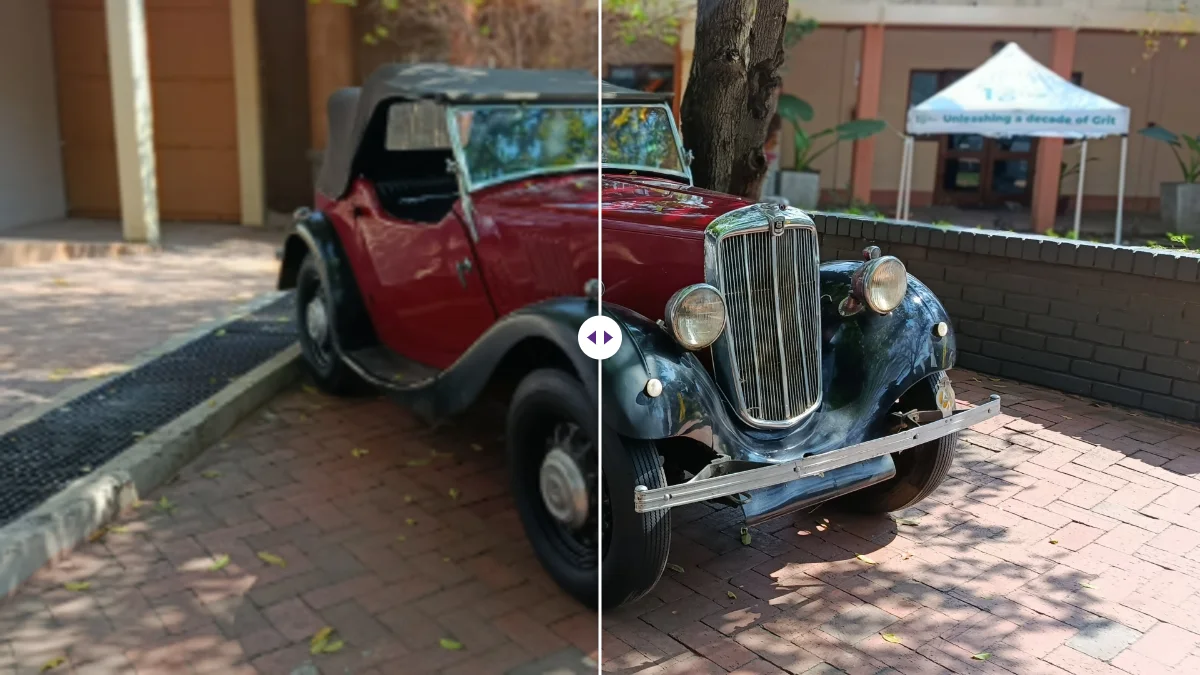
- Confira e baixe. Arraste o controle de comparação e dê zoom em rostos, textos ou bordas. Abaixo da prévia aparecem o tamanho do original e do novo arquivo, as dimensões e o tempo de processamento. A mensagem de status também diz se rodou a IA ou o motor clássico.
Uma peculiaridade que notamos nos testes: o processamento começa na próxima atualização da tela, então, se você clicar em Fazer Upscale e trocar de aba na hora, ele espera você voltar. Fique na aba por um segundo depois de clicar.
Escolhendo o fator
Divida a largura de que precisa pela que tem e arredonde para cima, para a próxima opção. Alguns casos comuns:
- De Full HD para 4K: de 1920 para 3840 pixels é exatamente 2x.
- Uma foto de produto para uma loja que pede 1000 pixels para o zoom: um original de 600 pixels precisa de 2x.
- Uma foto de 640 × 480 para uma impressão 10 × 15 cm: são precisos uns 1800 pixels, então 4x (2560) resolve; 2x (1280) não chega.
- Uma imagem de 300 pixels tirada de um documento antigo para um slide: 4x dá 1200 pixels, o bastante para a maioria das apresentações.
Escolher 4x quando 2x bastaria só gera um arquivo maior e uma espera mais longa. O guia para aumentar a resolução de uma imagem lista os pixels necessários para todos os tamanhos de impressão comuns.
Quando usar os controles
Os oito controles (Nitidez, Brilho, Saturação, Contraste, Nível de Redução de Ruído, Recuperação de Detalhes, Clareza e Vivacidade) são aplicados depois da ampliação. Numa foto limpa, o conselho honesto é não mexer. Eles ajudam em fotos que já estavam ruins:
- Foto granulada, tirada em ambiente interno ou à noite: redução de ruído entre 10 e 15, processe e veja.
- Resultado liso demais ou com cara de plástico: recuperação de detalhes entre 10 e 15, e diminua a redução de ruído se tiver usado.
- Foto apagada, com aspecto de névoa: um pouco de clareza.
- Ainda mole depois disso tudo: um pouco de nitidez. Se aparecerem contornos claros finos em volta das bordas escuras, volte.
Mude um controle de cada vez. É mais demorado, mas é o único jeito de ver o que cada um faz com a sua foto.
Ampliando um lote de até 20 imagens
Passe para a aba Lote quando tiver um conjunto de imagens que precisam do mesmo tratamento: fotos de produto para um anúncio, digitalizações de um mesmo álbum, capturas para uma apresentação.
- Adicione até 20 imagens (até 100 MB cada).
- Ajuste o fator, os controles e o formato uma vez só; todas as imagens do lote recebem as mesmas configurações.
- Clique em "Ampliar todas e baixar ZIP". As imagens são processadas uma depois da outra e baixadas juntas num único ZIP.
O tempo total é mais ou menos o tempo de uma imagem multiplicado pelo número de imagens, já que a placa de vídeo processa uma por vez. Se as imagens forem muito diferentes (umas granuladas, outras limpas), divida em dois lotes com ajustes diferentes em vez de ficar no meio-termo.
Qual formato baixar
Essa escolha muda o tamanho do arquivo muito mais do que a aparência da imagem. Dos nossos testes, todos com as mesmas dimensões:
- Um retrato ampliado para 1920 × 1920: PNG 1,24 MB, JPG 141 KB, WebP 57 KB.
- A foto de um gato ampliada para 3200 × 2132: PNG 6,85 MB, JPG 581 KB, WebP 337 KB.
Na tela, as três pareciam iguais. Escolha WebP quando o destino aceitar (a maioria dos sites e apps modernos aceita), JPG quando estiver em dúvida (formulários, e-mail, programas antigos) e PNG para capturas de tela, gráficos com texto, logotipos e tudo o que você ainda vai editar. Se ampliar uma imagem com fundo transparente, escolha PNG ou WebP para manter a transparência; em JPG, a área transparente fica branca.
Três trabalhos, do começo ao fim
Uma foto antiga de câmera, 640 × 480, para uma impressão 10 × 15 cm. A impressão precisa de uns 1800 × 1200 pixels. Escolha 4x (2560 × 1920), coloque a redução de ruído em 10 se a foto foi tirada em ambiente interno, exporte em JPG e confira os rostos em 100%. Depois recorte no formato 3:2 da impressão no recortador de imagem, para não deixar o laboratório decidir o que vai ser cortado.
Doze fotos de produto do fornecedor em 600 × 600 para uma loja. Passe para Lote, adicione as doze, escolha 2x, deixe os controles no zero, escolha JPG e clique em "Ampliar todas e baixar ZIP". Você recebe doze imagens de 1200 × 1200, o suficiente para o zoom da maioria das lojas. Se a loja pedir fundo branco puro, passe as fotos depois pela ferramenta de remover fundo.
Uma captura de 1920 × 1080 para uma tela de apresentação 4K. Escolha 2x para ficar com exatamente 3840 × 2160 e exporte em PNG: capturas de tela são cheias de texto nítido e cores chapadas, que o PNG guarda de forma limpa e compacta. O JPG criaria pequenas manchas em volta das letras.
Limites que vale conhecer
- Tamanho de entrada para a IA: o modelo de IA é usado em imagens de até uns 10 megapixels. Fotos maiores usam o motor clássico e, de qualquer forma, raramente precisam ser ampliadas.
- Tamanho de saída: a ferramenta foi feita para resultados de até 4K. Se o seu computador não aguentar uma imagem desse tamanho, a ferramenta reduz o alvo automaticamente e avisa.
- Celulares: só motor clássico. Para fotos pequenas ou antigas, use um computador se puder.
- O que ele não conserta: foto tremida e foco errado. Ampliar aumenta o que existe e reconstrói bordas; não refaz o foco de uma foto.
Depois de ampliar: os próximos passos mais comuns
- Grande demais para um formulário? O compressor de imagem consegue chegar a um tamanho exato em KB mantendo as novas dimensões. Há guias para limites de 100 KB e de 50 KB.
- Precisa de outra proporção? Recorte no recortador de imagem, por exemplo em 16:9 para um papel de parede ou em 4:5 para o Instagram.
- Precisa de um fundo novo? Passe pelo removedor de fundo. Se a foto era pequena, ampliar primeiro e remover o fundo depois nos deu bordas mais nítidas.
- Vai compartilhar o original também? O arquivo ampliado não leva dados da câmera nem localização (conferimos com uma foto de iPhone que tinha GPS), mas o original leva. O removedor de metadados apaga esses dados sem mexer na imagem.
Se algo der errado
A primeira ampliação de cada sessão é lenta porque o modelo está sendo baixado e preparado; as seguintes são bem mais rápidas. Se o resultado disser que houve um limite automático, o seu computador não aguentava uma imagem tão grande e a ferramenta reduziu; escolha 2x em vez de 4x, ou recorte antes. E se, num computador, a mensagem final não falar em IA, a foto provavelmente passava de uns 10 megapixels, o que costuma significar que ela nem precisava ser ampliada.
O que o "grátis" custa aqui
Nada, nem em dinheiro nem em dados. O que a página usa é o seu computador: o download do modelo na primeira vez, memória gráfica enquanto roda e de alguns segundos a um minuto de processamento por imagem. Num notebook mais antigo, a primeira vez é lenta e o resto vai bem. Essa é a troca inteira, e para a maioria dos trabalhos do dia a dia é uma boa troca. Para um uso muito pesado e frequente com uma placa de vídeo potente, um app de desktop pode servir melhor; nossa comparação sincera explica quando.
Perguntas frequentes
Por que a primeira ampliação é lenta?
Na primeira vez, o modelo de IA é baixado e preparado. As seguintes são bem mais rápidas: de 3 a 6 segundos para uma imagem de 480 pixels em 4x no nosso computador de testes.
Quantas imagens posso ampliar de uma vez?
O modo Lote aceita até 20 imagens, de até 100 MB cada, com as mesmas configurações, e baixa tudo junto num único ZIP.
O upscaler funciona no celular?
Sim, mas no celular é usado o motor clássico em vez do modelo de IA, porque os navegadores móveis não dão às páginas memória gráfica suficiente. Para fotos pequenas ou antigas, use um computador.
Continue lendo
Ferramentas de imagem grátis, no seu navegador
Amplie, remova fundos, apague metadados, recorte, comprima ou crie um QR code. Sem upload, sem cadastro e sem marca d'água.