
Upscaler de imágenes online gratis: cómo ampliar imágenes sin límites, registros ni marcas de agua
Puedes ampliar imágenes online gratis sin cuenta, sin marca de agua y sin límite diario, siempre que la herramienta haga el trabajo en tu propio ordenador y no en un servidor. Así funciona nuestro upscaler de imágenes, y por eso puede seguir siendo gratis sin condiciones. Este artículo explica cómo usarlo bien: una foto, un lote de veinte, qué ajustes vale la pena tocar, qué formato descargar y qué hacer después con el archivo.
Por qué puede ser gratis y sin límites
La mayoría de los upscalers "gratis" procesan tu imagen en un servidor. Cada imagen les cuesta tiempo de tarjeta gráfica, así que lo limitan: créditos, descargas gratuitas a baja resolución, marcas de agua o registro. Es un negocio razonable, pero explica por qué la versión gratuita casi nunca te da el archivo que necesitas.
Un upscaler en el navegador funciona de otra manera. La página descarga el modelo de IA una vez (después queda en caché) y lo ejecuta tu propia tarjeta gráfica. Cada imagen extra no nos cuesta nada, así que no hay nada que racionar. Además, tus fotos nunca se suben, algo importante si son fotos familiares, documentos o productos que aún no has lanzado.
La contrapartida es honesta y conviene conocerla: un navegador solo puede ejecutar un modelo compacto. El nuestro es ESRGAN-slim, una red de superresolución pequeña que funciona con WebGL en navegadores de ordenador. En móviles y tabletas la página usa un motor clásico, sin IA, porque los navegadores móviles no dan a las páginas web memoria gráfica suficiente para el modelo.
Ampliar una foto, paso a paso
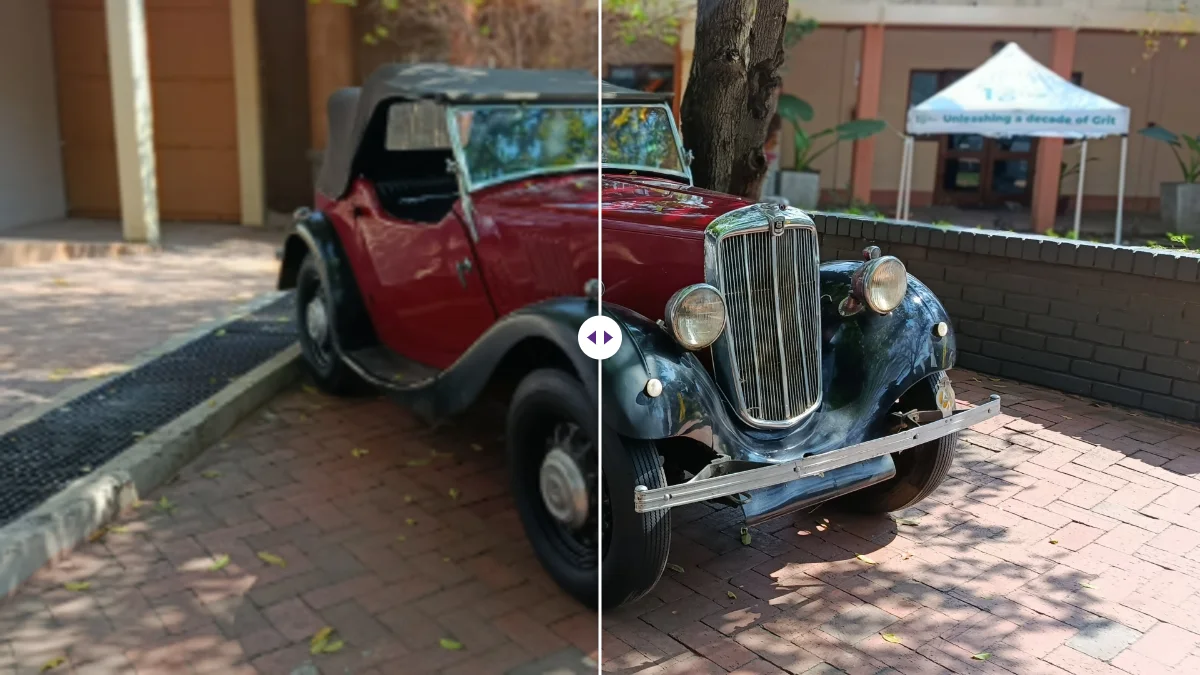
- Añade la foto. En el upscaler de imágenes, quédate en la pestaña Individual y haz clic en la zona de subida o arrastra un JPG, PNG o WebP.
- Elige el Factor de Ampliación. "2x (200%) - Rápido" o "4x (400%) - Equilibrado". Escoge el que llegue al tamaño que necesitas; en la siguiente sección verás cómo.
- De momento, no toques las Herramientas de Mejora de Imagen. Todos los controles empiezan en cero. Para una foto limpia, déjalos así.
- Elige el formato de exportación. WebP para el archivo más ligero, JPG si no sabes dónde acabará, PNG para gráficos o para seguir editando.
- Haz clic en Escalar Imagen. La primera vez se descarga y prepara el modelo, así que es la más lenta. En nuestro ordenador de pruebas, las siguientes tardaron de 3 a 6 segundos con una imagen de 480 píxeles a 4x y unos 20 segundos con una foto de 1,7 megapíxeles a 2x.
- Revisa y descarga. Arrastra el control deslizante de comparación y haz zoom en caras, textos o bordes. Debajo de la vista previa verás el peso del original y del nuevo archivo, las dimensiones y el tiempo de proceso. El mensaje de estado también indica si se usó la IA o el motor clásico.
Una peculiaridad que notamos en las pruebas: el proceso empieza en el siguiente refresco de pantalla, así que si haces clic en Escalar Imagen y cambias enseguida a otra pestaña del navegador, espera a que vuelvas. Quédate en la pestaña un segundo después de hacer clic.
Cómo elegir el factor
Divide el ancho que necesitas entre el que tienes y redondea hacia arriba a la siguiente opción. Algunos casos habituales:
- De Full HD a 4K: de 1920 a 3840 píxeles es exactamente 2x.
- Una foto de producto para una tienda que pide 1000 píxeles para el zoom: un original de 600 píxeles necesita 2x.
- Una foto de 640 × 480 para una copia de 10 × 15 cm: hacen falta unos 1800 píxeles, así que 4x (2560) basta; 2x (1280) se queda corto.
- Una imagen de 300 píxeles de un documento antiguo para una diapositiva: 4x da 1200 píxeles, suficiente para la mayoría de las presentaciones.
Elegir 4x cuando bastaría 2x solo te da un archivo más pesado y una espera más larga. La guía para aumentar la resolución de una imagen recoge los píxeles necesarios para cada tamaño de impresión habitual.
Cuándo usar los controles
Los ocho controles (Nitidez, Brillo, Saturación, Contraste, Nivel de Reducción de Ruido, Recuperación de Detalles, Claridad y Viveza) se aplican después de ampliar. En una foto limpia, el consejo honesto es no tocarlos. Ayudan con fotos que ya estaban en mal estado:
- Foto de interior o nocturna con grano: reducción de ruido entre 10 y 15, procesa y mira.
- El resultado parece demasiado liso o de plástico: recuperación de detalles entre 10 y 15, y baja la reducción de ruido si la usaste.
- Foto plana o con neblina: un poco de claridad.
- Sigue blanda después de todo eso: un poco de nitidez. Si aparecen finos contornos claros alrededor de los bordes oscuros, bájala.
Cambia un control cada vez. Es más lento, pero es la única forma de ver qué le hace cada uno a tu foto en concreto.
Ampliar un lote de hasta 20 imágenes
Pasa a la pestaña Lote cuando tengas un grupo de imágenes que necesitan el mismo tratamiento: fotos de producto para un anuncio, escaneos de un mismo álbum, capturas para una presentación.
- Añade hasta 20 imágenes (de hasta 100 MB cada una).
- Ajusta una sola vez el factor, los controles y el formato; todas las imágenes del lote reciben los mismos ajustes.
- Haz clic en "Ampliar todas y descargar ZIP". Las imágenes se procesan una tras otra y se descargan juntas en un único ZIP.
El tiempo total es más o menos el de una imagen multiplicado por el número de imágenes, porque tu tarjeta gráfica las procesa de una en una. Si las imágenes son muy distintas (unas con grano, otras limpias), sepáralas en dos lotes con ajustes diferentes en vez de buscar un término medio.
Qué formato descargar
Esta elección cambia el peso del archivo mucho más que el aspecto de la imagen. De nuestras pruebas, todas con las mismas dimensiones:
- Un retrato ampliado a 1920 × 1920: PNG 1,24 MB, JPG 141 KB, WebP 57 KB.
- La foto de un gato ampliada a 3200 × 2132: PNG 6,85 MB, JPG 581 KB, WebP 337 KB.
En pantalla, las tres se veían iguales. Elige WebP cuando el destino lo acepte (la mayoría de las webs y apps modernas lo hacen), JPG si no lo tienes claro (formularios, correo, programas antiguos) y PNG para capturas, gráficos con texto, logotipos y todo lo que vayas a seguir editando. Si amplías una imagen con fondo transparente, elige PNG o WebP para conservar la transparencia; con JPG, la zona transparente se vuelve blanca.
Tres trabajos, de principio a fin
Una foto antigua de cámara de 640 × 480 para una copia de 10 × 15 cm. La copia necesita unos 1800 × 1200 píxeles. Elige 4x (2560 × 1920), pon la reducción de ruido en 10 si la foto se hizo en interior, exporta en JPG y revisa las caras al 100 %. Después recórtala a la proporción 3:2 de la copia en el recortador de imágenes, para que no sea el laboratorio quien decida qué se corta.
Doce fotos de producto del proveedor a 600 × 600 para una tienda. Pasa a Lote, añade las doce, elige 2x, deja los controles a cero, elige JPG y haz clic en "Ampliar todas y descargar ZIP". Obtienes doce imágenes de 1200 × 1200, suficiente para el zoom de la mayoría de las tiendas. Si la tienda pide fondo blanco puro, pásalas después por la herramienta para quitar el fondo.
Una captura de 1920 × 1080 para una pantalla de presentación 4K. Elige 2x para obtener exactamente 3840 × 2160 y exporta en PNG: las capturas están llenas de texto nítido y colores planos, que el PNG guarda limpios y compactos. El JPG añadiría manchitas alrededor de las letras.
Límites que conviene conocer
- Tamaño de entrada para la IA: el modelo de IA se usa con imágenes de hasta unos 10 megapíxeles. Las fotos más grandes usan el motor clásico y, de todos modos, rara vez necesitan ampliarse.
- Tamaño de salida: la herramienta está pensada para resultados de hasta 4K. Si tu ordenador no puede manejar una imagen tan grande, la herramienta reduce el objetivo automáticamente y te avisa.
- Móviles: solo motor clásico. Para fotos pequeñas o antiguas, usa un ordenador si puedes.
- Lo que no puede arreglar: la foto movida y el desenfoque. Ampliar agranda lo que hay y reconstruye los bordes; no vuelve a enfocar una foto.
Después de ampliar: los siguientes pasos habituales
- ¿Pesa demasiado para un formulario? El compresor de imágenes puede llegar a un peso exacto en KB sin cambiar las nuevas dimensiones. Hay guías para límites de 100 KB y de 50 KB.
- ¿Necesitas otra proporción? Recórtala en el recortador de imágenes, por ejemplo a 16:9 para un fondo de pantalla o a 4:5 para Instagram.
- ¿Necesitas otro fondo? Pásala por la herramienta para quitar el fondo. Si la foto era pequeña, ampliar primero y quitar el fondo después nos dio bordes más nítidos.
- ¿También compartes el original? El archivo ampliado no lleva datos de cámara ni ubicación (lo comprobamos con una foto de iPhone que tenía GPS), pero el original sí. El eliminador de metadatos los borra sin tocar la imagen.
Si algo sale mal
La primera ampliación de cada sesión es lenta porque el modelo se está descargando y preparando; las siguientes son mucho más rápidas. Si el resultado dice que se limitó automáticamente, tu ordenador no podía manejar una imagen tan grande y la herramienta la redujo; elige 2x en lugar de 4x o recorta primero. Y si en un ordenador el mensaje final no menciona la IA, seguramente la foto superaba los 10 megapíxeles, lo que suele significar que ni siquiera hacía falta ampliarla.
Lo que te cuesta aquí lo "gratis"
Nada, ni en dinero ni en datos. Lo que la página sí usa es tu ordenador: la descarga del modelo la primera vez, memoria gráfica mientras funciona y de unos segundos a un minuto de proceso por imagen. En un portátil antiguo la primera vez es lenta y el resto va bien. Ese es todo el trato, y para la mayoría de los trabajos cotidianos es un buen trato. Para un uso muy intenso y habitual con una tarjeta gráfica potente, puede que te convenga más una app de escritorio; nuestra comparativa sincera explica cuándo.
Preguntas frecuentes
¿Por qué la primera ampliación es lenta?
La primera vez se descarga y se prepara el modelo de IA. Las siguientes son mucho más rápidas: de 3 a 6 segundos para una imagen de 480 píxeles a 4x en nuestro ordenador de pruebas.
¿Cuántas imágenes puedo ampliar a la vez?
El modo Lote admite hasta 20 imágenes, de hasta 100 MB cada una, con los mismos ajustes, y las descarga juntas en un solo ZIP.
¿El upscaler funciona en el móvil?
Sí, pero en el móvil se usa el motor clásico en lugar del modelo de IA, porque los navegadores móviles no dan a las páginas memoria gráfica suficiente. Para fotos pequeñas o antiguas, usa un ordenador.
Sigue leyendo
Herramientas de imagen gratis, en tu navegador
Amplía, quita fondos, borra metadatos, recorta, comprime o crea un código QR. Sin subir nada, sin registro y sin marca de agua.