
Cómo elegir un upscaler de imágenes con IA gratis en 2026: mi opinión sincera
Hacemos un upscaler de imágenes gratuito, así que no somos neutrales, y conviene que leas esto sabiéndolo. Lo que sí podemos ofrecerte es una explicación clara de en qué se diferencian estas herramientas, qué comprobar antes de fiarte de una y una lista sincera de las situaciones en las que te conviene algo que no es nuestra herramienta. No existe un único "mejor" upscaler; existe el mejor para tu foto, tu dispositivo y la cantidad de imágenes que tienes.
Lo que suele significar "gratis"
Si buscas un upscaler de imágenes gratis, casi todos los resultados dicen que lo son. La letra pequeña suele aparecer después de subir la foto y esperar. Los casos más habituales:
- Vista previa gratis, descarga de pago. Ves el resultado, pero el archivo a resolución completa cuesta créditos.
- Gratis a baja resolución. La descarga gratuita tiene un tope, a veces por debajo del tamaño con el que empezaste.
- Una marca de agua en los resultados gratuitos.
- Límites diarios o mensuales, o registro antes de la primera imagen.
- Tu foto va a un servidor. No siempre es un problema, pero conviene saberlo si se trata de documentos de identidad, fotos familiares o productos sin lanzar.
Nada de esto está mal en sí. Ejecutar modelos de IA grandes en servidores cuesta dinero, y cobrar por ello es justo. Pero "gratis" en un resultado de búsqueda y "gratis" para el archivo que necesitas no son lo mismo, así que vale la pena comprobar la descarga y no solo la vista previa.
Los cuatro tipos de upscaler
Herramientas web que procesan en un servidor
Es el tipo más común. Subes la imagen, un servidor ejecuta el modelo y descargas el resultado. Su ventaja es que el servidor puede usar modelos grandes, así que en casos difíciles (caras muy pequeñas, mucha compresión) los resultados pueden ser excelentes. Sus inconvenientes son los límites de arriba y la propia subida.
Herramientas web que procesan en tu navegador
Es el tipo que hacemos nosotros. La página descarga un modelo una vez y tu ordenador hace el trabajo. No se sube nada y, como no hay coste de servidor por imagen, no hay motivo para limitar cuántas procesas. A cambio, un navegador solo puede ejecutar modelos más pequeños que un servidor o una app de escritorio. Nuestro upscaler usa ESRGAN-slim, una red de superresolución compacta que se distribuye con la biblioteca UpscalerJS y funciona en tu tarjeta gráfica mediante WebGL.
Apps de escritorio
La gratuita más conocida es Upscayl, una app de código abierto para Windows, macOS y Linux. Ejecuta modelos Real-ESRGAN en local a través de la API gráfica Vulkan, se publica con licencia AGPL-3.0 y tiene modo por lotes. Su propia documentación deja claro que necesita una tarjeta gráfica compatible con Vulkan y que normalmente no funciona con gráficos integrados ni con el procesador. Si tienes una GPU adecuada y amplías muchas imágenes, una app así puede ejecutar modelos más grandes que cualquier herramienta de navegador, incluida la nuestra.
Editores de fotos
Los editores profesionales también incluyen ampliación, como la función Súper resolución de Adobe Camera Raw y Lightroom, que duplica el ancho y el alto de una foto. Si ya pagas y usas uno de ellos, está bien integrado con el resto de tu edición. No es gratis, y es más de lo que la mayoría necesita para un trabajo puntual.
Qué comprobar antes de fiarte de un resultado
- Descarga el archivo real y mira sus dimensiones. ¿Tiene el tamaño que pediste?
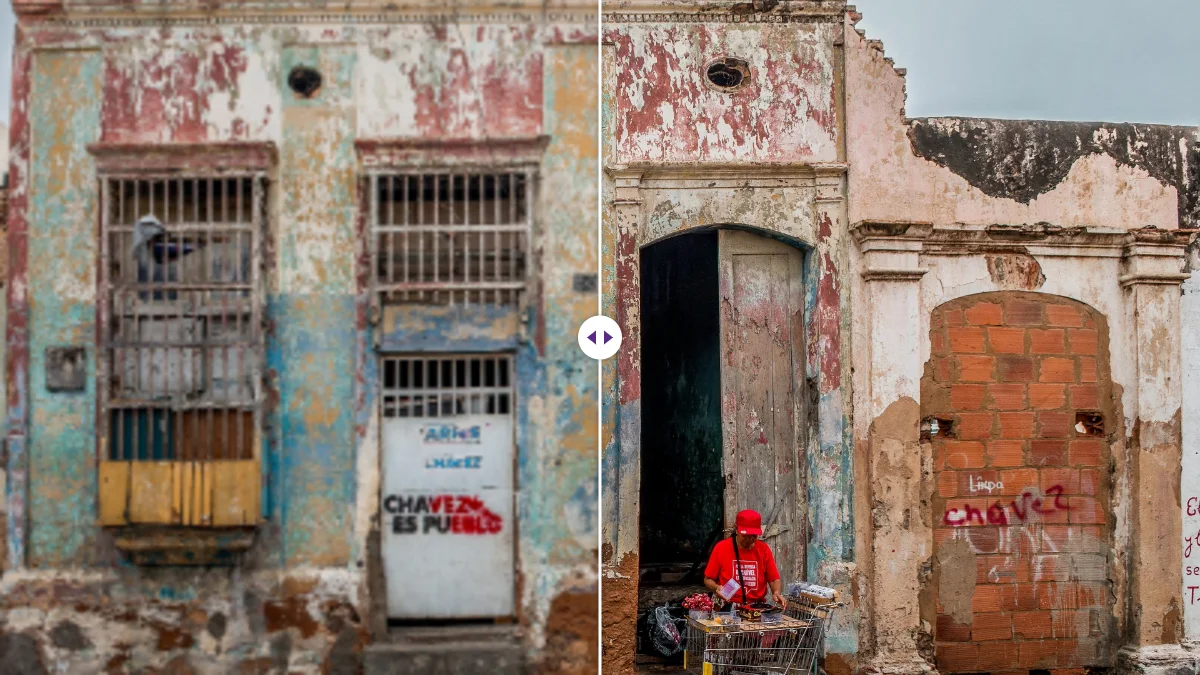
- Haz zoom al 100 % sobre una cara, un texto o un borde fino. Los upscalers con IA reconstruyen bien los bordes e inventan la textura fina; comprueba que lo inventado resulta creíble.
- Revisa el peso y el formato. Una foto guardada en PNG puede pesar veinte veces más que la misma imagen en WebP. En nuestras pruebas, una foto a 2x pesó 6,85 MB en PNG y 337 KB en WebP.
- Compárala con un redimensionado normal. Si el resultado "con IA" no se distingue de lo que hace cualquier editor al ampliar, la herramienta no aporta mucho. Al comparar nuestro resultado con IA con un redimensionado normal del navegador en un retrato de 480 píxeles, la versión con IA tenía unas once veces más detalle en los bordes.
Cuándo nuestra herramienta es buena opción
Vamos a ser concretos en lugar de decir "siempre":
- Fotos privadas. No se sube nada, así que las fotos familiares, los documentos y los productos sin lanzar se quedan en tu ordenador.
- Sin cuentas ni límites. Sin registro, sin marca de agua y sin créditos. El modo por lotes procesa hasta 20 imágenes a la vez y las descarga en un solo ZIP.
- Tamaños habituales. En un ordenador de sobremesa o portátil, las fotos de hasta unos 10 megapíxeles pasan por el modelo de IA, y la herramienta está pensada para resultados de hasta 4K. Eso cubre todos los tamaños de pantalla habituales e impresiones de hasta un A4, más o menos, a 300 píxeles por pulgada.
- Trabajos rápidos y puntuales. Una imagen de 480 píxeles tarda de 3 a 6 segundos a 4x en nuestro ordenador de pruebas una vez cargado el modelo; una foto de 1,7 megapíxeles, unos 20 segundos a 2x.
- Los siguientes pasos en la misma web. Recortar, comprimir a un peso en KB, quitar el fondo o borrar la ubicación, todo en el navegador.
Cuándo conviene otra cosa
- En el móvil, con fotos pequeñas o antiguas. En móviles y tabletas, nuestra herramienta usa el motor clásico en lugar del modelo de IA, porque el modelo necesita más memoria gráfica de la que permiten los navegadores móviles. Funciona bien para ampliaciones moderadas de fotos decentes. Para una foto antigua diminuta, usa nuestra herramienta en un ordenador o una app hecha para tu móvil.
- Mucho volumen con una buena tarjeta gráfica. Una app de escritorio como Upscayl puede ejecutar modelos más grandes y mantener tu equipo ocupado con un lote enorme. Si amplías cientos de imágenes a la semana y tienes una GPU adecuada, ese flujo de trabajo es mejor.
- Casos extremos. Una cara de veinte píxeles de ancho o una imagen muy comprimida que necesita 8x: los modelos grandes en servidor, a veces entrenados específicamente con caras, suelen hacerlo mejor que un modelo de navegador. Eso sí, ten cuidado con los resultados: a ese nivel, el modelo se inventa la mayor parte de lo que ves.
- Retoque profesional. Si la ampliación es un paso dentro de una edición cuidadosa, hacerla en tu editor lo mantiene todo en un solo sitio.
Una prueba de cinco minutos que puedes hacer tú
Las reseñas y las tablas comparativas tienen un límite, porque cada upscaler se comporta distinto con cada foto. La forma más justa de comparar es dar a cada herramienta una foto de la que ya sabes cómo debería quedar. Así probamos la nuestra:
- Elige una foto tuya del tipo que sueles necesitar ampliar: una cara, un producto, una captura con texto. Debe ser nítida y bastante grande, de unos 2000 píxeles de ancho o más.
- Haz una copia pequeña. Redúcela a una cuarta parte de su ancho con cualquier editor o con el ajuste de ancho del compresor de imágenes. Una foto de 2000 píxeles se queda en 500.
- Amplía la copia pequeña a 4x en cada herramienta que estés valorando, para que cada resultado vuelva al tamaño original.
- Compara cada resultado con el original al 100 %, uno al lado del otro. Fíjate siempre en los mismos tres puntos: un ojo o una cara, un borde fino como el pelo o el estampado de una tela, y cualquier texto.
El original es la "respuesta correcta": ninguna herramienta puede superarlo, así que gana el resultado que más se le acerque. Verás enseguida qué herramientas inventan detalle creíble, cuáles alisan demasiado la piel, cuáles añaden halos y cuáles apenas se diferencian de un redimensionado normal. También te muestra, con honestidad, cuánto puede recuperar cualquier herramienta a partir de una imagen a un cuarto de tamaño, algo útil para ajustar expectativas antes de confiar en una para algo importante.
Dos reglas mantienen la prueba justa: usa el mismo formato de exportación en todas las herramientas (WebP o JPG de alta calidad) y deja todas las opciones de mejora desactivadas en la primera pasada, para comparar los modelos y no sus ajustes de nitidez.
Cómo elegiríamos, en un párrafo
Para los trabajos del día a día (una foto antigua para enmarcar, una imagen de producto para una tienda, una captura para una presentación, un fondo de pantalla), usa una herramienta gratuita que te dé el archivo a resolución completa sin condiciones, y mejor si no sube tus fotos. Revisa el resultado al 100 %, guárdalo en JPG o WebP y recurre a herramientas más pesadas solo si el resultado no es suficiente. Si lo haces a diario con cientos de imágenes, instala una app de escritorio.
Lo que más diferencia marca, uses la herramienta que uses
En todas nuestras pruebas, lo que más cambió los resultados no fue la herramienta. Fue el archivo de partida. Un original nítido ampliado a 2x gana a una copia comprimida ampliada a 4x con cualquier herramienta. Antes de comparar upscalers, busca la mejor versión de la foto que puedas: el original de la cámara y no la copia del chat, la descarga de la nube y no la vista previa compartida, el logotipo vectorial y no una captura de pantalla.
Después, elige el factor según el tamaño que necesitas y no el más grande que te ofrezcan. Nuestro artículo sobre los errores al usar un upscaler con IA trata eso y otros fallos habituales, y la guía para aumentar la resolución de una imagen explica cuántos píxeles necesita cada tamaño de impresión. Si quieres probar el nuestro, el upscaler de imágenes está en la página principal: una foto, dos clics y ninguna cuenta.
Preguntas frecuentes
¿Un upscaler de imágenes con IA gratis lo es de verdad?
Comprueba la descarga, no la vista previa. Muchas herramientas gratuitas cobran por la resolución completa, limitan el tamaño, añaden marca de agua o restringen los usos diarios. La nuestra funciona en tu navegador, así que no hay coste de servidor por imagen ni límites.
¿Cuándo conviene más una app de escritorio como Upscayl?
Cuando amplías cientos de imágenes con regularidad y tienes una tarjeta gráfica compatible con Vulkan. Una app de escritorio puede ejecutar modelos Real-ESRGAN más grandes que cualquier herramienta de navegador.
¿Cómo comparo upscalers de forma justa?
Reduce una foto nítida tuya a una cuarta parte de su ancho, amplíala 4x en cada herramienta con el mismo formato y sin nitidez extra, y compara cada resultado con el original al 100 %.
Sigue leyendo
Herramientas de imagen gratis, en tu navegador
Amplía, quita fondos, borra metadatos, recorta, comprime o crea un código QR. Sin subir nada, sin registro y sin marca de agua.