
Einen kostenlosen KI-Bild-Upscaler wählen (2026): meine ehrliche Einschätzung
Wir bauen einen kostenlosen Bild-Upscaler, sind also nicht neutral, und Sie sollten diesen Artikel mit diesem Wissen lesen. Was wir bieten können, ist eine klare Erklärung, wie sich diese Werkzeuge unterscheiden, was Sie prüfen sollten, bevor Sie einem vertrauen, und eine ehrliche Liste der Situationen, in denen etwas anderes als unser Werkzeug die bessere Wahl ist. Den einen „besten“ Upscaler gibt es nicht; es gibt den besten für Ihr Foto, Ihr Gerät und die Zahl Ihrer Bilder.
Was „kostenlos“ meistens bedeutet
Suchen Sie nach einem kostenlosen Bild-Upscaler, nennt sich fast jedes Ergebnis kostenlos. Der Haken zeigt sich oft erst, wenn das Foto hochgeladen ist und man gewartet hat. Die üblichen Muster:
- Vorschau gratis, Download kostenpflichtig. Sie sehen das Ergebnis, aber die Datei in voller Auflösung kostet Credits.
- Gratis in niedriger Auflösung. Der kostenlose Download ist begrenzt, manchmal sogar unter der Ausgangsgröße.
- Ein Wasserzeichen auf kostenlosen Ergebnissen.
- Tages- oder Monatslimits oder eine Anmeldung vor dem ersten Bild.
- Ihr Foto landet auf einem Server. Nicht immer ein Problem, aber gut zu wissen bei Ausweisdokumenten, Familienfotos und noch nicht veröffentlichten Produkten.
Nichts davon ist an sich falsch. Große KI-Modelle auf Servern zu betreiben kostet Geld, und dafür zu kassieren ist fair. Aber „kostenlos“ in einem Suchergebnis und „kostenlos“ für die Datei, die Sie brauchen, sind zwei verschiedene Dinge. Prüfen Sie also den Download, nicht nur die Vorschau.
Die vier Arten von Upscalern
Online-Werkzeuge, die auf einem Server rechnen
Die häufigste Art. Sie laden hoch, ein Server führt das Modell aus, Sie laden herunter. Der Vorteil: Der Server kann große Modelle verwenden, daher können die Ergebnisse in schwierigen Fällen (sehr kleine Gesichter, starke Kompression) hervorragend sein. Die Nachteile: die oben genannten Grenzen und der Upload selbst.
Online-Werkzeuge, die in Ihrem Browser rechnen
Das ist die Art, die wir bauen. Die Seite lädt einmal ein Modell herunter, und Ihr Computer erledigt die Arbeit. Nichts wird hochgeladen, und weil pro Bild keine Serverkosten entstehen, gibt es keinen Grund, die Anzahl zu begrenzen. Der Kompromiss: Ein Browser kann nur kleinere Modelle ausführen als ein Server oder eine Desktop-App. Unser Upscaler nutzt ESRGAN-slim, ein kompaktes Super-Resolution-Netz aus der Bibliothek UpscalerJS, das per WebGL auf Ihrer Grafikkarte läuft.
Desktop-Apps
Die bekannteste kostenlose ist Upscayl, eine Open-Source-App für Windows, macOS und Linux. Sie führt Real-ESRGAN-Modelle lokal über die Grafikschnittstelle Vulkan aus, steht unter der Lizenz AGPL-3.0 und hat einen Stapelmodus. Ihre eigene Dokumentation sagt offen, dass sie eine Vulkan-fähige Grafikkarte braucht und mit integrierter Grafik oder auf dem Prozessor meist nicht funktioniert. Wer eine passende GPU hat und viel hochskaliert, kann mit einer solchen App größere Modelle ausführen als mit jedem Browser-Werkzeug, unseres eingeschlossen.
Bildbearbeitungsprogramme
Auch professionelle Programme können hochskalieren, etwa mit der Funktion „Super-Auflösung“ in Adobe Camera Raw und Lightroom, die Breite und Höhe eines Fotos verdoppelt. Wenn Sie so ein Programm schon bezahlen und nutzen, ist das gut in Ihre übrige Bearbeitung eingebunden. Kostenlos ist es nicht, und für eine einmalige Aufgabe ist es mehr, als die meisten brauchen.
Was Sie prüfen sollten, bevor Sie einem Ergebnis trauen
- Laden Sie die eigentliche Datei herunter und sehen Sie sich die Abmessungen an. Hat sie die gewünschte Größe?
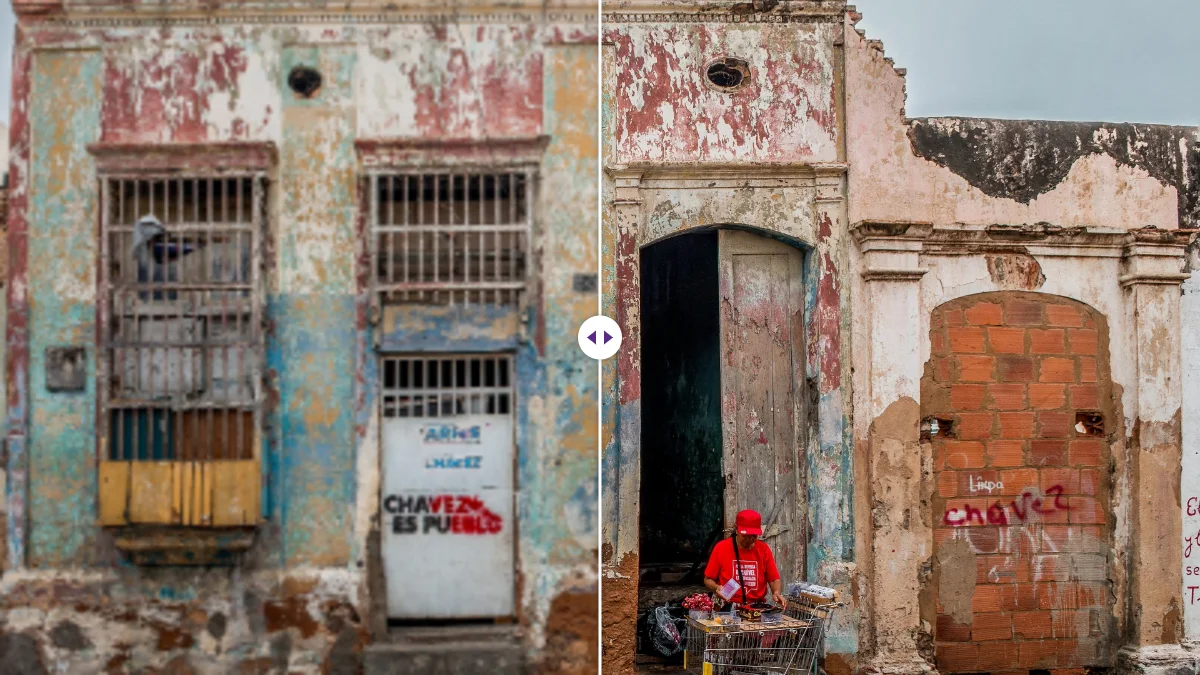
- Zoomen Sie auf 100 % auf ein Gesicht, Text oder eine feine Kante. KI-Upscaler rekonstruieren Kanten gut und erfinden feine Textur; prüfen Sie, ob das Erfundene glaubwürdig aussieht.
- Prüfen Sie Dateigröße und Format. Ein als PNG gespeichertes Foto kann zwanzigmal größer sein als dasselbe Bild als WebP. In unseren Tests hatte ein 2x-Foto als PNG 6,85 MB und als WebP 337 KB.
- Vergleichen Sie mit einer normalen Skalierung. Sieht das „KI“-Ergebnis nicht anders aus als das, was jedes Programm beim Vergrößern macht, bringt das Werkzeug wenig. Als wir unser KI-Ergebnis bei einem 480-Pixel-Porträt mit einer normalen Browser-Skalierung verglichen, hatte die KI-Version etwa elfmal mehr Kantendetail.
Wann unser Werkzeug eine gute Wahl ist
Lieber konkret als „immer“:
- Private Fotos. Nichts wird hochgeladen, Familienfotos, Dokumente und unveröffentlichte Produkte bleiben auf Ihrem Computer.
- Keine Konten, keine Limits. Keine Anmeldung, kein Wasserzeichen, keine Credits. Der Stapelmodus verarbeitet bis zu 20 Bilder auf einmal und lädt sie als ein ZIP herunter.
- Übliche Größen. Auf Desktop und Laptop laufen Fotos bis etwa 10 Megapixel durch das KI-Modell, und das Werkzeug ist für Ergebnisse bis 4K gemacht. Das reicht für alle gängigen Bildschirmgrößen und für Drucke bis etwa A4 bei 300 Pixeln pro Zoll.
- Schnelle, einmalige Aufgaben. Ein 480-Pixel-Bild dauert auf unserem Testrechner bei 4x 3 bis 6 Sekunden, sobald das Modell geladen ist; ein Foto mit 1,7 Megapixeln bei 2x rund 20 Sekunden.
- Die nächsten Schritte auf derselben Seite. Zuschneiden, auf eine KB-Größe komprimieren, Hintergrund entfernen oder Standortdaten löschen, alles im Browser.
Wann etwas anderes besser passt
- Am Handy, bei kleinen oder alten Fotos. Auf Smartphones und Tablets nutzt unser Werkzeug die klassische Methode statt des KI-Modells, weil das Modell mehr Grafikspeicher braucht, als mobile Browser zulassen. Für maßvolle Vergrößerungen ordentlicher Fotos reicht das. Für ein winziges altes Foto nehmen Sie unser Werkzeug am Computer oder eine App für Ihr Handy.
- Viel und regelmäßig hochskalieren, mit guter Grafikkarte. Eine Desktop-App wie Upscayl kann größere Modelle ausführen und Ihren Rechner mit einem großen Stapel beschäftigen. Wer Hunderte Bilder pro Woche bearbeitet und eine passende GPU hat, fährt damit besser.
- Extremfälle. Ein Gesicht, das zwanzig Pixel breit ist, oder ein stark komprimiertes Bild, das 8x braucht: Große Servermodelle, teils speziell auf Gesichter trainiert, schneiden meist besser ab als ein Browser-Modell. Seien Sie aber vorsichtig mit den Ergebnissen; an diesem Punkt erfindet das Modell das meiste von dem, was Sie sehen.
- Professionelle Retusche. Ist das Hochskalieren ein Schritt einer sorgfältigen Bearbeitung, bleibt im eigenen Programm alles an einem Ort.
Ein Fünf-Minuten-Test zum Selbermachen
Testberichte und Vergleichstabellen helfen nur bis zu einem gewissen Punkt, denn jeder Upscaler verhält sich bei jedem Foto anders. Am fairsten vergleichen Sie, wenn Sie jedem Werkzeug ein Foto geben, bei dem Sie schon wissen, wie das richtige Ergebnis aussieht. So testen wir unser eigenes Werkzeug:
- Wählen Sie ein eigenes Foto von der Art, die Sie oft vergrößern müssen: ein Gesicht, ein Produkt, ein Screenshot mit Text. Es sollte scharf und recht groß sein, etwa 2000 Pixel breit oder mehr.
- Erstellen Sie eine kleine Kopie. Verkleinern Sie es in einem beliebigen Programm oder mit der Breiteneinstellung des Bildkomprimierers auf ein Viertel der Breite. Aus 2000 Pixeln werden 500.
- Skalieren Sie die kleine Kopie 4x hoch, in jedem Werkzeug, das in Frage kommt, sodass jedes Ergebnis wieder die Originalgröße hat.
- Vergleichen Sie jedes Ergebnis mit dem Original in 100 %, nebeneinander. Schauen Sie jedes Mal auf dieselben drei Stellen: ein Auge oder Gesicht, eine feine Kante wie Haare oder ein Stoffmuster, und Text.
Das Original ist die „richtige Antwort“: Kein Werkzeug kann besser sein, also gewinnt das Ergebnis, das ihm am nächsten kommt. Sie sehen schnell, welche Werkzeuge glaubwürdige Details erfinden, welche Haut zu stark glätten, welche Säume erzeugen und welche sich kaum von einer normalen Skalierung unterscheiden. Und Sie sehen ehrlich, wie viel überhaupt aus einem Bild in Viertelgröße herauszuholen ist, was hilft, die Erwartungen einzuordnen, bevor Sie sich bei etwas Wichtigem auf ein Werkzeug verlassen.
Zwei Regeln halten den Test fair: dasselbe Exportformat für alle Werkzeuge (WebP oder JPG in hoher Qualität) und beim ersten Durchlauf alle Verbesserungsoptionen aus, damit Sie die Modelle vergleichen und nicht ihre Schärfeeinstellungen.
Wie wir wählen würden, in einem Absatz
Für die alltäglichen Aufgaben (ein altes Foto für einen Rahmen, ein Produktbild für einen Shop, ein Screenshot für eine Präsentation, ein Hintergrundbild) nehmen Sie ein kostenloses Werkzeug, das die Datei in voller Auflösung ohne Bedingungen liefert, am besten eines, das Ihre Fotos nicht hochlädt. Prüfen Sie das Ergebnis in 100 %, speichern Sie es als JPG oder WebP und greifen Sie erst zu schwereren Werkzeugen, wenn das Ergebnis nicht reicht. Wer das täglich mit Hunderten Bildern macht, installiert eine Desktop-App.
Was den größten Unterschied macht, egal mit welchem Werkzeug
In all unseren Tests war der Faktor, der die Ergebnisse am stärksten veränderte, nicht das Werkzeug, sondern die Ausgangsdatei. Ein scharfes Original, 2x vergrößert, schlägt eine komprimierte Kopie, 4x vergrößert, mit jedem Werkzeug. Suchen Sie also vor dem Vergleichen die beste Version des Fotos: das Kameraoriginal statt der Chat-Kopie, den Cloud-Download statt der geteilten Vorschau, das Vektorlogo statt eines Screenshots davon.
Wählen Sie dann den Faktor nach der benötigten Größe, nicht den größten angebotenen. Unser Beitrag über typische Fehler mit KI-Upscalern behandelt das und andere häufige Stolperfallen, und die Anleitung zum Erhöhen der Bildauflösung erklärt, wie viele Pixel jedes Druckformat braucht. Wenn Sie unseren ausprobieren möchten: Der Bild-Upscaler ist auf der Startseite, ein Foto, zwei Klicks, kein Konto.
Häufige Fragen
Ist ein kostenloser KI-Bild-Upscaler wirklich kostenlos?
Prüfen Sie den Download, nicht die Vorschau. Viele Gratis-Werkzeuge verlangen Geld für die volle Auflösung, begrenzen die Größe, setzen ein Wasserzeichen oder limitieren die Nutzung pro Tag. Unseres läuft im Browser, es gibt also keine Serverkosten pro Bild und kein Limit.
Wann ist eine Desktop-App wie Upscayl die bessere Wahl?
Wenn Sie regelmäßig Hunderte Bilder hochskalieren und eine Vulkan-fähige Grafikkarte haben. Eine Desktop-App kann größere Real-ESRGAN-Modelle ausführen als jedes Browser-Werkzeug.
Wie vergleiche ich Upscaler fair?
Verkleinern Sie ein eigenes scharfes Foto auf ein Viertel der Breite, vergrößern Sie es in jedem Werkzeug 4x mit demselben Format und ohne zusätzliche Schärfe, und vergleichen Sie jedes Ergebnis in 100 % mit dem Original.
Weiterlesen
Kostenlose Bildwerkzeuge, direkt im Browser
Hochskalieren, Hintergrund entfernen, Metadaten löschen, zuschneiden, komprimieren oder einen QR-Code erstellen. Kein Upload, keine Anmeldung, kein Wasserzeichen.