
Hochskalieren-Knopf in der Design-App, Upscayl oder Browser-Upscaler: Was sollten Sie nutzen?
Es gibt heute drei gängige Wege, ein Bild zu vergrößern: den Hochskalieren-Knopf in der Design- oder Foto-App, die Sie ohnehin nutzen, eine Desktop-App wie Upscayl oder einen Upscaler im Browser wie unseren. Sie konkurrieren nicht um genau dieselbe Aufgabe. Dieser Beitrag erklärt, was jede Variante gut kann, was sie Sie an Geld, Zeit und Privatsphäre kostet und wie Sie wählen, ohne so zu tun, als würde eine immer gewinnen.
Option 1: der Hochskalieren-Knopf in einer App, die Sie schon nutzen
Viele Design-Editoren, Bildbearbeitungen und Foto-Apps fürs Handy haben eine Ein-Klick-Funktion zum Hochskalieren oder „Verbessern“ bekommen. Der Reiz liegt auf der Hand: Das Bild ist schon offen, der Knopf ist direkt da, und das Ergebnis landet wieder in Ihrem Entwurf.
Was es gut kann: Bequemlichkeit. Wenn Sie in einem Editor eine Folie oder einen Social-Media-Beitrag bauen und ein Bild etwas zu klein ist, sparen Sie sich mit dem Knopf Export, Bearbeitung und erneuten Import.
Was Sie prüfen sollten:
- Ob es in Ihrem Tarif enthalten ist. Hochskalieren ist oft eine Premium-Funktion oder durch Credits begrenzt.
- Die Ausgabegröße. Manche integrierten Upscaler haben einen festen Faktor oder eine Maximalgröße. Schauen Sie auf die exportierten Abmessungen, nicht nur auf die Vorschau.
- Wo gerechnet wird. In den meisten Online-Editoren wird Ihr Bild auf deren Servern verarbeitet. Das ist meist in Ordnung, bei privaten Fotos aber gut zu wissen.
- Was beim Export passiert. Der Editor kann das Bild beim Export des fertigen Entwurfs erneut komprimieren, sodass eine niedrige Exportqualität die gewonnenen Pixel teilweise wieder zunichtemacht.
Option 2: eine Desktop-App wie Upscayl
Upscayl ist ein kostenloser Open-Source-Upscaler für Windows, macOS und Linux unter der Lizenz AGPL-3.0. Er führt Real-ESRGAN-Modelle über die Vulkan-Schnittstelle auf Ihrer eigenen Grafikkarte aus und hat einen Stapelmodus für ganze Ordner.
Was es gut kann: Menge und Modellgröße. Weil die App nativ auf Ihrer GPU läuft, kann sie größere Modelle verwenden als ein Browser, und es ist ihr egal, wie viele Bilder Sie ihr geben. Nichts verlässt Ihren Computer.
Was Sie prüfen sollten: Laut Dokumentation braucht sie eine Vulkan-fähige Grafikkarte und läuft auf den meisten integrierten Grafikchips oder auf dem Prozessor in der Regel nicht. Außerdem muss sie installiert und aktualisiert werden, was für regelmäßige Nutzer wenig ist, auf einem gesperrten Firmenlaptop aber eine echte Hürde. Wie bei jedem KI-Upscaler weist auch ihre eigene FAQ darauf hin, dass fehlendes Detail geschätzt wird und ein von vornherein unscharfes Foto nicht zu retten ist.
Option 3: ein Upscaler im Browser
Browser-Upscaler gibt es in zwei Arten: solche, die Ihr Bild auf einen Server hochladen, und solche, die das Modell in Ihrem Browser ausführen. Unserer gehört zur zweiten Art. Er lädt einmal ein kompaktes Super-Resolution-Modell (ESRGAN-slim über die Bibliothek UpscalerJS) herunter und verarbeitet die Bilder dann per WebGL auf der Grafikkarte Ihres Computers.
Was es gut kann: keine Installation, kein Konto, kein Upload, keine Limits. Er funktioniert auf jedem Computer mit aktuellem Browser, auch auf solchen, auf denen Sie nichts installieren dürfen. Auf unserem Testrechner brauchte ein 480-Pixel-Bild bei 4x 3 bis 6 Sekunden, sobald das Modell geladen war, und ein Foto mit 1,7 Megapixeln bei 2x rund 20 Sekunden.
Was Sie prüfen sollten: Browser können keine so großen Modelle ausführen wie eine Desktop-App mit starker GPU, in den schwierigsten Fällen kann eine Desktop-App also besser abschneiden. Auf Smartphones und Tablets nutzt unser Werkzeug eine klassische Methode (ohne KI), weil das Modell mehr Grafikspeicher braucht, als mobile Browser zulassen. Und die Größengrenzen: Die KI verarbeitet Ausgangsbilder bis etwa 10 Megapixel und das Werkzeug ist für Ergebnisse bis 4K gemacht.
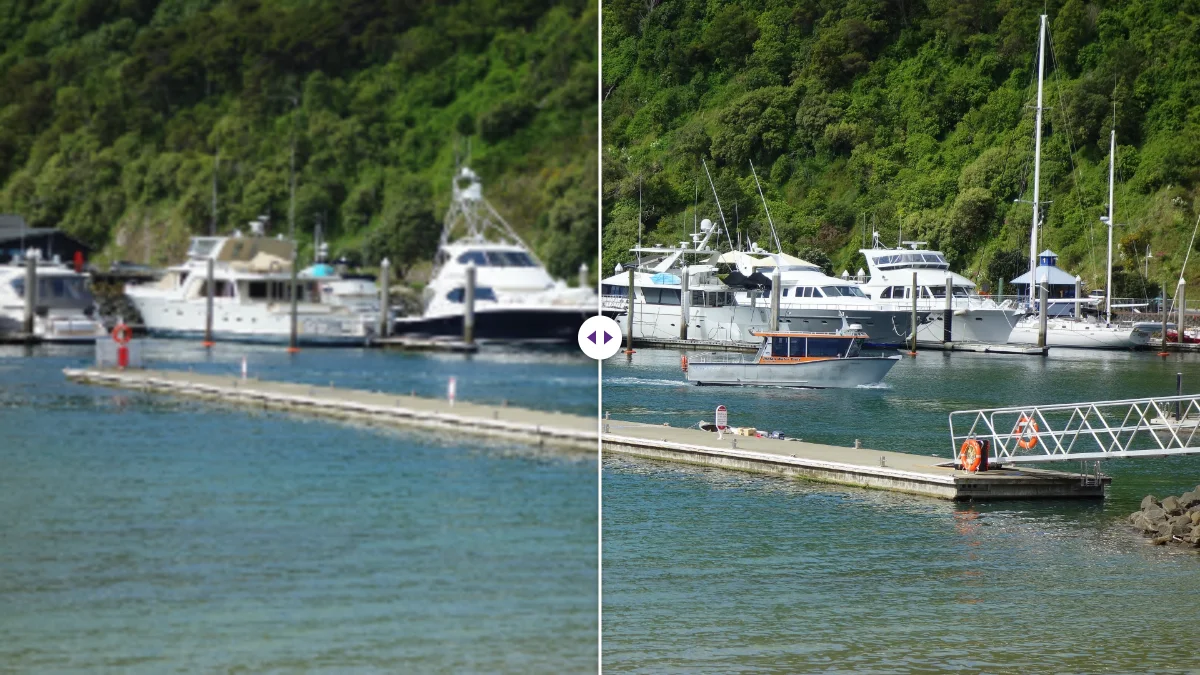
Im direkten Vergleich
| Integrierter Knopf | Desktop-App (z. B. Upscayl) | Browser-Upscaler (unserer) | |
|---|---|---|---|
| Kosten | Oft kostenpflichtig oder mit Credits | Kostenlos, Open Source | Kostenlos, ohne Credits |
| Installation | Keine (schon in der App) | Ja | Keine |
| Wo es läuft | Meist auf den Servern der App | Auf Ihrer GPU | In Ihrem Browser, auf Ihrer GPU |
| Benötigte Hardware | Keine | Vulkan-fähige Grafikkarte | Jeder Computer mit WebGL; Handys nutzen eine klassische Methode |
| Stapelverarbeitung | Unterschiedlich | Ja | Bis zu 20 Bilder pro Durchgang, Download als ZIP |
| Am besten für | Ein Bild in einem laufenden Entwurf | Viele Bilder, größte Modelle | Schnelle, private Aufgaben an jedem Computer |
Was das Ergebnis wirklich bestimmt
Vergleiche zwischen Upscalern drehen sich oft um das Modell. In unseren Tests war das Modell weniger wichtig als drei andere Dinge.
Die Ausgangsdatei. Dasselbe Foto, einmal aus dem Kameraoriginal und einmal aus einer Messenger-Kopie vergrößert, ergab sehr unterschiedliche Ergebnisse, egal mit welchem Werkzeug. Kompressionsblöcke werden mit allem anderen vergrößert. Suchen Sie zuerst das beste Original.
Der Faktor. Wer 4x verlangt, obwohl 2x die nötige Größe erreicht, bekommt eine längere Verarbeitung und eine größere Datei, ohne dass mehr zu sehen ist. Teilen Sie die benötigte Breite durch die vorhandene und runden Sie auf.
Das Ausgabeformat. Ein auf 2x vergrößertes Foto hatte in unseren Tests als PNG 6,85 MB und als WebP 337 KB und sah gleich aus. Exportiert ein Werkzeug nur PNG, rechnen Sie mit großen Dateien; brauchen Sie eine kleinere, kann unser Bildkomprimierer eine KB-Größe ansteuern, ohne die Abmessungen zu ändern.
So entscheiden Sie
- Sie arbeiten an einem Entwurf und ein Bild ist etwas zu klein: Nehmen Sie den Knopf der App, wenn er in Ihrem Tarif enthalten ist, und prüfen Sie Exportgröße und -qualität.
- Sie skalieren regelmäßig viele Bilder hoch und haben eine passende Grafikkarte: Installieren Sie eine Desktop-App.
- Sie brauchen jetzt ein paar vergrößerte Bilder, privat, an dem Computer, an dem Sie gerade sitzen: ein Browser-Upscaler, der lokal arbeitet.
- Sie sind am Handy und haben ein winziges altes Foto: Machen Sie es wenn möglich am Computer; mobile Browser können die größeren Modelle nicht ausführen.
Egal womit: Prüfen Sie das Ergebnis vor dem Drucken oder Veröffentlichen in 100 % an den entscheidenden Stellen (Gesichter, Text, Produktkanten). KI-Upscaler rekonstruieren Kanten überzeugend und erfinden feine Textur; für einen Wanddruck ist das gut, zum Lesen eines Nummernschilds sollte man sich nicht darauf verlassen.
Was mit Ihrer Datei jeweils passiert
Qualitätsvergleiche bekommen die meiste Aufmerksamkeit, doch für viele ist die entscheidende Frage einfacher: Wohin geht mein Foto?
- Serverbasierte Werkzeuge, darunter die meisten integrierten Knöpfe in Online-Editoren, erhalten Ihre Originaldatei. Mit allem, was darin steckt: Handyfotos enthalten meist den GPS-Standort der Aufnahme, Datum und Uhrzeit sowie das Gerätemodell. Seriöse Dienste gehen damit verantwortungsvoll um, aber die Datei hat Ihren Computer verlassen.
- Desktop-Apps verarbeiten die Datei dort, wo sie liegt. Nichts wird irgendwohin geschickt, es sei denn, Sie teilen das Ergebnis.
- Browser-Werkzeuge, die lokal arbeiten, lesen die Datei im Browser und laden sie nie hoch. Bei unseren Prüfungen enthielten die Dateien, die unser Upscaler, Komprimierer und Zuschneider erzeugen, außerdem keinerlei Kameradaten, weil jedes Werkzeug ein komplett neues Bild speichert. Als wir ein iPhone-Foto mit GPS-Koordinaten hochskalierten, waren im Ergebnis weder Standort noch Kameramodell noch Datum übrig.
Wenn Sie ein Originalfoto statt einer bearbeiteten Kopie teilen, entfernen Sie vorher den Standort: Das Werkzeug zum Metadaten entfernen erledigt das, ohne das Bild neu zu kodieren, und die Anleitung zum Standort aus einem Foto entfernen zeigt, was eine Standortangabe verrät.
Die Kosten auf Dauer
Für ein einzelnes Bild spielen die Kosten kaum eine Rolle. Bei regelmäßiger Nutzung summiert sich jede Option anders. Hochskalieren mit Credits ist pro Bild günstig und wird mit der Menge teurer. Eine Desktop-App ist kostenlos, kostet aber Einrichtungszeit und, falls Ihrem Computer eine passende Grafikkarte fehlt, eventuell Hardware. Ein lokal arbeitendes Browser-Werkzeug kostet pro Bild nichts und braucht keine Einrichtung, nutzt aber die Zeit Ihres Computers: auf unserem Testrechner 3 bis 20 Sekunden pro Bild, je nach Größe.
Für die meisten ist es sinnvoll, mit der kostenlosen Option ohne Konto anzufangen und erst dann zu einer kostenpflichtigen Funktion oder einer eigenen App zu wechseln, wenn ein Fall auftaucht, den sie nicht gut löst: sehr große Stapel, winzige Gesichter oder Bilder, die mehr als 4x auf einmal brauchen.
Noch ein praktischer Unterschied: was passiert, wenn etwas schiefgeht. Eine integrierte Funktion scheitert still oder verlangt Credits; eine Desktop-App startet auf nicht unterstützter Grafikhardware vielleicht gar nicht; ein Browser-Werkzeug weicht eventuell auf eine einfachere Methode aus. Unseres sagt Ihnen nach jedem Auftrag, ob die KI oder die klassische Methode gelaufen ist, damit Sie wissen, was Sie bekommen haben.
So vergleichen Sie sie schnell mit eigenen Fotos
Wenn Sie Zugang zu mehreren Optionen haben, dauert der fairste Vergleich fünf Minuten. Nehmen Sie ein scharfes Foto der Art, die Sie meist vergrößern, verkleinern Sie eine Kopie auf ein Viertel der Breite und vergrößern Sie diese Kopie in jedem Werkzeug 4x. Vergleichen Sie jedes Ergebnis in 100 % mit dem Original und schauen Sie jedes Mal auf dieselben Stellen: ein Gesicht, eine feine Kante, Text. Das Original ist die richtige Antwort, also gewinnt das Ergebnis, das ihm am nächsten kommt. Nutzen Sie überall dasselbe Exportformat und lassen Sie zusätzliche Schärfe aus, damit Sie die Modelle vergleichen und nicht ihre Einstellungen.
Werkzeuge kombinieren
Diese Optionen schließen sich nicht aus. Ein üblicher Ablauf: in einem eigenen Upscaler vergrößern und das Ergebnis dann in die Design-App setzen, damit der Export des Entwurfs nicht von einer zu kleinen Vorlage ausgeht. Braucht das Bild auch einen neuen Hintergrund, erst hochskalieren, dann den Hintergrund entfernen. Als wir beide Reihenfolgen mit einem kleinen Produktfoto testeten, ergab das Hochskalieren zuerst etwa 20 % schärfere Kanten; den ganzen Test finden Sie in unserem Beitrag zur Frage, ob man zuerst den Hintergrund entfernt oder zuerst hochskaliert.
Für konkrete Ziele helfen die Anleitungen mehr als jeder Vergleich: Bild auf 4K hochskalieren für Bildschirme und Hintergrundbilder, Bildauflösung erhöhen für den Druck und Produktfotos mit weißem Hintergrund für Shops.
Häufige Fragen
Laden integrierte Hochskalieren-Knöpfe mein Foto hoch?
In den meisten Online-Editoren wird das Bild auf den Servern des Anbieters verarbeitet. Desktop-Apps und lokal arbeitende Browser-Werkzeuge wie unseres behalten die Datei auf Ihrem Gerät.
Welche Hardware braucht Upscayl?
Laut Dokumentation eine Vulkan-fähige Grafikkarte; auf den meisten integrierten Grafikchips oder auf dem Prozessor läuft es in der Regel nicht.
Soll ich ein Bild hochskalieren, bevor ich es in einen Entwurf setze?
Ja, wenn es zu klein ist: zuerst in einem Upscaler vergrößern, dann einsetzen, damit der Entwurf von einer ausreichend großen Vorlage exportiert wird.
Weiterlesen
Kostenlose Bildwerkzeuge, direkt im Browser
Hochskalieren, Hintergrund entfernen, Metadaten löschen, zuschneiden, komprimieren oder einen QR-Code erstellen. Kein Upload, keine Anmeldung, kein Wasserzeichen.