
디자인 앱의 확대 버튼, Upscayl, 브라우저 업스케일러: 무엇을 써야 할까?
요즘 이미지를 키우는 흔한 방법은 세 가지입니다. 이미 쓰고 있는 디자인 앱이나 사진 앱에 들어 있는 확대 버튼, Upscayl 같은 데스크톱 앱, 그리고 저희 것 같은 브라우저 업스케일러입니다. 셋이 정확히 같은 일을 두고 경쟁하는 건 아닙니다. 이 글에서는 각각 무엇을 잘하는지, 돈과 시간과 개인정보 면에서 무엇을 치르는지, 어떻게 고르면 되는지 설명합니다. 하나가 늘 이긴다고 우기지는 않겠습니다.
방법 1: 이미 쓰는 앱의 확대 버튼
많은 디자인 편집기, 사진 편집 프로그램, 휴대폰 사진 앱에 클릭 한 번으로 확대하거나 '화질 개선'하는 기능이 생겼습니다. 장점은 분명합니다. 이미지는 이미 열려 있고, 버튼은 바로 옆에 있고, 결과는 그대로 디자인에 들어갑니다.
잘하는 것: 편리함. 편집기에서 슬라이드나 SNS 게시물을 만들다가 이미지 한 장이 조금 작을 때, 그 자리에서 키우면 내보내고 처리하고 다시 불러오는 수고를 덜 수 있습니다.
확인할 것:
- 요금제에 포함되어 있는지. 확대는 유료 기능이거나 크레딧제인 경우가 많습니다.
- 결과 크기. 일부 내장 업스케일러는 배율이 고정되어 있거나 최대 크기가 있습니다. 미리 보기만 보지 말고 내보낸 크기를 확인하세요.
- 어디서 처리되는지. 대부분의 온라인 편집기에서는 이미지가 서비스의 서버에서 처리됩니다. 대개 괜찮지만 개인적인 사진이라면 알아 둘 만합니다.
- 내보낼 때 무슨 일이 생기는지. 완성한 디자인을 내보낼 때 편집기가 이미지를 다시 압축할 수 있어서, 내보내기 화질이 낮으면 늘린 픽셀이 일부 헛수고가 됩니다.
방법 2: Upscayl 같은 데스크톱 앱
Upscayl은 Windows, macOS, Linux용 무료 오픈소스 업스케일러로, AGPL-3.0 라이선스로 배포됩니다. Real-ESRGAN 모델을 Vulkan API로 내 그래픽 카드에서 돌리고, 폴더 단위 일괄 처리 모드도 있습니다.
잘하는 것: 처리량과 모델 크기. GPU에서 직접 돌아가기 때문에 브라우저보다 큰 모델을 쓸 수 있고, 이미지를 몇 장 넣든 상관없습니다. 아무것도 컴퓨터 밖으로 나가지 않습니다.
확인할 것: 문서에 따르면 Vulkan을 지원하는 그래픽 카드가 필요하고, 대부분의 내장 그래픽이나 CPU에서는 보통 돌아가지 않습니다. 설치와 업데이트도 필요합니다. 자주 쓰는 사람에게는 작은 수고지만, 프로그램을 설치할 수 없는 회사 노트북에서는 큰 장벽입니다. 다른 AI 업스케일러와 마찬가지로, 공식 FAQ에도 없는 디테일은 추측해서 채우는 것이고 처음부터 초점이 나간 사진은 고칠 수 없다고 나와 있습니다.
방법 3: 브라우저 업스케일러
브라우저 업스케일러는 두 종류입니다. 이미지를 서버로 올리는 것과, 브라우저 안에서 모델을 돌리는 것입니다. 저희 것은 후자입니다. 작은 초해상도 모델(UpscalerJS 라이브러리의 ESRGAN-slim)을 한 번 내려받은 뒤, WebGL로 컴퓨터의 그래픽 카드에서 이미지를 처리합니다.
잘하는 것: 설치 없음, 계정 없음, 업로드 없음, 제한 없음. 프로그램을 설치할 수 없는 컴퓨터를 포함해 최신 브라우저만 있으면 어떤 컴퓨터에서든 돌아갑니다. 저희 테스트용 컴퓨터에서는 모델을 불러온 뒤 480픽셀 이미지를 4배로 키우는 데 3~6초, 170만 화소 사진을 2배로 키우는 데 약 20초가 걸렸습니다.
확인할 것: 브라우저는 강력한 GPU를 단 데스크톱 앱만큼 큰 모델을 돌릴 수 없어서, 가장 어려운 경우에는 데스크톱 앱이 더 나을 수 있습니다. 휴대폰과 태블릿에서는 모델에 필요한 그래픽 메모리를 모바일 브라우저가 허용하지 않아 저희 도구가 클래식(AI 없음) 엔진을 씁니다. 크기 제한도 있습니다. AI가 처리하는 원본은 약 1000만 화소까지, 결과물은 최대 4K를 기준으로 합니다.
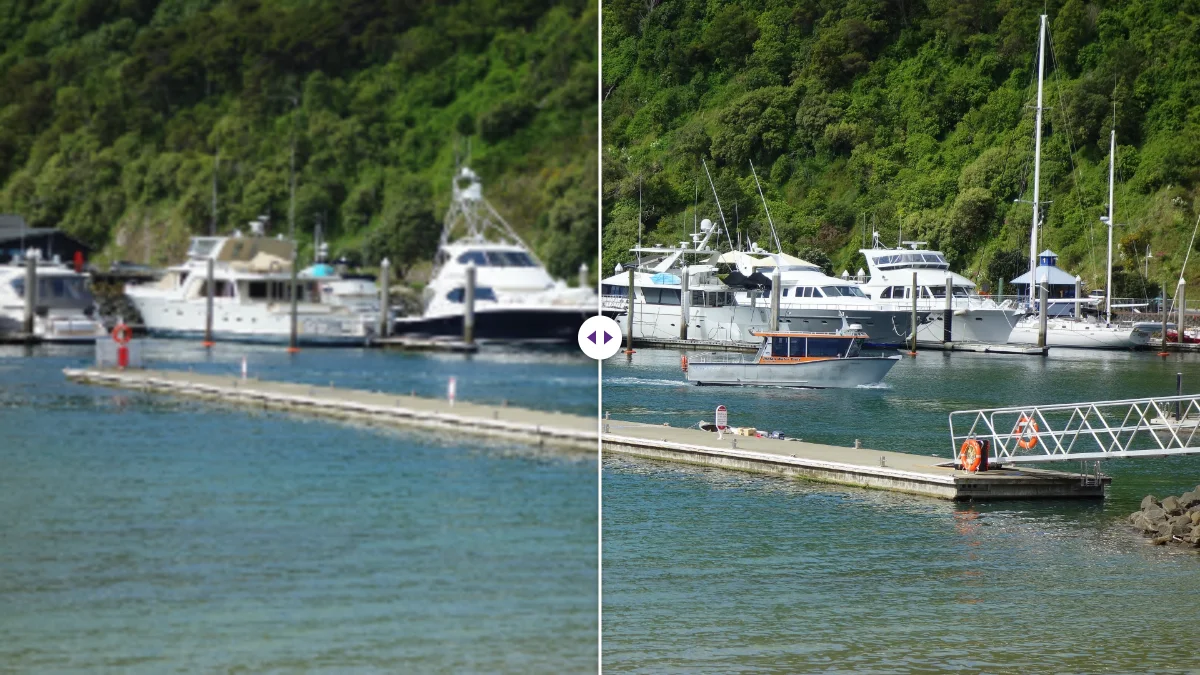
나란히 비교
| 앱 내장 확대 버튼 | 데스크톱 앱(예: Upscayl) | 브라우저 업스케일러(저희) | |
|---|---|---|---|
| 비용 | 유료나 크레딧제인 경우가 많음 | 무료, 오픈소스 | 무료, 크레딧 없음 |
| 설치 | 없음(앱에 내장) | 필요 | 없음 |
| 처리 위치 | 대개 앱의 서버 | 내 GPU | 내 브라우저와 GPU |
| 필요한 하드웨어 | 없음 | Vulkan 지원 그래픽 카드 | WebGL이 되는 컴퓨터면 무엇이든(휴대폰은 클래식 엔진) |
| 일괄 처리 | 앱마다 다름 | 가능 | 한 번에 최대 20장, ZIP으로 내려받기 |
| 잘 맞는 용도 | 만들고 있는 디자인 속 이미지 한 장 | 많은 이미지, 가장 큰 모델 | 어떤 컴퓨터에서든 빠르고 개인적인 작업 |
결과를 실제로 좌우하는 것
업스케일러 비교는 흔히 모델 이야기에 집중합니다. 하지만 저희 테스트에서는 모델보다 다른 세 가지가 더 중요했습니다.
넣는 파일. 같은 사진이라도 카메라 원본에서 키운 것과 메신저 사본에서 키운 것은 어떤 도구를 쓰든 결과가 크게 달랐습니다. 압축 블록은 다른 모든 것과 함께 커집니다. 먼저 가장 좋은 원본을 찾으세요.
배율. 2배로 필요한 크기에 닿는데 4배를 요청하면 처리만 느려지고 파일만 커질 뿐, 더 보이는 건 없습니다. 필요한 너비를 지금 너비로 나눈 뒤 올림하세요.
내보내기 형식. 테스트에서 2배로 키운 사진이 PNG로 6.85MB, WebP로 337KB였고, 보기에는 똑같았습니다. PNG로만 내보내는 도구라면 파일이 클 거라고 예상하세요. 더 가벼운 파일이 필요하면 저희 이미지 압축으로 크기는 그대로 두고 원하는 KB에 맞출 수 있습니다.
고르는 법
- 디자인 작업 중인데 이미지 한 장이 조금 작다면: 요금제에 포함되어 있으면 앱의 버튼을 쓰고, 내보내기 크기와 화질을 확인하세요.
- 많은 이미지를 자주 키우고 맞는 그래픽 카드가 있다면: 데스크톱 앱을 설치하세요.
- 몇 장을 지금 바로, 남에게 보이지 않고, 눈앞의 컴퓨터에서 키워야 한다면: 로컬에서 돌아가는 브라우저 업스케일러입니다.
- 휴대폰으로 아주 작은 옛날 사진을 키우려 한다면: 가능하면 컴퓨터에서 하세요. 휴대폰 브라우저는 큰 모델을 돌릴 수 없습니다.
무엇을 쓰든 인쇄하거나 게시하기 전에 얼굴, 글자, 상품 윤곽처럼 중요한 부분을 100%로 확인하세요. AI 업스케일러는 윤곽을 그럴듯하게 다시 만들고 미세한 질감은 만들어 냅니다. 벽에 걸 인화 사진이라면 괜찮지만, 번호판을 읽는 데 믿을 만한 건 아닙니다.
각 방법에서 파일은 어떻게 될까
화질 비교가 관심을 독차지하지만, 많은 사람에게 결정적인 질문은 더 간단합니다. 내 사진은 어디로 가는가?
- 서버에서 처리하는 도구는 온라인 편집기의 내장 버튼 대부분을 포함해 원본 파일을 받습니다. 그 안에 숨은 정보까지 전부요. 휴대폰 사진에는 대개 찍은 곳의 GPS 위치, 날짜와 시간, 기기 모델이 들어 있습니다. 믿을 만한 서비스는 이를 책임 있게 다루지만, 파일은 이미 내 컴퓨터를 떠났습니다.
- 데스크톱 앱은 파일을 있는 자리에서 처리합니다. 결과를 직접 공유하지 않는 한 어디로도 전송되지 않습니다.
- 로컬에서 돌아가는 브라우저 도구는 파일을 브라우저에서 읽기만 하고 업로드하지 않습니다. 저희가 확인해 보니 업스케일러, 이미지 압축, 이미지 자르기가 만드는 파일에는 카메라 정보도 전혀 들어 있지 않았습니다. 셋 다 완전히 새 이미지로 저장하기 때문입니다. GPS 좌표가 들어 있는 iPhone 사진을 키웠더니 결과에는 위치도, 카메라 모델도, 날짜도 남아 있지 않았습니다.
처리한 사본이 아니라 원본 사진을 공유한다면 먼저 위치 정보를 지우세요. 메타데이터 삭제는 이미지를 다시 압축하지 않고 지워 주고, 사진에서 위치 정보 지우는 방법 가이드에서 위치 태그로 무엇이 드러나는지 보여 드립니다.
오래 쓸 때의 비용
이미지 한 장이라면 비용은 거의 상관없습니다. 자주 쓰면 방법마다 쌓이는 방식이 다릅니다. 크레딧제 확대는 장당은 싸지만 장수가 늘면 커집니다. 데스크톱 앱은 무료지만 설정 시간이 들고, 컴퓨터에 맞는 그래픽 카드가 없다면 하드웨어 비용이 들 수도 있습니다. 로컬에서 돌아가는 브라우저 도구는 장당 비용도 설정도 없지만 컴퓨터의 시간을 씁니다. 저희 테스트용 컴퓨터에서는 크기에 따라 장당 3~20초였습니다.
대부분의 사람에게 무난한 방법은 계정이 필요 없는 무료 선택지로 시작하고, 그걸로 잘 안 되는 경우를 만났을 때만 유료 기능이나 전용 앱으로 옮기는 것입니다. 아주 많은 일괄 처리, 너무 작은 얼굴, 한 번에 4배 넘게 키워야 하는 이미지 같은 경우입니다.
실용적인 차이가 하나 더 있습니다. 문제가 생겼을 때 어떻게 되는가입니다. 내장 기능은 조용히 실패하거나 크레딧을 요구합니다. 데스크톱 앱은 지원하지 않는 그래픽 하드웨어에서 아예 실행되지 않을 수 있습니다. 브라우저 도구는 더 단순한 엔진으로 바뀔 수 있습니다. 저희 도구는 작업이 끝날 때마다 AI와 클래식 엔진 중 무엇이 돌았는지 알려 드려서, 무엇을 받았는지 알 수 있습니다.
내 사진으로 빠르게 비교하는 방법
쓸 수 있는 선택지가 여러 개라면 가장 공정한 비교는 5분이면 됩니다. 평소 키우는 종류의 선명한 사진을 한 장 골라 사본의 너비를 4분의 1로 줄이고, 그 사본을 도구마다 4배로 키우세요. 각 결과를 원본과 100%로 비교하면서 매번 같은 곳을 보세요. 얼굴, 가는 윤곽, 글자입니다. 원본이 정답이니 가장 가까운 결과가 이깁니다. 모든 도구에서 내보내기 형식을 같게 하고 추가 선명도는 꺼 두세요. 그래야 설정이 아니라 모델을 비교할 수 있습니다.
도구를 함께 쓰기
이 선택지들은 하나만 골라야 하는 게 아닙니다. 흔한 흐름은 전용 업스케일러로 키운 뒤 결과를 디자인 앱에 넣는 것입니다. 이렇게 하면 디자인을 내보낼 때 너무 작은 원본에서 출발하지 않습니다. 배경도 바꿔야 한다면 먼저 키우고 나서 배경을 지우세요. 작은 상품 사진으로 두 순서를 모두 테스트했더니 먼저 키운 쪽이 윤곽이 약 20% 더 선명했습니다. 전체 테스트는 배경 제거와 확대 중 무엇을 먼저 할까 글에 있습니다.
구체적인 목표가 있다면 비교보다 가이드가 더 유용합니다. 화면과 배경화면은 이미지를 4K로 업스케일하는 방법, 인쇄는 이미지 해상도 높이는 방법, 쇼핑몰은 흰 배경 상품 사진 만들기를 참고하세요.
자주 묻는 질문
앱 내장 확대 버튼은 사진을 업로드하나요?
대부분의 온라인 편집기에서는 이미지가 서비스의 서버에서 처리됩니다. 데스크톱 앱이나 저희처럼 로컬에서 돌아가는 브라우저 도구는 파일이 기기 안에 남습니다.
Upscayl에는 어떤 하드웨어가 필요한가요?
문서에 따르면 Vulkan을 지원하는 그래픽 카드가 필요하고, 대부분의 내장 그래픽이나 CPU에서는 보통 돌아가지 않습니다.
디자인에 넣기 전에 키워야 하나요?
이미지가 너무 작다면 그렇습니다. 먼저 업스케일러로 키운 뒤 넣으면 충분히 큰 원본에서 디자인을 내보낼 수 있습니다.
함께 읽어 보세요
브라우저에서 바로 쓰는 무료 이미지 도구
업스케일링, 배경 제거, 메타데이터 삭제, 자르기, 압축, QR 코드 만들기. 업로드, 가입, 워터마크 없음.