
Il pulsante di ingrandimento della tua app di grafica, Upscayl o un upscaler nel browser: quale usare?
Oggi ci sono tre modi comuni per ingrandire un'immagine: il pulsante di ingrandimento integrato nell'app di grafica o di foto che usi già, un'app desktop come Upscayl, oppure un upscaler nel browser come il nostro. Non si contendono esattamente lo stesso lavoro. Questo articolo spiega in cosa è bravo ciascuno, quanto ti costa in denaro, tempo e privacy, e come scegliere, senza fingere che uno vinca sempre.
Opzione 1: il pulsante di ingrandimento di un'app che usi già
Molti editor di grafica, programmi di fotoritocco e app fotografiche per smartphone hanno aggiunto una funzione per ingrandire o "migliorare" con un clic. Il vantaggio è evidente: l'immagine è già aperta, il pulsante è lì e il risultato torna direttamente nel tuo progetto.
In cosa è bravo: la comodità. Se stai preparando una slide o un post in un editor e un'immagine è un po' piccola, ingrandirla sul posto ti evita di esportare, elaborare e reimportare.
Cosa controllare:
- Se è incluso nel tuo piano. L'ingrandimento è spesso una funzione a pagamento o limitata da crediti.
- La dimensione finale. Alcuni upscaler integrati hanno un fattore fisso o una dimensione massima. Guarda le dimensioni esportate, non solo l'anteprima.
- Dove avviene l'elaborazione. Nella maggior parte degli editor online la tua immagine viene elaborata sui loro server. Di solito va bene, ma è meglio saperlo per le foto private.
- Cosa succede in esportazione. L'editor può ricomprimere l'immagine quando esporti il progetto finito, quindi una qualità di esportazione bassa può annullare in parte i pixel guadagnati.
Opzione 2: un'app desktop come Upscayl
Upscayl è un upscaler gratuito e open source per Windows, macOS e Linux, rilasciato con licenza AGPL-3.0. Esegue modelli Real-ESRGAN sulla tua scheda grafica tramite l'API Vulkan e include una modalità in blocco per intere cartelle di immagini.
In cosa è bravo: volume e dimensione dei modelli. Poiché gira in modo nativo sulla tua GPU, può usare modelli più grandi di un browser e non gli importa quante immagini gli dai. Niente lascia il tuo computer.
Cosa controllare: la sua documentazione dice che serve una scheda grafica compatibile con Vulkan e che in genere non funziona sulla maggior parte delle grafiche integrate né sul processore. Va anche installato e aggiornato: poca cosa per chi lo usa spesso, un vero ostacolo su un portatile aziendale bloccato. Come ogni upscaler AI, le sue stesse FAQ ricordano che indovina il dettaglio mancante e non può sistemare una foto che era sfocata in partenza.
Opzione 3: un upscaler nel browser
Gli upscaler nel browser sono di due tipi: quelli che caricano la tua immagine su un server e quelli che eseguono il modello nel browser. Il nostro è del secondo tipo. Scarica una volta un modello di super-risoluzione compatto (ESRGAN-slim, tramite la libreria UpscalerJS) e poi elabora le immagini sulla scheda grafica del computer tramite WebGL.
In cosa è bravo: niente installazione, niente account, niente caricamenti, niente limiti. Funziona su qualsiasi computer con un browser moderno, anche su quelli dove non puoi installare programmi. Sul nostro computer di prova, un'immagine da 480 pixel ha richiesto da 3 a 6 secondi a 4x una volta caricato il modello, e una foto da 1,7 megapixel circa 20 secondi a 2x.
Cosa controllare: i browser non possono eseguire modelli grandi come un'app desktop con una GPU potente, quindi nei casi più difficili un'app desktop può fare meglio. Su smartphone e tablet il nostro strumento usa un motore classico (senza IA), perché il modello richiede più memoria grafica di quanta ne concedano i browser mobili. E i limiti di dimensione: l'IA gestisce immagini di partenza fino a circa 10 megapixel e lo strumento è pensato per risultati fino al 4K.
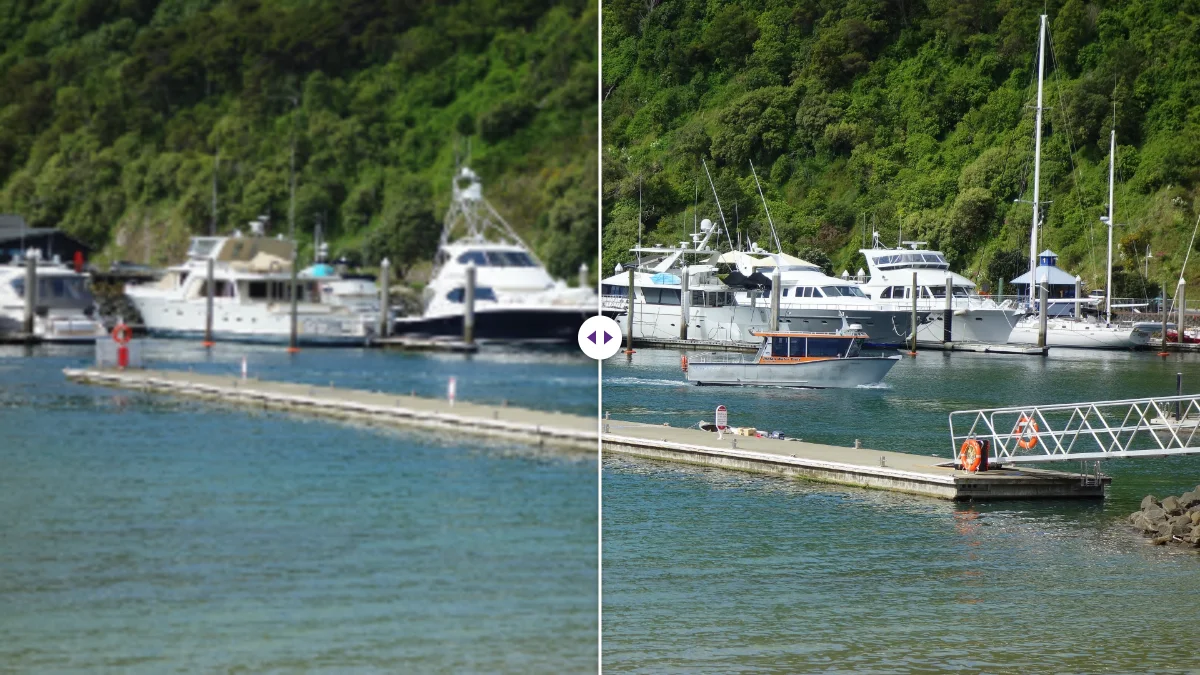
A confronto
| Pulsante integrato | App desktop (es. Upscayl) | Upscaler nel browser (il nostro) | |
|---|---|---|---|
| Costo | Spesso a pagamento o a crediti | Gratis, open source | Gratis, senza crediti |
| Installazione | Nessuna (è già nell'app) | Sì | Nessuna |
| Dove gira | Di solito sui server dell'app | Sulla tua GPU | Nel tuo browser, sulla tua GPU |
| Hardware necessario | Nessuno | Scheda grafica compatibile con Vulkan | Qualsiasi computer con WebGL; i telefoni usano un motore classico |
| In blocco | Dipende | Sì | Fino a 20 immagini per volta, download in ZIP |
| Ideale per | Un'immagine dentro un progetto in corso | Molte immagini, i modelli più grandi | Lavori rapidi e privati su qualsiasi computer |
Cosa decide davvero il risultato
I confronti tra upscaler si concentrano spesso sul modello. Nei nostri test, il modello ha contato meno di altre tre cose.
Il file di partenza. La stessa foto ingrandita dall'originale della fotocamera e da una copia di un'app di messaggistica ha dato risultati molto diversi, con qualunque strumento. I blocchi di compressione vengono ingranditi insieme a tutto il resto. Trova prima l'originale migliore.
Il fattore. Chiedere 4x quando 2x raggiunge già la dimensione che ti serve porta un'elaborazione più lenta e un file più pesante, senza niente in più da vedere. Dividi la larghezza che ti serve per quella che hai e arrotonda per eccesso.
Il formato di uscita. Nei nostri test una foto ingrandita a 2x pesava 6,85 MB in PNG e 337 KB in WebP, con lo stesso aspetto. Se uno strumento esporta solo in PNG, aspettati file grandi; se ti serve un file più leggero, il nostro compressore di immagini può puntare a un peso in KB senza cambiare le dimensioni.
Come scegliere
- Stai lavorando a un progetto e un'immagine è un po' piccola: usa il pulsante dell'app se è incluso nel tuo piano, e controlla dimensione e qualità di esportazione.
- Ingrandisci spesso molte immagini e hai una scheda grafica adatta: installa un'app desktop.
- Ti servono subito poche immagini ingrandite, in privato, sul computer che hai davanti: un upscaler nel browser che lavora in locale.
- Sei sul telefono con una minuscola foto vecchia: fallo su un computer se puoi; i browser mobili non possono eseguire i modelli più grandi.
Qualunque cosa usi, controlla il risultato al 100% nei punti importanti (volti, testo, bordi del prodotto) prima di stamparlo o pubblicarlo. Gli upscaler AI ricostruiscono i bordi in modo convincente e inventano la texture fine; va benissimo per una stampa da appendere, non per leggere una targa.
Cosa succede al tuo file in ogni caso
I confronti di qualità attirano tutta l'attenzione, ma per molti la domanda decisiva è più semplice: dove va la mia foto?
- Gli strumenti che elaborano su server, compresa la maggior parte dei pulsanti integrati negli editor online, ricevono il tuo file originale. Con tutto ciò che contiene: le foto da smartphone di solito riportano la posizione GPS dello scatto, data e ora, e il modello del dispositivo. I servizi seri gestiscono queste informazioni con cura, ma il file ha lasciato il tuo computer.
- Le app desktop elaborano il file dove si trova. Non viene inviato niente da nessuna parte, a meno che tu non decida di condividere il risultato.
- Gli strumenti nel browser che lavorano in locale leggono il file nel browser e non lo caricano mai. Nelle nostre verifiche, i file prodotti dal nostro upscaler, dal compressore e dallo strumento di ritaglio non contengono nemmeno dati della fotocamera, perché ognuno salva un'immagine completamente nuova. Ingrandendo una foto da iPhone che conteneva coordinate GPS, nel risultato non restavano né posizione, né modello della fotocamera, né data.
Se condividi una foto originale e non una copia elaborata, togli prima la posizione: lo strumento per rimuovere i metadati lo fa senza ricodificare l'immagine, e la guida per rimuovere la posizione da una foto mostra cosa rivela un'informazione di posizione.
Il costo nel tempo
Per una sola immagine il costo conta poco. Con un uso regolare, ogni opzione si somma in modo diverso. L'ingrandimento a crediti costa poco a immagine e cresce con il volume. Un'app desktop è gratuita ma costa tempo di configurazione e, se il tuo computer non ha una scheda grafica adatta, forse hardware. Uno strumento nel browser che lavora in locale non costa nulla per immagine e non richiede configurazione, ma usa il tempo del tuo computer: sul nostro computer di prova, da 3 a 20 secondi per immagine a seconda della dimensione.
Per la maggior parte delle persone, la scelta sensata è partire dall'opzione gratuita senza account e passare a una funzione a pagamento o a un'app dedicata solo quando ci si scontra con un caso che non gestisce bene: lotti enormi, volti minuscoli o immagini che richiedono più di 4x in un colpo solo.
Un'altra differenza pratica: cosa succede quando qualcosa va storto. Una funzione integrata fallisce in silenzio o chiede crediti; un'app desktop può non avviarsi su una scheda grafica non supportata; uno strumento nel browser può ripiegare su un motore più semplice. Il nostro ti dice dopo ogni lavoro se ha funzionato l'IA o il motore classico, così sai cosa hai ottenuto.
Un modo rapido per confrontarli con le tue foto
Se hai accesso a più opzioni, il confronto più equo richiede cinque minuti. Prendi una foto nitida del tipo che ingrandisci di solito, riduci una copia a un quarto della larghezza e ingrandisci quella copia a 4x in ogni strumento. Confronta ogni risultato con l'originale al 100%, guardando sempre gli stessi punti: un volto, un bordo sottile, un testo. L'originale è la risposta giusta, quindi vince il risultato più vicino. Usa lo stesso formato di esportazione per tutti e lascia spenta la nitidezza extra, così confronti i modelli e non le loro impostazioni.
Combinare gli strumenti
Queste opzioni non si escludono. Un flusso comune: ingrandire in un upscaler dedicato e poi inserire il risultato nell'app di grafica, così l'esportazione del progetto non parte da un'immagine troppo piccola. Se l'immagine ha bisogno anche di un nuovo sfondo, ingrandisci prima e rimuovi lo sfondo dopo. Provando i due ordini su una piccola foto prodotto, ingrandire prima ha dato bordi più nitidi del 20% circa; il test completo è nel nostro articolo su se rimuovere lo sfondo o ingrandire prima.
Per obiettivi precisi, le guide sono più utili di qualsiasi confronto: ingrandire un'immagine in 4K per schermi e sfondi, aumentare la risoluzione di un'immagine per la stampa, e foto prodotto su sfondo bianco per i negozi online.
Domande frequenti
I pulsanti di ingrandimento integrati caricano la mia foto?
Nella maggior parte degli editor online l'immagine viene elaborata sui server dell'azienda. Le app desktop e gli strumenti nel browser che lavorano in locale, come il nostro, tengono il file sul tuo dispositivo.
Di quale hardware ha bisogno Upscayl?
La sua documentazione dice che serve una scheda grafica compatibile con Vulkan e che in genere non funziona sulla maggior parte delle grafiche integrate né sul processore.
Devo ingrandire un'immagine prima di inserirla in un progetto?
Sì, se è troppo piccola: ingrandiscila prima in un upscaler e poi inseriscila, così il progetto viene esportato da una fonte abbastanza grande.
Continua a leggere
Strumenti per immagini gratuiti, nel tuo browser
Ingrandisci, rimuovi lo sfondo, elimina i metadati, ritaglia, comprimi o crea un codice QR. Nessun caricamento, nessuna registrazione, nessuna filigrana.