
El botón de ampliar de tu app de diseño, Upscayl o un upscaler en el navegador: ¿cuál usar?
Hoy hay tres formas habituales de ampliar una imagen: el botón de ampliar que trae la app de diseño o de fotos que ya usas, una app de escritorio como Upscayl, o un upscaler en el navegador como el nuestro. No compiten exactamente por el mismo trabajo. Este artículo explica en qué destaca cada uno, cuánto te cuesta en dinero, tiempo y privacidad, y cómo elegir, sin fingir que uno gana siempre.
Opción 1: el botón de ampliar de una app que ya usas
Muchos editores de diseño, editores de fotos y apps de fotos para el móvil han añadido una función de ampliar o "mejorar" con un clic. El atractivo es evidente: la imagen ya está abierta, el botón está ahí mismo y el resultado vuelve directamente a tu diseño.
En qué destaca: la comodidad. Si estás montando una diapositiva o una publicación en un editor y una imagen se queda algo pequeña, ampliarla ahí mismo te ahorra exportar, procesar y volver a importar.
Qué comprobar:
- Si está incluido en tu plan. La ampliación suele ser una función de pago o limitada por créditos.
- El tamaño final. Algunos upscalers integrados tienen un factor fijo o un tamaño máximo. Mira las dimensiones exportadas, no solo la vista previa.
- Dónde se procesa. En la mayoría de los editores online, tu imagen se procesa en sus servidores. Suele estar bien, pero conviene saberlo si son fotos privadas.
- Qué pasa al exportar. El editor puede volver a comprimir la imagen al exportar el diseño terminado, así que una calidad de exportación baja puede deshacer en parte los píxeles ganados.
Opción 2: una app de escritorio como Upscayl
Upscayl es un upscaler gratuito y de código abierto para Windows, macOS y Linux, publicado con licencia AGPL-3.0. Ejecuta modelos Real-ESRGAN en tu propia tarjeta gráfica mediante la API Vulkan e incluye un modo por lotes para carpetas de imágenes.
En qué destaca: el volumen y el tamaño del modelo. Como funciona de forma nativa en tu GPU, puede usar modelos más grandes que un navegador y le da igual cuántas imágenes le eches. Nada sale de tu ordenador.
Qué comprobar: su documentación indica que necesita una tarjeta gráfica compatible con Vulkan y que, en general, no funciona con la mayoría de los gráficos integrados ni con el procesador. Además hay que instalarla y actualizarla, algo menor para quien la usa a menudo pero un obstáculo real en un portátil de empresa bloqueado. Como cualquier upscaler con IA, sus propias preguntas frecuentes recuerdan que adivina el detalle que falta y que no puede arreglar una foto que ya estaba desenfocada.
Opción 3: un upscaler en el navegador
Hay dos tipos de upscaler de navegador: los que suben tu imagen a un servidor y los que ejecutan el modelo en tu navegador. El nuestro es del segundo tipo. Descarga una vez un modelo de superresolución compacto (ESRGAN-slim, mediante la biblioteca UpscalerJS) y luego procesa las imágenes en la tarjeta gráfica de tu ordenador con WebGL.
En qué destaca: sin instalación, sin cuenta, sin subidas y sin límites. Funciona en cualquier ordenador con un navegador moderno, también en los que no te dejan instalar programas. En nuestro ordenador de pruebas, una imagen de 480 píxeles tardó de 3 a 6 segundos a 4x una vez cargado el modelo, y una foto de 1,7 megapíxeles unos 20 segundos a 2x.
Qué comprobar: los navegadores no pueden ejecutar modelos tan grandes como una app de escritorio con una GPU potente, así que en los casos más difíciles una app de escritorio puede hacerlo mejor. En móviles y tabletas, nuestra herramienta usa un motor clásico (sin IA), porque el modelo necesita más memoria gráfica de la que permiten los navegadores móviles. Y los límites de tamaño: la IA acepta imágenes de hasta unos 10 megapíxeles y la herramienta está pensada para resultados de hasta 4K.
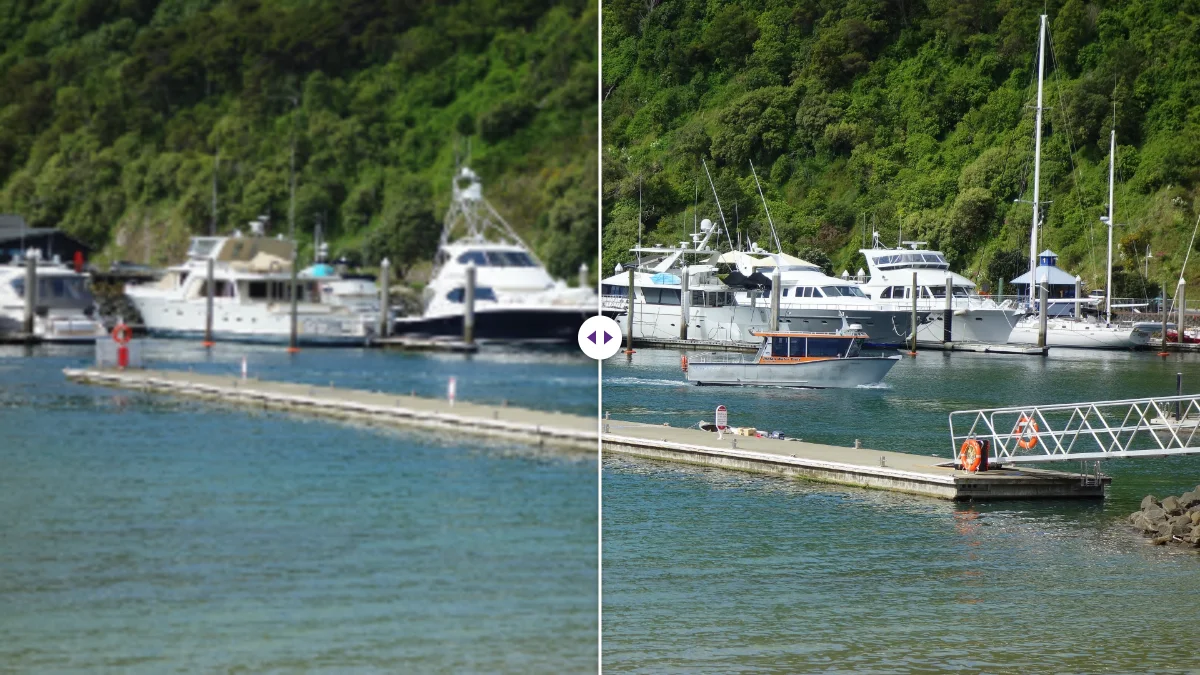
Cara a cara
| Botón integrado | App de escritorio (p. ej. Upscayl) | Upscaler en el navegador (el nuestro) | |
|---|---|---|---|
| Coste | A menudo de pago o con créditos | Gratis, código abierto | Gratis, sin créditos |
| Instalación | Ninguna (ya está en la app) | Sí | Ninguna |
| Dónde se ejecuta | Normalmente en los servidores de la app | En tu GPU | En tu navegador y tu GPU |
| Hardware necesario | Ninguno | Tarjeta gráfica compatible con Vulkan | Cualquier ordenador con WebGL; los móviles usan un motor clásico |
| Por lotes | Depende | Sí | Hasta 20 imágenes por tanda, descarga en ZIP |
| Ideal para | Una imagen dentro de un diseño | Muchas imágenes y los modelos más grandes | Trabajos rápidos y privados en cualquier ordenador |
Lo que de verdad decide el resultado
Las comparativas entre upscalers suelen centrarse en el modelo. En nuestras pruebas, el modelo importó menos que otras tres cosas.
El archivo de partida. La misma foto ampliada desde el original de la cámara y desde una copia de una app de mensajería dio resultados muy distintos, hiciera quien hiciera la ampliación. Los bloques de compresión se agrandan junto con todo lo demás. Busca primero el mejor original.
El factor. Pedir 4x cuando 2x ya llega al tamaño que necesitas te da un proceso más lento y un archivo más pesado, sin nada extra que ver. Divide el ancho que necesitas entre el que tienes y redondea hacia arriba.
El formato de salida. En nuestras pruebas, una foto ampliada a 2x pesó 6,85 MB en PNG y 337 KB en WebP, y se veía igual. Si una herramienta solo exporta en PNG, espera archivos grandes; si necesitas uno más ligero, nuestro compresor de imágenes puede buscar un peso en KB sin cambiar las dimensiones.
Cómo elegir
- Estás dentro de un diseño y una imagen se queda algo pequeña: usa el botón de la app si está incluido en tu plan, y comprueba el tamaño y la calidad de exportación.
- Amplías muchas imágenes con frecuencia y tienes una tarjeta gráfica adecuada: instala una app de escritorio.
- Necesitas ampliar unas cuantas imágenes ya, de forma privada, en el ordenador que tengas delante: un upscaler de navegador que funcione en local.
- Estás en el móvil con una foto antigua diminuta: hazlo en un ordenador si puedes; los navegadores móviles no pueden ejecutar los modelos más grandes.
Uses lo que uses, revisa el resultado al 100 % en las partes importantes (caras, texto, bordes del producto) antes de imprimirlo o publicarlo. Los upscalers con IA reconstruyen los bordes de forma convincente e inventan la textura fina; eso está bien para una copia en la pared, pero no para fiarse a la hora de leer una matrícula.
Qué pasa con tu archivo en cada caso
Las comparativas de calidad se llevan toda la atención, pero para mucha gente la pregunta decisiva es más sencilla: ¿adónde va mi foto?
- Las herramientas que procesan en servidor, incluida la mayoría de los botones integrados de los editores online, reciben tu archivo original. Con todo lo que lleva escondido: las fotos del móvil suelen incluir la ubicación GPS donde se tomaron, la fecha y la hora, y el modelo del dispositivo. Los servicios serios lo tratan con responsabilidad, pero el archivo ha salido de tu ordenador.
- Las apps de escritorio procesan el archivo donde está. No se envía nada a ningún sitio salvo que decidas compartir el resultado.
- Las herramientas de navegador que funcionan en local leen el archivo en el navegador y nunca lo suben. En nuestras comprobaciones, los archivos que generan nuestro upscaler, nuestro compresor y nuestro recortador tampoco llevan ningún dato de la cámara, porque cada uno guarda una imagen completamente nueva. Al ampliar una foto de iPhone que contenía coordenadas GPS, el resultado no conservaba ni la ubicación, ni el modelo de cámara, ni la fecha.
Si vas a compartir una foto original y no una copia procesada, quítale antes la ubicación: el eliminador de metadatos lo hace sin recodificar la imagen, y la guía para quitar la ubicación de una foto muestra lo que revela una etiqueta de ubicación.
El coste con el tiempo
Para una sola imagen, el coste apenas importa. Con un uso habitual, cada opción suma de forma distinta. La ampliación con créditos sale barata por imagen y se encarece con el volumen. Una app de escritorio es gratis, pero cuesta tiempo de instalación y, si tu ordenador no tiene una tarjeta gráfica adecuada, quizá hardware. Una herramienta de navegador que funciona en local no cuesta nada por imagen ni necesita instalación, pero usa el tiempo de tu ordenador: en nuestro equipo de pruebas, de 3 a 20 segundos por imagen según su tamaño.
Lo sensato para la mayoría es empezar por la opción gratuita que no pide cuenta y pasar a una función de pago o a una app dedicada solo cuando te topes con un caso que no resuelva bien: lotes enormes, caras diminutas o imágenes que necesitan más de 4x de una vez.
Otra diferencia práctica: qué ocurre cuando algo falla. Una función integrada falla en silencio o te pide créditos; una app de escritorio puede no arrancar con una tarjeta gráfica no compatible; una herramienta de navegador puede recurrir a un motor más sencillo. La nuestra te indica después de cada trabajo si se usó la IA o el motor clásico, para que sepas qué has obtenido.
Una forma rápida de compararlas con tus propias fotos
Si tienes acceso a más de una opción, la comparación más justa lleva cinco minutos. Coge una foto nítida del tipo que sueles ampliar, reduce una copia a una cuarta parte de su ancho y amplía esa copia a 4x en cada herramienta. Compara cada resultado con el original al 100 %, mirando siempre los mismos puntos: una cara, un borde fino, algún texto. El original es la respuesta correcta, así que gana el resultado que más se le parezca. Usa el mismo formato de exportación en todas y deja desactivada la nitidez extra, para comparar los modelos y no sus ajustes.
Combinar herramientas
Estas opciones no se excluyen. Un flujo habitual: ampliar en un upscaler dedicado y después colocar el resultado en tu app de diseño, así la exportación del diseño no trabaja con una imagen demasiado pequeña. Si la imagen además necesita un fondo nuevo, amplía primero y quita el fondo después. Cuando probamos los dos órdenes con una foto de producto pequeña, ampliar primero dio bordes un 20 % más nítidos; la prueba completa está en nuestro artículo sobre si quitar el fondo o ampliar primero.
Para objetivos concretos, las guías son más útiles que cualquier comparativa: ampliar una imagen a 4K para pantallas y fondos, aumentar la resolución de una imagen para imprimir, y fotos de producto con fondo blanco para tiendas.
Preguntas frecuentes
¿Los botones de ampliar integrados suben mi foto?
En la mayoría de los editores online, la imagen se procesa en los servidores de la empresa. Las apps de escritorio y las herramientas de navegador que funcionan en local, como la nuestra, mantienen el archivo en tu dispositivo.
¿Qué hardware necesita Upscayl?
Su documentación indica que necesita una tarjeta gráfica compatible con Vulkan y que, en general, no funciona con la mayoría de los gráficos integrados ni con el procesador.
¿Amplío la imagen antes de colocarla en un diseño?
Sí, si es demasiado pequeña: amplíala primero en un upscaler y colócala después, para que el diseño se exporte desde una fuente lo bastante grande.
Sigue leyendo
Herramientas de imagen gratis, en tu navegador
Amplía, quita fondos, borra metadatos, recorta, comprime o crea un código QR. Sin subir nada, sin registro y sin marca de agua.