
デザインアプリの拡大ボタン、Upscayl、ブラウザのアップスケーラー:どれを使うべき?
いま画像を拡大する方法は主に3つあります。普段使っているデザインアプリや写真アプリに内蔵された拡大ボタン、Upscaylのようなデスクトップアプリ、そして私たちのようなブラウザで動くアップスケーラーです。この3つは、まったく同じ仕事を取り合っているわけではありません。この記事では、それぞれの得意なこと、お金・時間・プライバシーの面でのコスト、選び方を説明します。どれかがいつも勝つ、というふりはしません。
方法1:使っているアプリの拡大ボタン
多くのデザインエディター、写真編集ソフト、スマホの写真アプリに、ワンクリックで拡大や「高画質化」ができる機能が加わりました。魅力ははっきりしています。画像はすでに開いていて、ボタンはすぐそこにあり、結果はそのままデザインに戻ってきます。
得意なこと:手軽さ。エディターでスライドやSNSの投稿を作っていて、1枚だけ少し小さいとき、その場で拡大すれば、書き出し、処理、読み込み直しの手間が省けます。
確かめたいこと:
- プランに含まれているか。拡大はたいてい有料機能か、クレジット制です。
- 仕上がりのサイズ。内蔵の拡大機能には、倍率が固定されていたり、最大サイズがあったりするものもあります。プレビューだけでなく、書き出したサイズを確認しましょう。
- どこで処理されるか。多くのオンラインエディターでは、画像はサービス側のサーバーで処理されます。たいてい問題ありませんが、プライベートな写真なら知っておきたい点です。
- 書き出すときに何が起きるか。完成したデザインを書き出すとき、エディターが画像を再圧縮することがあります。書き出しの画質が低いと、せっかく増やしたピクセルが一部台無しになります。
方法2:Upscaylのようなデスクトップアプリ
Upscaylは、Windows、macOS、Linux向けの無料でオープンソースのアップスケーラーで、ライセンスはAGPL-3.0です。Real-ESRGANのモデルをVulkan APIで自分のグラフィックボード上で動かし、フォルダごとの一括処理モードもあります。
得意なこと:処理量とモデルの大きさ。GPU上でネイティブに動くので、ブラウザより大きなモデルを使え、何枚入れても気にしません。パソコンの外には何も出ません。
確かめたいこと:ドキュメントによると、Vulkan対応のグラフィックボードが必要で、ほとんどの内蔵グラフィックスやCPUではふつう動きません。インストールとアップデートも必要です。日常的に使う人には小さな手間ですが、ソフトを入れられない会社のノートパソコンでは大きな壁になります。どのAIアップスケーラーとも同じく、公式のFAQにも、足りない細部は推測で補うもので、もともとピンぼけの写真は直せないと書かれています。
方法3:ブラウザのアップスケーラー
ブラウザのアップスケーラーには2種類あります。画像をサーバーにアップロードするものと、ブラウザの中でモデルを動かすものです。私たちのものは後者です。コンパクトな超解像モデル(UpscalerJSライブラリのESRGAN-slim)を一度だけダウンロードし、あとはWebGLでパソコンのグラフィックス上で画像を処理します。
得意なこと:インストール不要、アカウント不要、アップロードなし、制限なし。ソフトを入れられないパソコンも含め、最近のブラウザがあればどのパソコンでも動きます。テスト用のパソコンでは、モデルの読み込み後、480ピクセルの画像の4倍拡大が3〜6秒、170万画素の写真の2倍拡大が約20秒でした。
確かめたいこと:ブラウザでは、強力なGPUを積んだデスクトップアプリほど大きなモデルは動かせません。いちばん難しいケースでは、デスクトップアプリのほうがうまくいくこともあります。スマホとタブレットでは、モデルに必要なグラフィックスメモリをモバイルブラウザが確保できないため、私たちのツールはクラシック(AIなし)のエンジンを使います。サイズの上限もあります。AIで処理できる元画像は約1000万画素まで、仕上がりは最大4Kを想定しています。
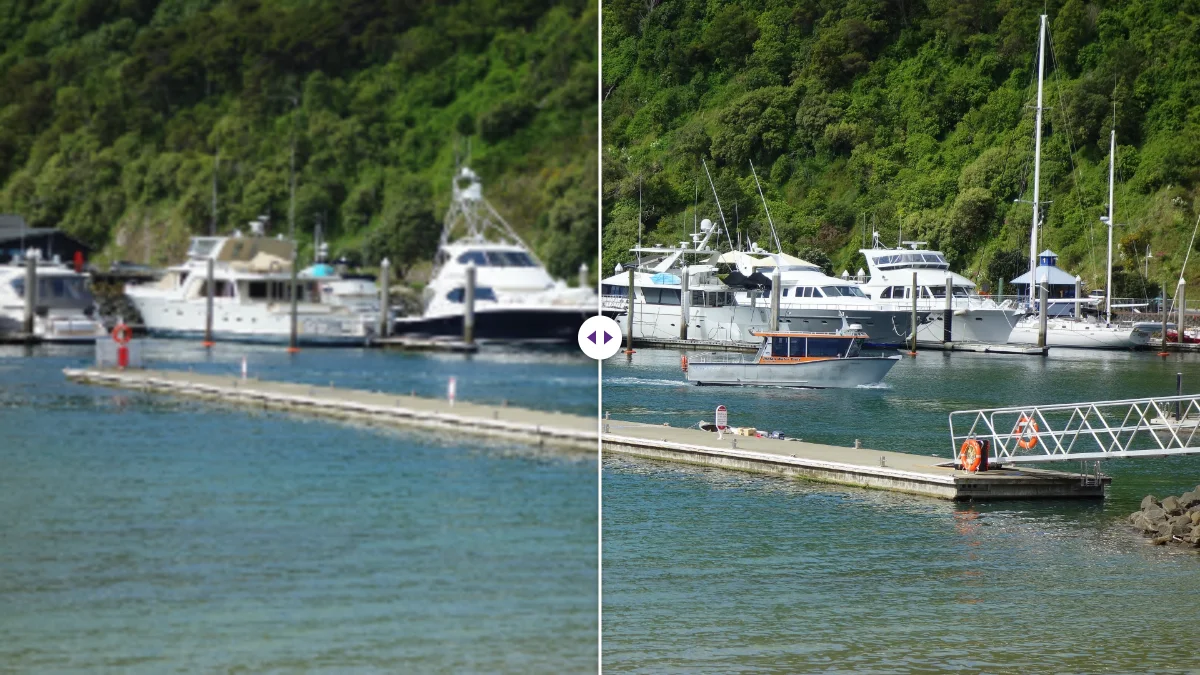
3つを並べて比べる
| アプリ内蔵の拡大ボタン | デスクトップアプリ(Upscaylなど) | ブラウザのアップスケーラー(私たち) | |
|---|---|---|---|
| 費用 | 有料・クレジット制のことが多い | 無料、オープンソース | 無料、クレジットなし |
| インストール | 不要(アプリに内蔵) | 必要 | 不要 |
| 処理する場所 | たいていアプリのサーバー | 自分のGPU | 自分のブラウザとGPU |
| 必要なハードウェア | なし | Vulkan対応のグラフィックボード | WebGLが使えるパソコンならどれでも(スマホはクラシックエンジン) |
| 一括処理 | アプリによる | あり | 1回最大20枚、ZIPでダウンロード |
| 向いている用途 | 作成中のデザインの中の1枚 | 大量の画像、最大級のモデル | どのパソコンでも手早く、人に見せずに |
結果を本当に左右するもの
アップスケーラーの比較は、モデルの話になりがちです。でも私たちのテストでは、モデルよりも3つのことのほうが重要でした。
入れるファイル。同じ写真でも、カメラの元のファイルから拡大した場合と、メッセージアプリのコピーから拡大した場合では、どのツールを使っても結果は大きく違いました。圧縮のブロックはほかの部分と一緒に大きくなります。まずはいちばんいい元の写真を探しましょう。
倍率。2倍で必要なサイズに届くのに4倍を頼んでも、処理が遅くなりファイルが重くなるだけで、見た目は何も増えません。必要な幅を今の幅で割り、切り上げてください。
書き出し形式。テストでは、2倍にした写真がPNGで6.85MB、WebPで337KBで、見た目は同じでした。PNGでしか書き出せないツールなら、ファイルは大きくなると思っておきましょう。軽くしたいときは、私たちの画像圧縮でサイズを変えずに指定したKBに収められます。
選び方
- デザインを作っていて、1枚だけ少し小さい:プランに含まれていればアプリのボタンを使い、書き出しのサイズと画質を確認しましょう。
- 日常的に大量に拡大していて、条件に合うグラフィックボードがある:デスクトップアプリを入れましょう。
- 何枚かを今すぐ、人に見せずに、目の前のパソコンで拡大したい:ローカルで動くブラウザのアップスケーラーです。
- スマホで、小さな古い写真を拡大したい:できればパソコンで。モバイルブラウザでは大きなモデルを動かせません。
どれを使っても、印刷や公開の前に、顔や文字、商品の輪郭といった大事な部分を100%表示で確認してください。AIアップスケーラーは輪郭をもっともらしく作り直し、細かい質感を作り出します。壁に飾るプリントなら十分ですが、ナンバープレートを読むような用途で頼るべきものではありません。
それぞれでファイルはどうなるか
画質の比較ばかりが注目されますが、多くの人にとって決め手になる問いはもっと単純です。「写真はどこへ行くのか」。
- サーバーで処理するツールは、オンラインエディターの内蔵ボタンの多くも含め、元のファイルを受け取ります。中に隠れた情報もすべてです。スマホの写真には、撮影した場所のGPS位置情報、日時、端末の機種がたいてい入っています。信頼できるサービスはきちんと扱いますが、ファイルはパソコンの外に出ています。
- デスクトップアプリは、ファイルをその場で処理します。結果を自分で共有しない限り、どこにも送られません。
- ローカルで動くブラウザツールは、ファイルをブラウザで読み込むだけで、アップロードしません。私たちの確認では、アップスケーラー、画像圧縮、画像トリミングが作るファイルには、カメラの情報も一切入っていません。どれもまったく新しい画像として保存するからです。GPSの座標が入ったiPhoneの写真を拡大したところ、結果には位置情報も、カメラの機種も、日付も残っていませんでした。
処理したコピーではなく元の写真を共有するなら、先に位置情報を消しておきましょう。メタデータ削除なら画像を再圧縮せずに消せます。位置情報から何がわかってしまうかは、写真から位置情報を削除する方法のガイドで説明しています。
長く使ったときのコスト
1枚だけなら、コストはほとんど気になりません。日常的に使うと、積み重なり方がそれぞれ違います。クレジット制の拡大は1枚あたりは安くても、枚数とともに増えていきます。デスクトップアプリは無料ですが、セットアップに時間がかかり、パソコンに合うグラフィックボードがなければハードウェア代がかかるかもしれません。ローカルで動くブラウザツールは1枚あたりの費用もセットアップも不要ですが、パソコンの時間を使います。テスト用のパソコンでは、画像のサイズに応じて1枚3〜20秒でした。
多くの人にとって無理のない方法は、アカウントのいらない無料の選択肢から始めて、それではうまくいかないケースにぶつかったときだけ、有料機能や専用アプリに移ることです。たとえば、大量の一括処理、小さすぎる顔、1回で4倍を超える拡大が必要な画像などです。
もう1つ実用的な違いがあります。うまくいかなかったときに何が起きるかです。内蔵機能は黙って失敗するかクレジットを求めてきます。デスクトップアプリは、対応していないグラフィックボードでは起動しないことがあります。ブラウザツールは、より単純なエンジンに切り替わることがあります。私たちのツールは、処理のたびにAIとクラシックエンジンのどちらが動いたかを表示するので、何が得られたのかがわかります。
自分の写真ですばやく比べる方法
複数の選択肢が使えるなら、いちばん公平な比べ方は5分でできます。ふだん拡大するような種類のシャープな写真を1枚選び、コピーの幅を4分の1に縮小して、そのコピーを各ツールで4倍に拡大します。各結果を元の写真と100%表示で比べ、毎回同じ場所を見てください。顔、細い輪郭、文字です。元の写真が正解なので、いちばん近い結果が勝ちです。どのツールでも書き出し形式をそろえ、追加のシャープネスはオフにして、設定ではなくモデルを比べましょう。
ツールを組み合わせる
これらの選択肢はどれか1つに決める必要はありません。よくある流れは、専用のアップスケーラーで拡大してから、その結果をデザインアプリに配置する方法です。こうすれば、デザインの書き出しが小さすぎる素材から始まることを防げます。背景も差し替えたいなら、先に拡大してから背景を削除しましょう。小さな商品写真で両方の順番を試したところ、先に拡大したほうが輪郭が約20%シャープになりました。テストの詳細は、背景削除と拡大、どちらを先にするべきかの記事にあります。
具体的な目的があるなら、比較よりもガイドのほうが役に立ちます。画面や壁紙には画像を4Kにアップスケールする方法、印刷には画像の解像度を上げる方法、ネットショップには白背景の商品写真の作り方をどうぞ。
よくある質問
アプリ内蔵の拡大ボタンは写真をアップロードしますか?
ほとんどのオンラインエディターでは、画像はサービス側のサーバーで処理されます。デスクトップアプリや、私たちのようにローカルで動くブラウザツールなら、ファイルは端末の中にとどまります。
Upscaylにはどんなハードウェアが必要?
ドキュメントによると、Vulkan対応のグラフィックボードが必要で、ほとんどの内蔵グラフィックスやCPUではふつう動きません。
デザインに配置する前に拡大したほうがいい?
画像が小さすぎるならそうです。先にアップスケーラーで拡大してから配置すれば、十分な大きさの素材からデザインを書き出せます。
あわせて読みたい
ブラウザで使える無料の画像ツール
高画質化、背景削除、メタデータ削除、トリミング、圧縮、QRコード作成。アップロード不要、登録不要、透かしなし。