
Come rimuovere la posizione da una foto
Quasi tutti i telefoni salvano nel file il punto esatto in cui è stata scattata la foto. Per toglierlo prima di condividerla, apri lo strumento per rimuovere i metadati, aggiungi la foto e scarica la copia pulita: le coordinate GPS spariscono e l'immagine resta intatta. Questa guida mostra quanto rivela davvero una posizione, come controllare una foto, come rimuoverla su ogni dispositivo comune e come evitare che venga aggiunta.
Rimuovere la posizione nel browser
- Apri lo strumento per rimuovere i metadati e aggiungi una o più foto JPG, PNG o WebP.
- Guarda il rapporto. Se la foto ha una posizione, vedrai elencati dei campi GPS.
- Lascia attivo Mantieni la rotazione della foto, così le foto del telefono restano dritte.
- Fai clic su Rimuovi Metadati e poi su Scarica Immagine Pulita. Più foto vengono scaricate insieme in uno ZIP.
La foto viene elaborata nel browser e non viene mai caricata. Lo strumento toglie i blocchi di metadati dal file senza ricodificare l'immagine, quindi senza perdita di qualità: nei nostri test tutti i pixel erano identici prima e dopo.
Quanto rivela una posizione
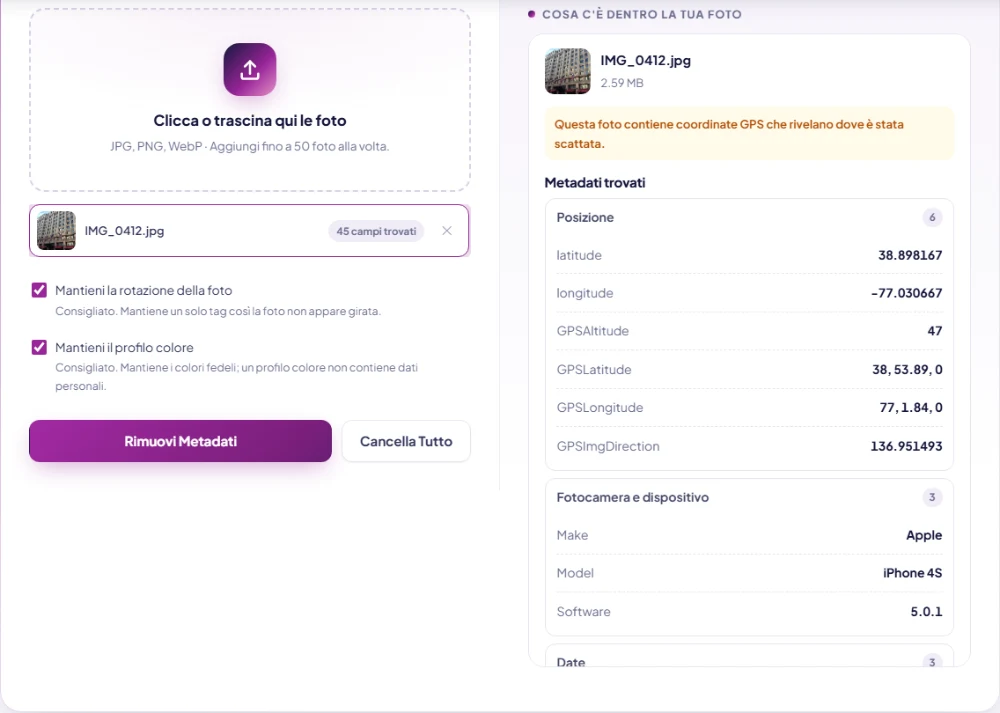
"Dati di posizione" suona vago. In pratica è una coppia di coordinate abbastanza precisa da trovare un portone. Abbiamo letto i dati nascosti di tre foto con licenza libera che usiamo per i nostri test:
- Una foto iPhone di un edificio a Washington, scattata nel 2011. Le coordinate erano salvate al centesimo di minuto, circa 18 metri, e cadevano nello stesso isolato di G Street dell'indirizzo nel titolo della foto. Il file conteneva anche l'altitudine, data e ora al secondo, il modello del telefono e la versione del software, e la direzione della bussola verso cui puntava la fotocamera: 137 gradi, sud-est.
- La foto di un gatto scattata con uno smartphone Samsung nel 2019. Coordinate al secondo (circa 30 metri), altitudine, orario GPS e modello e firmware esatti del telefono.
- La foto di un cane scattata con una Nikon nel 2013. Coordinate GPS e in più il nome del fotografo, una riga di copyright, il programma di modifica e il numero di serie del corpo macchina.
Sono dispositivi vecchi. I telefoni attuali registrano la posizione almeno con la stessa precisione. Ora immagina gli stessi dati in una foto del tuo soggiorno, di tuo figlio davanti alla scuola o di una bici che vendi dal tuo garage. Chiunque salvi il file può aprirlo su una mappa.
Anche data e ora contano. Insieme al luogo dicono dove eri e quando, e su più foto, quali sono le tue abitudini.
Controllare se una foto ha la posizione
Prima di rimuovere qualcosa, conviene sapere cosa c'è. Non servono programmi in più:
- iPhone e iPad: apri la foto in Foto e scorri verso l'alto. Se compare una mappa, la foto ha una posizione.
- Android: in Google Foto apri la foto e scorri verso l'alto. Un luogo o una mappa nei dettagli significa che è geolocalizzata. La Galleria Samsung lo mostra in Dettagli.
- Windows: clic destro sul file, Proprietà, Dettagli, poi scorri fino alla sezione GPS. Latitudine e longitudine significano che è geolocalizzata.
- Mac: apri la foto in Anteprima, scegli Strumenti > Mostra Inspector e cerca una scheda GPS.
- Qualsiasi dispositivo: aggiungila allo strumento per rimuovere i metadati. Il rapporto elenca i campi di posizione insieme a tutto il resto nascosto nel file.
Controlla il file che stai per inviare, non quello nel rullino. Una copia modificata, un file esportato da un'app di foto o un'immagine scaricata dal cloud possono conservare o perdere la posizione in modo diverso.
Rimuovere la posizione su telefono o computer
Ogni sistema principale ha un modo integrato. Vanno bene per una foto ogni tanto; lo strumento nel browser è più rapido per molte foto insieme e toglie anche il resto dei dati della fotocamera.
- iPhone, quando condividi: tocca Condividi, poi Opzioni in alto nel foglio di condivisione, e disattiva Posizione. Il foglio indica "Nessuna posizione". Vale solo per quella condivisione; la foto nella libreria conserva la posizione.
- iPhone, nella libreria: apri la foto, scorri verso l'alto, tocca Regola sotto la mappa e scegli Nessuna posizione. Così viene tolta dalla foto in Foto.
- Android: in Google Foto apri la foto, scorri verso l'alto, tocca la matita accanto al luogo e scegli Rimuovi posizione. La Galleria Samsung ha un'opzione simile quando modifichi i dettagli. Google Foto ha anche un'impostazione per togliere la posizione dagli elementi condivisi tramite link.
- Windows: clic destro sulla foto, Proprietà, Dettagli, poi in basso "Rimuovi proprietà e informazioni personali". Scegli di creare una copia senza tutte le proprietà possibili, oppure seleziona i campi GPS da togliere dall'originale.
- Mac: nell'app Foto seleziona la foto e scegli Immagine > Posizione > Nascondi posizione, oppure deseleziona l'opzione della posizione quando esporti. Per un file già sul disco, l'Inspector di Anteprima ha un pulsante per rimuovere le informazioni sulla posizione nella scheda GPS.
Dove le foto conservano la posizione e dove la perdono
Alcuni canali tolgono la posizione al posto tuo, molti no. Un orientamento di massima, tenendo presente che le app cambiano comportamento:
- Di solito tolta: nelle foto pubblicate dai grandi social network. La piattaforma riceve comunque il tuo file originale con tutto dentro; semplicemente non mostra quei dati agli altri.
- Di solito tolta, non sempre: nelle foto inviate nel modo normale con le app di messaggistica, che le ricomprimono. Le opzioni di invio in "alta qualità" o HD sono meno prevedibili.
- Conservata: nelle foto inviate come documento o file in un'app di messaggistica, negli allegati email, nei file condivisi dal cloud, nelle foto caricate su molti forum, siti e piccoli marketplace e in tutto ciò che copi su una chiavetta USB o invii con AirDrop con tutti i dati.
L'abitudine sicura è semplice: se la posizione conta, toglila tu prima che la foto lasci il dispositivo, senza dipendere dall'app successiva.
Altri strumenti del sito che tolgono la posizione di passaggio
Abbiamo controllato cosa succede ai dati di posizione nei nostri altri strumenti. Il compressore di immagini, lo strumento per ritagliare immagini e l'upscaler disegnano l'immagine su una tela nel browser e salvano un nuovo file. Abbiamo passato la foto iPhone nel compressore: il risultato non aveva più nessun dato della fotocamera, niente GPS e nemmeno la parola "Apple" in tutto il file, e l'immagine era ancora dritta.
La differenza è che questi strumenti ricodificano l'immagine. Il compressore ha trasformato l'originale da 2656 KB in un file da 1017 KB, che è lo scopo di un compressore ma non ciò che vuoi se volevi solo togliere la posizione. Se ti serve comunque un'immagine più leggera o ritagliata, quel passaggio fa entrambe le cose. Se vuoi la foto esattamente com'era, usa lo strumento dei metadati.
Impedire alla fotocamera di aggiungere la posizione
- iPhone: Impostazioni > Privacy e sicurezza > Localizzazione > Fotocamera, e scegli Mai. Le foto esistenti conservano la posizione; vale solo per le nuove.
- Android: apri le impostazioni dell'app Fotocamera e disattiva l'opzione di posizione (spesso "Tag posizione" o "Salva posizione"). Il nome cambia a seconda del produttore.
- Fotocamere con Bluetooth o GPS: molte fotocamere recenti copiano la posizione dal telefono tramite la loro app. Disattiva la sincronizzazione della posizione nell'app se non la vuoi.
Disattivarla per sempre ha un costo: la libreria non potrà più mostrare i viaggi su una mappa né raggruppare le foto per luogo. Una via di mezzo scelta da molti è lasciarla attiva e toglierla dalle poche foto destinate a sconosciuti: annunci, forum, post pubblici e profili di incontri.
Cosa non nasconde la rimozione del GPS
I metadati sono solo uno dei modi in cui una foto rivela un luogo. Prima di pubblicare, guarda l'immagine stessa:
- Numeri civici, cartelli stradali, targhe e insegne dei negozi.
- La vista da una finestra, un edificio riconoscibile, lo stemma della scuola su una divisa.
- Indirizzi su pacchi, lettere e schermi sullo sfondo.
- Riflessi in finestre, specchi e occhiali.
Ritagliare è la soluzione più semplice per quasi tutti questi casi. Lo strumento per ritagliare immagini toglie un numero civico o l'etichetta di un pacco dall'inquadratura in pochi secondi.
Vuoi sapere cos'altro nasconde una foto oltre alla posizione? La guida Cosa sono i dati EXIF? passa in rassegna ogni campo, dal numero di serie della fotocamera alla cronologia delle modifiche.
Domande frequenti
Come rimuovo la posizione da una foto?
Apri lo strumento per rimuovere i metadati, aggiungi la foto, fai clic su "Rimuovi Metadati" e scarica la copia pulita. Le coordinate GPS e gli altri dati della fotocamera vengono eliminati senza ricomprimere l'immagine. Su iPhone puoi anche toccare Condividi, poi Opzioni, e disattivare la posizione prima di inviare.
Come capisco se una foto contiene la posizione?
Aggiungila allo strumento: il rapporto elenca gli eventuali campi GPS. Su iPhone scorri verso l'alto sulla foto per vedere una mappa. Su Android scorri verso l'alto in Google Foto. Su Windows guarda in Proprietà > Dettagli > GPS. Su Mac aprila in Anteprima e usa Strumenti > Mostra Inspector.
Quanto è precisa la posizione in una foto?
Di solito basta per individuare una via o un edificio. Nel nostro test, le coordinate di una foto iPhone del 2011 cadevano nello stesso isolato dell'indirizzo nel titolo della foto, e il file registrava anche in che direzione puntava la fotocamera.
Instagram e Facebook rimuovono la posizione dalle foto?
I grandi social network in genere tolgono la posizione dalle foto che pubblicano. Ma la piattaforma riceve comunque il file originale, e molti altri canali, come l'email, i link al cloud o i file inviati come documento, la trasmettono intatta.
WhatsApp rimuove la posizione dalle foto?
Le foto inviate nel modo normale di solito arrivano senza. Quelle inviate come documento partono come file originale, posizione compresa. Non fidarti dell'app: se ti importa, rimuovila tu.
Rimuovere la posizione riduce la qualità della foto?
Con questo strumento no. Cancella i blocchi di dati e lascia l'immagine identica byte per byte. Nei nostri test tutti i pixel erano uguali prima e dopo.