
Qu'est-ce que le compresseur d'image gratuit ?
C'est un compresseur d'image en ligne et gratuit qui réduit le poids des fichiers JPG, PNG et WebP sans les dégrader visiblement à l'écran. On s'en sert surtout quand un fichier est trop lourd pour sa destination : un site de candidature ou d'examen qui refuse les photos de plus de 100 Ko, 50 Ko ou 20 Ko, la limite des pièces jointes d'une messagerie, ou un site web ralenti par des images trop lourdes. Vous pouvez choisir une qualité et voir le poids estimé avant de télécharger, et fixer en même temps une largeur exacte en pixels.
Il fonctionne dans votre navigateur : la photo n'est jamais envoyée, sans inscription ni filigrane. C'est l'un des six outils gratuits de Free Image Scaler ; plus bas, nous montrons ce qu'il fait sur de vraies photos, avec les chiffres mesurés.
Ce que fait ce compresseur d'images, mesures à l'appui
Ce compresseur d'images gratuit réduit le poids de vos photos de deux façons : en choisissant un niveau de qualité et en voyant la taille du fichier avant de le télécharger, ou en tapant la taille voulue en Ko pour que l'outil l'atteigne. Vous pouvez aussi fixer une largeur exacte en pixels. Tout se passe dans votre navigateur, donc la photo n'est jamais envoyée, et il n'y a ni compte, ni filigrane, ni limite.
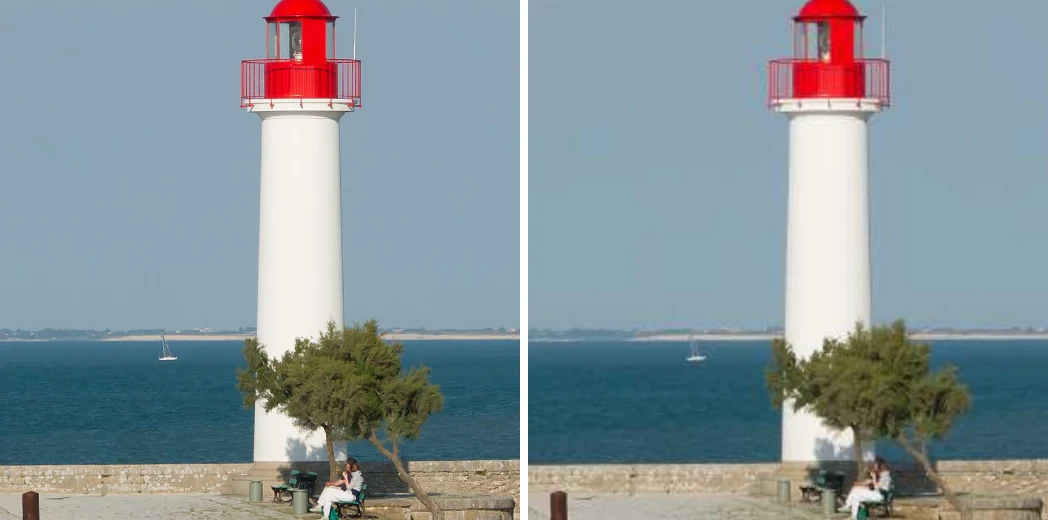
Un exemple réel. Nous avons pris une photo de chat ordinaire, prise au téléphone en 8 mégapixels : 3264 × 2448 pixels, 4,15 Mo en JPG. Réglée sur 1080 pixels de large en qualité 80 %, elle est ressortie à 217 Ko, soit 95 % de moins, et sur l'écran d'un téléphone on la distingue à peine de l'original. Avec la consigne « moins de 100 Ko », l'outil a rendu 99,2 Ko en 869 × 652 pixels. Avec « moins de 20 Ko », 19,8 Ko en 365 × 274.
Ces chiffres montrent déjà l'essentiel de cette page : les petits fichiers viennent surtout d'un nombre de pixels réduit, pas d'une qualité plus basse. Plus bas, mesures à l'appui, nous montrons comment qualité, dimensions et format s'équilibrent, pour que vous choisissiez vos réglages en connaissance de cause plutôt qu'en bougeant le curseur jusqu'à ce que le chiffre convienne.
Comment compresser une image
- Ajoutez votre image. Glissez un JPG, un PNG ou un WebP dans la zone d'envoi, ou cliquez pour en choisir un. La taille d'origine et les dimensions s'affichent tout de suite.
- Choisissez un mode. « Qualité % » donne un curseur et une estimation de taille en direct. « Taille Cible (Ko) » prend un nombre et cherche le meilleur résultat en dessous. On voit plus bas lequel utiliser.
- Choisissez un format. Le JPG passe partout ; le WebP est plus léger à qualité égale ; le PNG est sans perte et n'est proposé qu'en mode Taille Cible, où l'outil peut le réduire en diminuant ses dimensions.
- Fixez une largeur si besoin. Tapez une largeur en pixels et la hauteur suit pour garder les proportions ; à côté s'affiche la taille obtenue, par exemple 1080 × 810 px. Laissez vide pour garder les dimensions d'origine. L'outil n'agrandit jamais une image ; pour cela, il y a l'upscaler d'images IA.
- Compressez. Cliquez sur « Compresser l'Image ». Le résultat s'affiche avec sa nouvelle taille, le pourcentage gagné et ses dimensions.
- Téléchargez. Le fichier est enregistré avec « -compressed » dans son nom. Votre original n'est pas touché, vous pouvez donc réessayer avec d'autres réglages.
En mode Qualité %, l'estimation sous le curseur n'est pas une supposition : l'outil encode réellement l'image avec ce réglage et indique la vraie taille. Ce que vous voyez est ce que vous téléchargez.
Ce que fait vraiment le curseur de qualité
Le JPG et le WebP sont des formats avec perte. Ils jettent les détails que l'œil remarque le moins, surtout les textures fines et les nuances de couleur subtiles, et le réglage de qualité décide de la quantité. Pour voir ce que cela donne en pratique, nous avons compressé la même photo de chat de 8 Mpx à chaque niveau de qualité et noté la taille :
- 100 % : 5,76 Mo. Plus lourd que l'original de 4,15 Mo.
- 90 % : 2,02 Mo
- 80 % : 1,33 Mo
- 70 % : 1,05 Mo
- 60 % : 899 Ko
- 50 % : 784 Ko
- 40 % : 678 Ko
- 30 % : 569 Ko
- 20 % : 434 Ko
- 10 % : 264 Ko
Trois choses ressortent. D'abord, passer de 100 à 80 % réduit le fichier de plus des trois quarts, alors que sous 60 % chaque palier rapporte de moins en moins. Ensuite, 100 % est un piège : le fichier obtenu était plus lourd que l'original, parce que l'original était déjà un JPG compressé et qu'un nouvel enregistrement en qualité maximale dépense des octets à conserver soigneusement le bruit de compression déjà présent. Enfin, même à 10 %, où l'image est franchement pixellisée par blocs, cette photo pesait encore 264 Ko. Si un formulaire exige 100 Ko, aucun niveau de qualité n'y amènera une photo de téléphone en pleine taille.
Les dégâts de chaque palier
La taille n'est que la moitié de l'histoire, alors nous avons aussi mesuré l'écart de chaque version avec l'original grâce au PSNR, une mesure courante où une valeur plus haute signifie plus proche de l'original (au-dessus d'environ 40 dB, les différences sont pratiquement invisibles ; vers 30 dB, elles commencent à se voir de près). Sur une zone de 1024 × 1024 de la photo :
- 95 % : 42,2 dB
- 90 % : 38,0 dB
- 80 % : 34,5 dB
- 60 % : 32,1 dB
- 40 % : 30,8 dB
- 20 % : 28,5 dB
- 10 % : 25,8 dB
La courbe est raide en haut et plate au milieu : passer de 95 à 80 % coûte environ 8 dB et divise le fichier par deux, alors que passer de 60 à 40 % coûte peu de qualité visible mais fait aussi peu gagner. En pratique, 75 à 85 % est la bonne zone pour les photos qu'on regarde de près, et 60 à 70 % suffit pour les vignettes, les aperçus et les e-mails. Sous 50 %, les zones lisses comme le ciel, la peau et les murs commencent à montrer des blocs et des bandes de couleur.
Pourquoi la résolution compte plus que la qualité
Le poids suit le nombre de pixels. Divisez par deux la largeur et la hauteur d'une photo, et il reste un quart des pixels et à peu près un quart du fichier. Nous avons réglé la même photo de chat sur différentes largeurs, toutes en qualité 80 % :
- 3264 pixels de large (original) : 1,33 Mo
- 2048 de large : 620 Ko
- 1920 de large : 554 Ko
- 1280 de large : 280 Ko
- 1080 de large : 217 Ko
Comparez avec la liste des qualités : amener cette photo à 217 Ko par la seule qualité est impossible, mais à 1080 pixels de large on y arrive en 80 %, ce qui reste net. Et 1080 pixels n'est pas un sacrifice pour la plupart des usages : c'est la largeur d'affichage d'Instagram, plus que la plupart des écrans de téléphone et plus que la colonne de texte de presque tous les sites.
C'est pour cela que le mode Taille Cible fonctionne comme il fonctionne. Il essaie d'abord d'atteindre la limite en baissant la qualité, mais jamais sous 60 %. Si l'image est encore trop lourde à 60 %, il réduit les dimensions exactement dans la proportion qu'indique la taille mesurée, puis réessaie. Le résultat est l'image la plus grande et la plus propre qui passe sous votre chiffre, et non une image pleine taille massacrée à 10 % de qualité.
Mode Taille Cible : atteindre 500, 100, 50 ou 20 Ko
Voici ce qu'est devenue la photo du chat avec des limites courantes, en JPG :
- Moins de 2000 Ko : 1854 Ko, toujours en pleine taille 3264 × 2448 (seule la qualité a baissé).
- Moins de 500 Ko : 499,4 Ko en 2231 × 1673.
- Moins de 200 Ko : 197,3 Ko en 1285 × 964.
- Moins de 100 Ko : 99,2 Ko en 869 × 652.
- Moins de 50 Ko : 49,5 Ko en 592 × 443.
- Moins de 20 Ko : 19,8 Ko en 365 × 274.
L'outil s'arrête juste sous la limite, pas loin en dessous, donc vous obtenez toute la qualité que la limite permet. En WebP, les mêmes cibles ont donné des images un peu plus grandes (899 × 674 pour 100 Ko, 606 × 455 pour 50 Ko), parce que le WebP stocke le même détail en moins d'octets.
Une astuce pour les formulaires qui imposent à la fois des dimensions et un poids : saisissez d'abord la largeur, puis la cible. Une photo réglée sur 600 pixels de large avec une cible de 50 Ko est sortie en 600 × 450 et 49,1 Ko ; l'outil n'a eu qu'à ajuster la qualité. Nos guides vont plus loin sur des limites précises : comment compresser une image à 100 Ko, à 50 Ko et à 20 Ko, avec ce qu'on peut attendre à chaque taille.
Quand un formulaire impose aussi une taille minimale
Certains formulaires refusent les fichiers trop petits comme les fichiers trop lourds, par exemple quand une photo doit peser entre 20 et 50 Ko. Si votre résultat passe sous le minimum (une image petite et simple peut se compresser énormément), passez en mode Qualité % et montez la qualité, ou saisissez une largeur plus grande, jusqu'à ce que l'estimation tombe dans la fourchette. Vérifiez toujours les exigences à jour du site concerné, dimensions et format compris.
Quatre autres images, quatre résultats différents
Une seule photo ne dit pas tout, alors nous avons passé dans l'outil quatre images très différentes. Chacune s'est comportée à sa façon, et chacune montre quelque chose à savoir avant de compresser les vôtres.
Un portrait déjà compressé. Un portrait de 3746 × 3746 pixels téléchargé sur une banque d'images ne pesait que 419 Ko, ce qui pour 14 mégapixels veut dire qu'il avait déjà été fortement tassé. À 80 %, il est sorti à 295 Ko, il restait donc un peu à gagner. Le vrai gain est venu de la largeur : à 1080 pixels et 80 %, il pesait 32 Ko, 92 % de moins, et sur un téléphone il était aussi beau que l'original. De grandes dimensions avec un petit fichier, c'est le signe qu'une image demande à être réduite, pas recompressée.
Une petite photo de produit. Une photo de tasse de 960 × 1280, 117 Ko, a légèrement grossi à 80 % : 119,8 Ko. Son original avait été enregistré avec une qualité proche, donc la réencoder à la même taille ne rapportait rien. Avec une cible de 50 Ko, l'outil a donné 49,9 Ko en 687 × 916 pixels, encore suffisant pour une vignette de place de marché. Les petites images ont peu de gras à perdre ; pour les alléger beaucoup, il faut renoncer à des pixels.
Une grande photo d'appareil. Une photo de poissonnier de 3765 × 2581, 6,51 Mo, pesait 1,33 Mo à 80 %. Avec une cible de 1000 Ko, l'outil a gardé les 9,7 mégapixels complets et n'a baissé que la qualité, jusqu'à 977 Ko. Avec 300 Ko, il est passé à 2209 × 1515 pixels et 297,7 Ko. Les grandes photos détaillées laissent le plus de marge : si votre limite tourne autour du mégaoctet, la pleine résolution est souvent conservée.
Une capture pleine de texte. Nous avons créé une capture façon téléphone de 1080 × 1920 avec 40 lignes de texte. Enregistrée en PNG par le navigateur, elle pesait 820 Ko. Avec une cible de 100 Ko, la version PNG a dû rétrécir à 182 × 324 pixels, où le texte devient illisible. La version JPG est restée en 469 × 834 et la version WebP en 537 × 956, toutes deux lisibles. Quand une capture doit respecter un poids maximal, le JPG et surtout le WebP gardent le texte lisible à une taille bien plus grande que le PNG. Sans limite, le PNG reste le plus net.
JPG, WebP ou PNG ?
- Le JPG est le choix sûr. Tous les sites, formulaires, logiciels de messagerie et imprimantes l'acceptent, et il gère bien les photos. Prenez-le dès que vous n'êtes pas sûr de ce qu'accepte la destination. Il n'a pas de transparence : les zones transparentes sont remplies de blanc.
- Le WebP donne plus de qualité par octet. À poids presque égal, notre version WebP a obtenu environ 3 dB de plus que le JPG (220 Ko à 36,4 dB contre 206 Ko à 33,1 dB), une différence visible dans les zones lisses. En qualité 80 %, la photo pleine taille pesait 978 Ko en WebP contre 1,33 Mo en JPG. Utilisez-le pour les sites et partout où il est accepté ; évitez-le pour les portails administratifs, les logiciels anciens et les laboratoires photo, sauf s'ils disent l'accepter.
- Le PNG est sans perte : il ne perd jamais de détail, n'a donc pas de réglage de qualité, et le seul moyen de l'alléger est de réduire ses dimensions. C'est pourquoi il n'est proposé qu'en mode Taille Cible. C'est le bon format pour les captures, logos, schémas et tout ce qui a de la transparence, et le mauvais pour les photos. S'il vous faut un petit fichier à partir d'une photo, passez en JPG ou en WebP.
Comment fonctionne la compression d'image, simplement
Inutile de le savoir pour utiliser l'outil, mais cela explique presque tous les résultats ci-dessus, y compris les étranges.
Le JPG sépare l'image en un canal de luminosité et deux canaux de couleur. L'œil est bien plus sensible à la luminosité qu'à la couleur, donc le JPG stocke souvent la couleur à moitié de la résolution dans chaque direction, sans que personne ne le remarque. Il découpe ensuite l'image en blocs de 8 × 8 pixels et décrit chaque bloc comme un mélange de motifs simples, de l'uni au finement rayé. La qualité décide de la précision avec laquelle ces motifs sont enregistrés. En haute qualité, les fines rayures sont gardées ; en basse qualité, elles sont arrondies et chaque bloc tend vers une couleur unie. D'où l'aspect en blocs des JPG très compressés, et les légères ondulations autour des bords nets comme le texte : les motifs fins qui rendraient le bord propre ont été jetés.
Le WebP, dans son mode avec perte habituel, vient de la compression vidéo. Au lieu de décrire chaque bloc de zéro, il le prédit à partir des pixels voisins et ne stocke que la différence, souvent faible. Il lisse aussi les jonctions entre les blocs au décodage. Un WebP de même poids montre donc généralement moins de défauts, et quand il se dégrade il paraît flou plutôt qu'en blocs. C'est l'avance de 3 dB que nous avons mesurée.
Le PNG ne jette jamais rien. Il regarde chaque ligne de pixels, la prédit à partir de la ligne du dessus ou du pixel de gauche, puis compresse le résultat comme un fichier ZIP. Cela marche très bien quand de grandes zones sont identiques (un fond blanc, un bouton uni, une ligne de texte sur une couleur unie) et mal sur les photos, où les pixels voisins ne sont presque jamais exactement égaux. Une photo enregistrée en PNG peut facilement peser cinq à dix fois plus qu'un bon JPG.
Deux conséquences pratiques. Les photos vont en JPG ou en WebP, les graphiques en aplats en PNG ou en WebP. Et ce qu'un format avec perte a jeté, aucun réglage ne le ramène : recompresser ne fait qu'enlever davantage. S'il vous faut plus tard une version plus grande ou plus nette, repartez de l'original, ou utilisez l'upscaler d'images IA, qui reconstruit du détail au lieu de le récupérer.
Pourquoi certaines images se compressent à peine, et d'autres grossissent
Le fichier a grossi. Si l'original était déjà un JPG compressé, le réenregistrer en haute qualité (90 % et plus) peut donner un fichier plus lourd, comme l'a montré notre test à 100 %. Baissez la qualité à 80 % ou moins, ou saisissez une largeur plus petite.
Une capture en PNG se réduit à peine. Les captures et les graphiques sont déjà efficaces en PNG. Les passer en JPG aide souvent moins qu'on ne le croit et rend le texte baveux. Réduire la largeur aide davantage, tout comme le WebP, qui gère aussi bien les photos que les aplats.
Une photo de bruit, de gazon ou de gravier reste lourde. Le détail fin et aléatoire est le plus difficile à compresser. Une photo de pelouse peut facilement peser le double d'une photo de ciel dégagé au même nombre de pixels. Ici, la résolution est votre principal levier.
Une petite image est déjà minuscule. Une photo de profil de 400 × 400 pèse peut-être 40 Ko au départ. Il reste peu à gagner, et pousser plus loin coûte vite de la qualité visible.
Compresser plusieurs photos
L'outil traite une image à la fois. Pour quelques photos, c'est rapide : choisissez vos réglages une fois, ajoutez une image, compressez, téléchargez, ajoutez la suivante. Le mode, la largeur et la taille cible restent tels que vous les avez réglés quand vous changez d'image, inutile donc de les ressaisir. Seul le format se cale sur celui de chaque nouvelle image, jetez-y un coup d'œil. Pour des centaines de photos d'un coup, comme un album entier pour un site, un logiciel de traitement par lots est plus adapté.
Ne compressez pas deux fois le même fichier
Chaque enregistrement avec perte jette un peu plus. Compresser un JPG déjà compressé, puis recompresser le résultat, cumule les pertes : les blocs et les bandes empirent à chaque fois tandis que le fichier ne diminue presque plus. Partez toujours de la meilleure version que vous avez, l'original de l'appareil photo ou du téléphone, et compressez une seule fois, à la taille dont vous avez vraiment besoin.
Il en va de même pour l'ordre des retouches : d'abord recadrer et corriger, compresser en dernier. Si vous recadrez l'image après l'avoir compressée, l'outil de recadrage l'enregistre à nouveau et le fichier peut grossir. Si vous comptez supprimer le fond ou agrandir une petite photo, faites-le aussi avant de compresser ; les deux marchent mieux sur des pixels propres en pleine qualité.
Quelle taille pour votre image ?
La bonne taille dépend de la destination. Quelques repères utiles :
- E-mail. Gmail accepte des pièces jointes jusqu'à 25 Mo par message et Outlook jusqu'à 20 Mo, mais quelques photos de téléphone en pleine taille remplissent vite cette limite, et les grosses pièces jointes sont lentes en 4G. Pour des photos à regarder à l'écran, 1600 à 2048 pixels de large en 80 % (environ 300 à 600 Ko pour une photo typique) restent nets sur n'importe quel écran.
- Images dans le texte d'un site. Une image dans la colonne de texte d'un blog ou d'une boutique s'affiche rarement à plus de 800 à 1200 pixels de large. 1200 à 1600 pixels couvrent aussi les écrans haute densité ; en JPG à 75-80 % ou en WebP, la plupart des photos tombent entre 100 et 300 Ko.
- Bannières pleine largeur. 1920 pixels suffisent pour la plupart des écrans ; visez 200 à 400 Ko. Les grandes images d'en-tête sont souvent l'élément le plus lent d'une page.
- Réseaux sociaux. Les plateformes recompressent tout ce que vous envoyez, il est donc inutile de leur fournir un fichier minuscule et très compressé : vous le compresseriez deux fois. Envoyez à la taille d'affichage (1080 pixels de large pour Instagram) en haute qualité. Le guide des tailles d'image Instagram donne les dimensions exactes.
- Messageries. WhatsApp et les applis similaires réduisent déjà les photos envoyées normalement, souvent beaucoup. Compresser avant n'apporte presque rien et revient à compresser deux fois. Pour envoyer une photo en meilleure qualité, utilisez l'option HD de l'appli ou envoyez-la comme document ; le fichier arrive alors tel quel, métadonnées comprises.
- Formulaires et portails. Respectez exactement les limites indiquées, en pixels comme en Ko. Le mode Taille Cible avec une largeur saisie est fait pour ça.
- Annonces sur une place de marché. Beaucoup de places de marché demandent au moins 1000 pixels sur le côté le plus long pour activer le zoom ; environ 1600 pixels en 80 % gardent des fichiers raisonnables sans le perdre.
Images et vitesse d'un site
Sur la plupart des sites, les images représentent la plus grosse part de ce qu'un visiteur télécharge, et une photo trop lourde est l'une des causes les plus fréquentes d'une page lente. Google mesure, dans ses Core Web Vitals, la vitesse d'apparition du plus grand élément à l'écran (le Largest Contentful Paint), et sur beaucoup de pages cet élément est une image. Une photo de 4 Mo sortie directement du téléphone, affichée sur 800 pixels de large, fait télécharger à chaque visiteur une vingtaine de fois plus que ce qu'il voit.
Le remède est simple et compte plus que la plupart des réglages techniques : avant l'envoi, réglez la largeur à peu près sur la plus grande taille d'affichage et compressez à 75-85 %. Si votre site accepte le WebP, utilisez-le. Notre photo de test est passée de 4,15 Mo à 217 Ko à 1080 pixels de large sans perte visible, et sur une connexion mobile lente, c'est la différence entre une photo qui apparaît aussitôt et une qui se charge par bandes.
Deux habitudes aident encore. Gardez les originaux en lieu sûr, car si vous avez besoin plus tard d'une version plus grande, mieux vaut repartir de l'original que d'agrandir une copie compressée. Et retirez les métadonnées de l'appareil des images que vous publiez : elles ajoutent du poids et peuvent contenir le lieu de la prise de vue. Les images sorties de ce compresseur en sont déjà débarrassées, comme expliqué ci-dessous.
Confidentialité : ce qui arrive à votre photo
La compression se fait sur votre appareil, dans votre navigateur. L'image n'est jamais envoyée à un serveur, ce qui compte pour les photos d'identité, les documents et les photos personnelles que vous ne voudriez pas voir stockées ailleurs.
Les fichiers compressés sortent aussi sans les métadonnées de l'appareil photo d'origine. Nous avons vérifié chaque fichier de nos tests : aucun ne contenait de données EXIF ni de coordonnées GPS, parce que l'image est redessinée et enregistrée comme un nouveau fichier. Les photos de téléphone enregistrées couchées sortent avec la rotation appliquée aux pixels, donc elles s'affichent droites partout. Pour retirer les métadonnées sans compresser, donc sans aucun changement de l'image, utilisez l'outil pour supprimer les métadonnées, qui les efface sans perte et montre ce qu'il y avait. Notre guide sur ce que sont les données EXIF explique ce que contiennent ces champs cachés.
Compresser des images pour un formulaire, étape par étape
C'est dans les formulaires que la plupart des gens tombent sur une limite de poids, en général avec un message d'erreur sans explication. Une routine qui marche :
- Lisez l'exigence attentivement. Notez le format (souvent JPG), la fourchette de poids (par exemple 20 à 50 Ko) et les dimensions en pixels ou la taille physique s'il y en a (par exemple 35 × 45 mm pour une photo).
- Si la photo doit avoir une forme précise, recadrez-la au bon ratio d'abord. Notre guide des tailles de photo d'identité liste les formats courants.
- Ouvrez ici l'image recadrée. Si des dimensions en pixels sont demandées, saisissez la largeur.
- Passez en Taille Cible, choisissez JPG et tapez la limite haute, ou quelques Ko de moins par sécurité.
- Vérifiez le résultat : est-il dans la fourchette, et le visage ou le texte restent-ils nets ? S'il passe sous un minimum, utilisez le mode Qualité % et montez la qualité.
- Téléchargez et envoyez. Gardez le fichier au cas où le formulaire le redemande.
Pour une signature, scannez-la ou photographiez-la sur papier blanc avec une bonne lumière, recadrez au plus près, puis compressez. Un recadrage serré retire le papier vide, qui coûte des octets sans rien apporter.
Résolution des problèmes
« Impossible d'atteindre tout à fait … Ko »
L'outil réduit l'image jusqu'à ce qu'elle passe, mais s'arrête à 16 pixels sur le côté le plus court. Vous ne verrez ce message qu'avec des cibles très petites sur des images très grandes ou très détaillées, ou avec des PNG, qui ne peuvent s'alléger qu'en perdant des pixels. Choisissez JPG ou WebP, ou acceptez une cible un peu plus grande.
L'image est pixellisée par blocs ou montre des bandes de couleur
La qualité est trop basse pour cette image. En mode Qualité %, montez le curseur à 70 ou 80 % ; en mode Taille Cible, saisissez une largeur plus petite pour que l'outil puisse garder une qualité plus haute, ou autorisez un fichier plus lourd.
Les zones transparentes sont devenues blanches
Le JPG ne stocke pas la transparence, donc les zones transparentes sont remplies de blanc. Choisissez PNG ou WebP pour les garder transparentes.
L'estimation met du temps à s'afficher
L'estimation est un véritable encodage de toute l'image, donc avec une très grande photo ou un téléphone lent, cela peut prendre une ou deux secondes. Saisir d'abord une largeur accélère les choses.
La Taille Cible prend quelques secondes
L'outil essaie plusieurs qualités et tailles pour trouver le meilleur ajustement et encode l'image à chaque fois. Comptez quelques secondes pour une grande photo ; c'est tout de même plus rapide que de tâtonner à la main.
Ma photo ne s'ouvre pas
L'outil accepte le JPG, le PNG et le WebP. Les photos HEIC de l'iPhone doivent d'abord être converties en JPG ; sur l'iPhone, Réglages, Appareil photo, Formats, « Le plus compatible » fait enregistrer en JPG à partir de là.
Si votre problème n'est pas traité ici, la page de dépannage rassemble les solutions pour tous les outils du site.
Comparé aux autres façons de compresser
Les compresseurs en ligne avec serveur envoient votre image, la compressent sur leurs machines et vous la renvoient. Beaucoup font du bon travail, mais votre fichier quitte votre appareil, les versions gratuites limitent souvent la taille ou le nombre de fichiers, et vous ne voyez pas le rapport qualité-poids avant de vous décider.
Squoosh, l'application web open source de Google, compresse aussi dans le navigateur et propose une comparaison côte à côte et des réglages avancés de codec. Elle est excellente pour une image quand on veut un contrôle fin ; elle n'accepte pas de taille cible en Ko.
Les logiciels de retouche comme Photoshop, GIMP ou Affinity Photo ont des boîtes d'export avec réglages de qualité et de taille. Si l'image y est déjà ouverte, exportez depuis là.
Les options de partage du téléphone proposent parfois « petite, moyenne, grande » quand on envoie des photos par e-mail. C'est rapide, mais on ne connaît ni le poids ni la qualité du résultat.
Cet outil est conçu pour le cas le plus courant : vous avez une photo et une limite, ou une photo et une page où elle doit se charger vite. Vous voyez la vraie taille avant de télécharger, vous pouvez demander une limite exacte en Ko, fixer la largeur, et rien n'est envoyé.
Outils et guides liés
- En détail : réduire la taille d'une image sans perte de qualité, avec les chiffres mesurés.
- Limites par taille : compresser une image à 100 Ko, à 50 Ko et à 20 Ko.
- Besoin d'abord d'une forme précise ? Utilisez le recadreur d'images et consultez le guide des tailles de photo d'identité.
- Image trop petite plutôt que trop lourde ? L'upscaler d'images IA l'agrandit, et le guide pour augmenter la résolution d'une image explique à quoi s'attendre.
- Vous vendez en ligne ? Nettoyez la photo avec l'outil pour supprimer le fond, puis compressez-la pour votre boutique.
- Vous partagez des photos en public ? Retirez la position cachée avec l'outil pour supprimer les métadonnées.