
Réduire la taille d'une image sans perte de qualité : ce que nous avons mesuré
« Sans perte de qualité » est ce que l'on ajoute le plus souvent quand on cherche comment alléger une photo, et cela mérite une réponse honnête. Presque toutes les façons de réduire une photo suppriment un peu d'information. La vraie question est de savoir si l'on voit ce qui a été supprimé. Bien faite, une compression peut retirer 90 % du poids d'une photo sans changement visible à l'écran. Mal faite, elle crée des blocs sur les contours et des couleurs baveuses bien avant que le fichier soit assez léger.
Pour savoir ce qui compte vraiment, nous avons pris une photo de smartphone ordinaire de 8 mégapixels, un chat (3264 × 2448 pixels, 4,15 Mo en JPG), et nous l'avons compressée de dizaines de façons avec notre compresseur d'image, en mesurant le poids et, pour les niveaux de qualité, l'écart de chaque résultat avec l'original. Voici ce que nous avons trouvé, du plus efficace au moins efficace.
Ce que « sans perte de qualité » veut vraiment dire
Il existe deux types de compression. La compression sans perte, celle du PNG, range les mêmes pixels de façon plus compacte et restitue exactement l'original. La compression avec perte, celle du JPG et de la plupart des fichiers WebP, supprime les détails que l'œil remarque le moins, comme de minuscules variations de couleur dans une zone unie. La première garde tout mais fait rarement gagner beaucoup sur une photo ; la seconde fait gagner énormément et, avec des réglages raisonnables, la perte est invisible.
Il existe aussi une économie réellement sans perte : supprimer les métadonnées cachées. Notre photo de test contenait un bloc de 64 Ko de données de l'appareil, dont sa position GPS. Le supprimer avec l'outil de suppression des métadonnées ne modifie aucun pixel. Sur une photo de 4 Mo, cela ne représente qu'environ 2 %, donc pour un vrai gain il faut les étapes suivantes.
Pourquoi mon image est-elle si lourde ?
Un fichier lourd vient presque toujours de l'une de ces quatre causes, et savoir laquelle vous concerne indique l'étape la plus utile :
- Trop de pixels. Les smartphones enregistrent en pleine résolution, souvent 12 mégapixels ou plus, même si la photo ne sera jamais vue que sur un écran de quelques centaines de pixels de large. Notre photo de test de 8 mégapixels pesait 4,15 Mo à la sortie de l'appareil.
- Enregistrée en qualité maximale. Les applis de retouche et certains téléphones enregistrent à 95 ou 100 % de qualité, ce qui garde des détails que personne ne voit et rend le fichier bien plus lourd que nécessaire.
- Le mauvais format. Une photo enregistrée en PNG, ou une capture d'écran d'une photo, peut peser dix ou vingt fois plus que la même image en JPG ou en WebP.
- Des données cachées. Les informations de l'appareil, un aperçu intégré et l'historique de retouche peuvent ajouter des dizaines de kilo-octets. Seules, elles comptent rarement beaucoup, mais c'est la seule économie qui ne coûte rien.
Étape 1 : mettre d'abord l'image à la bonne taille
C'est l'étape qui fait l'essentiel du travail, et celle que l'on oublie le plus. Le poids d'un fichier suit le nombre de pixels. Une photo de smartphone fait souvent 3000 à 4000 pixels de large, bien plus que ce qu'affichera une page web, un e-mail ou un formulaire. Voici la même photo enregistrée en JPG à 80 % de qualité, à différentes largeurs :
| Largeur | Poids (JPG, 80 %) |
|---|---|
| 3264 px (taille d'origine) | 1,33 Mo |
| 2048 px | 620 Ko |
| 1920 px | 554 Ko |
| 1280 px | 280 Ko |
| 1080 px | 217 Ko |
À 1080 pixels de large, le fichier est 95 % plus léger que l'original, et sur l'écran d'un téléphone on a du mal à les distinguer, car le téléphone n'allait jamais afficher beaucoup plus de pixels que cela. Choisissez la largeur selon la destination : 1080 à 1280 pixels pour un e-mail, une messagerie et la plupart des réseaux sociaux, 1600 à 2000 pour une grande image sur un site web, et la pleine taille seulement pour l'impression.
Étape 2 : choisir une qualité entre 70 et 85 %
Le curseur de qualité est l'endroit où l'on attend un miracle. Il aide, mais moins que le redimensionnement, et avec un seuil clair au-delà duquel le gain devient faible. Voici la photo en pleine taille à différentes qualités JPG :
| Qualité | Poids JPG | Proximité avec l'original |
|---|---|---|
| 100 % | 5,76 Mo | Plus lourd que l'original de 4,15 Mo |
| 90 % | 2,02 Mo | Aucune différence visible |
| 80 % | 1,33 Mo | Aucune différence visible à taille normale |
| 70 % | 1,05 Mo | Très bien pour un écran |
| 60 % | 899 Ko | Léger adoucissement des détails fins |
| 10 % | 264 Ko | Pixellisée et baveuse |
Deux choses ressortent. D'abord, 100 % n'est pas « l'original » : le fichier est devenu plus lourd, car la photo a été réencodée sans presque rien supprimer. Ensuite, le gros gain se fait entre 100 et 80 %. Sur un recadrage de 1024 pixels, nous avons mesuré l'écart de chaque version avec l'original grâce à un score standard où une valeur plus haute signifie plus proche (le PSNR, en décibels). Il est passé de 42,2 à 95 % à 34,5 à 80 % et 32,1 à 60 %, tandis que le fichier diminuait de plus en plus lentement. Sous 60 %, on sacrifie une qualité visible pour un faible gain, et même 10 % n'a pas suffi à faire passer cette photo de 8 mégapixels sous les 100 Ko. Seul le redimensionnement y parvient.
Notre règle : 80 à 85 % pour les photos auxquelles vous tenez, 70 à 75 % quand le poids compte vraiment, et redimensionner plutôt que de descendre sous 60 %.
Étape 3 : choisir le bon format, JPG, WebP ou PNG
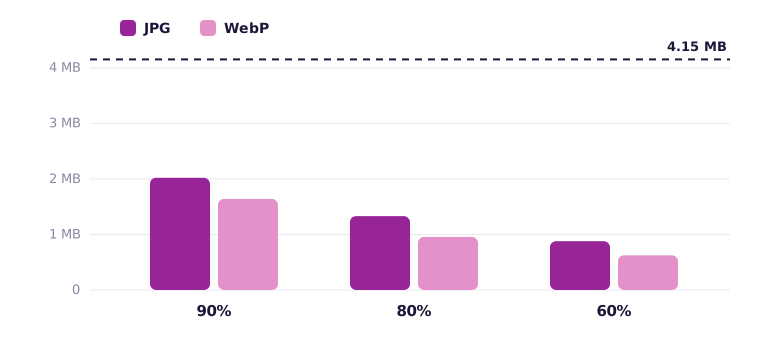
WebP est un format plus récent que tous les navigateurs actuels prennent en charge, et il a toujours été plus léger à qualité égale. À 80 %, la photo en pleine taille pesait 1,33 Mo en JPG et 978 Ko en WebP, environ un quart de moins. En mesurant la proximité avec l'original, le WebP de 220 Ko a obtenu 36,4 alors que le JPG d'un poids voisin de 206 Ko a obtenu 33,1 : le WebP n'est pas seulement plus léger, il est meilleur à poids égal.
- WebP pour les sites, les blogs et partout où vous maîtrisez l'affichage de l'image. Les fichiers les plus légers pour le même rendu, et il garde la transparence.
- JPG pour les photos que vous envoyez à d'autres personnes, déposez dans un formulaire ou faites imprimer. Il s'ouvre partout, y compris dans les vieux logiciels et les formulaires stricts qui refusent le WebP.
- PNG pour les captures d'écran, les logos et les graphiques aux couleurs unies et au texte net. Pour une photo, c'est un piège : une photo agrandie d'un chat sur un mur pesait 6,85 Mo en PNG et 337 Ko en WebP, sans aucune différence visible.
Même pour une capture d'écran, le PNG n'est pas forcément le plus léger. Une capture de 1080 × 600 contenant du texte simple pesait 77 Ko en PNG, 58 Ko en JPG et 34 Ko en WebP. Le PNG garde les lettres parfaitement nettes, ce qui en vaut la peine pour un petit texte, mais si la limite est serrée, un WebP de haute qualité est un bon compromis.
Ne pas compresser deux fois le même fichier
Chaque enregistrement avec perte retire un peu plus d'information. Si une photo a déjà été compressée, par une appli du téléphone, une messagerie ou un site web, la compresser à nouveau fait souvent gagner presque rien et ne fait qu'ajouter des dégâts. Lors d'un test, une photo produit de 117 Ko réenregistrée en JPG à 80 % est sortie à 119,8 Ko : un peu plus lourde et un peu moins bonne. Partez toujours du fichier d'origine, celui qui sort directement de l'appareil ou du téléphone, et non d'une copie enregistrée depuis une conversation ou téléchargée sur un réseau social.
Atteindre une limite précise : 100 Ko, 50 Ko ou 20 Ko
Les sites de candidature, les formulaires d'examen et les demandes de visa fixent souvent une limite stricte. Tester une qualité puis vérifier le poids est fastidieux ; le mode Taille cible du compresseur s'en charge : vous tapez la limite et il trouve la qualité la plus haute qui rentre, puis ne réduit les dimensions que si 60 % de qualité ne suffit pas. Sur notre photo de test, il a produit 99,2 Ko en 869 × 652 pixels pour une cible de 100 Ko, 49,5 Ko en 592 × 443 pour 50 Ko et 19,8 Ko en 365 × 274 pour 20 Ko. Chaque résultat est une photo normale et propre, plus petite, ce que ces formulaires demandent réellement.
Un détail piège beaucoup de monde : l'outil compte 1 Ko comme 1024 octets, alors que certains formulaires comptent 1000. Un fichier affiché à 99,5 Ko peut dépasser de peu une limite stricte de « 100 Ko ». Si un formulaire refuse un fichier qui devrait passer, tapez 97 au lieu de 100. Nos guides pour 100 Ko, 50 Ko et 20 Ko détaillent les formulaires les plus courants.
Ce que la compression ne peut pas faire
- Elle ne rend pas nette une photo floue. Compresser ne fait que retirer de l'information. Si une photo est floue ou trop petite au départ, le bon outil est l'upscaler d'image, et vous pouvez compresser le résultat ensuite.
- Elle ne sauve pas un texte minuscule. Une capture pleine de petit texte a besoin de ses pixels. La réduire fortement pour tenir une limite rend le texte illisible : recadrez d'abord sur la partie utile.
- Elle ne garde pas la transparence en JPG. Le JPG n'a pas de pixels transparents : un logo ou un détourage enregistré en JPG reçoit un fond plein. Utilisez WebP ou PNG pour ces images.
Recettes rapides
- E-mail ou messagerie : 1280 pixels de large, JPG à 80 %. Une photo de téléphone classique pèse alors environ 300 Ko.
- Votre site ou votre blog : 1600 à 2000 pixels de large pour les grandes images, WebP à 75-80 %.
- Formulaire avec limite : mode Taille cible avec la limite (ou quelques Ko en dessous), en JPG sauf indication contraire.
- Réseaux sociaux : la plupart recompressent ce que vous publiez ; donnez-leur un fichier propre à la taille affichée, par exemple 1080 pixels de large, à 85-90 %, plutôt qu'un fichier déjà très compressé.
- Impression : ne compressez pas. Gardez la pleine taille et une qualité élevée, et vérifiez d'abord la limite de fichier de l'imprimeur.
L'ordre compte plus que n'importe quel réglage : d'abord la taille, puis le format, et enfin la qualité. Dans cet ordre, vous aurez rarement besoin d'approcher les réglages où la perte devient visible.
Questions fréquentes
Peut-on compresser une image sans aucune perte de qualité ?
Seulement avec des méthodes sans perte, comme l'enregistrement en PNG ou la suppression des métadonnées. Elles ne modifient aucun pixel, mais font rarement gagner beaucoup sur une photo. La compression avec perte (JPG, WebP) fait gagner bien plus et, à 80-85 % de qualité, la différence ne se voit pas à l'écran.
Quelle est la meilleure qualité pour un JPG ?
80 à 85 % pour les photos auxquelles vous tenez. Dans notre test, 80 % a fait passer une photo de 8 mégapixels de 4,15 Mo à 1,33 Mo sans différence visible, alors que 100 % l'a rendue plus lourde que l'original.
Le WebP est-il plus léger que le JPG ?
Oui, pour le même rendu. À 80 % de qualité, notre photo de test pesait 978 Ko en WebP et 1,33 Mo en JPG. Gardez le JPG quand un formulaire ou un vieux logiciel refuse le WebP.
À lire aussi
Des outils d'image gratuits, directement dans votre navigateur
Agrandir, supprimer un fond, effacer les métadonnées, recadrer, compresser ou créer un QR code. Sans envoi, sans inscription, sans filigrane.