
Bildgröße reduzieren ohne Qualitätsverlust: was wir gemessen haben
„Ohne Qualitätsverlust“ ist der Zusatz, der bei der Suche nach kleineren Fotos am häufigsten auftaucht, und er verdient eine ehrliche Antwort. Fast jede Methode, ein Foto zu verkleinern, wirft etwas Information weg. Die eigentliche Frage ist, ob man das sieht. Gut gemacht verliert ein Foto 90 Prozent seiner Dateigröße und sieht am Bildschirm gleich aus. Schlecht gemacht bekommt es blockige Kanten und verschmierte Farben, lange bevor die Datei klein genug ist.
Um herauszufinden, was wirklich zählt, haben wir ein gewöhnliches 8-Megapixel-Handyfoto einer Katze genommen (3264 × 2448 Pixel, 4,15 MB als JPG) und es mit unserem Bildkomprimierer auf Dutzende Arten komprimiert. Dabei haben wir die Dateigröße gemessen und bei den Qualitätsstufen auch, wie weit jedes Ergebnis vom Original abwich. Hier ist, was wir gefunden haben, sortiert danach, wie viel jeder Schritt bringt.
Was „ohne Qualitätsverlust“ wirklich bedeutet
Es gibt zwei Arten der Komprimierung. Verlustfreie Komprimierung, wie bei PNG, packt dieselben Pixel enger zusammen und liefert genau das Original zurück. Verlustbehaftete Komprimierung, wie bei JPG und den meisten WebP-Dateien, entfernt Details, die das Auge am wenigsten bemerkt, etwa winzige Farbschwankungen in einer glatten Fläche. Verlustfrei behält alles, spart bei Fotos aber selten viel; verlustbehaftet spart sehr viel, und bei vernünftigen Einstellungen ist der Verlust unsichtbar.
Eine Einsparung ist tatsächlich verlustfrei: das Entfernen versteckter Metadaten. Unser Testfoto trug einen 64 KB großen Block mit Kameradaten, einschließlich der GPS-Position. Ihn mit Metadaten entfernen zu löschen, verändert kein einziges Pixel. Bei einem 4-MB-Foto sind das aber nur etwa 2 Prozent, für echte Einsparungen braucht es also die folgenden Schritte.
Warum ist mein Bild so groß?
Eine große Datei hat fast immer einen von vier Gründen, und wer seinen kennt, weiß, welcher Schritt am meisten hilft:
- Zu viele Pixel. Handykameras speichern in voller Auflösung, meist 12 Megapixel oder mehr, auch wenn das Bild nur auf einem Bildschirm mit ein paar hundert Pixeln Breite gezeigt wird. Unser 8-Megapixel-Testfoto war direkt aus der Kamera 4,15 MB groß.
- In höchster Qualität gespeichert. Bearbeitungs-Apps und manche Handys speichern mit 95 bis 100 Prozent Qualität. Das bewahrt Details, die niemand sieht, und macht die Datei viel größer als nötig.
- Das falsche Format. Ein als PNG gespeichertes Foto oder ein Screenshot eines Fotos kann zehn- bis zwanzigmal größer sein als dasselbe Bild als JPG oder WebP.
- Versteckte Daten. Kamerainformationen, ein eingebettetes Vorschaubild und der Bearbeitungsverlauf können Dutzende Kilobyte ausmachen. Allein fällt das selten ins Gewicht, aber es ist die einzige Einsparung, die nichts kostet.
Schritt 1: Das Bild zuerst auf die richtige Größe bringen
Dieser Schritt erledigt den größten Teil der Arbeit, und genau ihn lassen viele aus. Die Dateigröße folgt der Pixelzahl. Ein Handyfoto ist meist 3000 bis 4000 Pixel breit, weit mehr, als eine Webseite, eine E-Mail oder ein Formular je zeigt. Hier ist dasselbe Foto als JPG mit 80 Prozent Qualität in verschiedenen Breiten:
| Breite | Dateigröße (JPG, 80 %) |
|---|---|
| 3264 px (Originalgröße) | 1,33 MB |
| 2048 px | 620 KB |
| 1920 px | 554 KB |
| 1280 px | 280 KB |
| 1080 px | 217 KB |
Bei 1080 Pixeln Breite ist die Datei 95 Prozent kleiner als das Original, und auf einem Handybildschirm sind beide kaum zu unterscheiden, weil das Handy ohnehin kaum mehr Pixel zeigt. Wählen Sie die Breite nach dem Ziel: 1080 bis 1280 Pixel für E-Mail, Messenger und die meisten sozialen Netzwerke, 1600 bis 2000 für ein großes Bild auf einer Website und die volle Größe nur für den Druck.
Schritt 2: Eine Qualität zwischen 70 und 85 Prozent wählen
Vom Qualitätsregler erwarten viele das Wunder. Er hilft auch, aber weniger als das Verkleinern, und ab einem klaren Punkt lohnt er sich kaum noch. Hier ist das Foto in voller Größe bei verschiedenen JPG-Qualitäten:
| Qualität | JPG-Größe | Nähe zum Original |
|---|---|---|
| 100 % | 5,76 MB | Größer als das Original mit 4,15 MB |
| 90 % | 2,02 MB | Kein sichtbarer Unterschied |
| 80 % | 1,33 MB | Kein sichtbarer Unterschied in normaler Größe |
| 70 % | 1,05 MB | Gut für Bildschirme |
| 60 % | 899 KB | Leicht weichere feine Details |
| 10 % | 264 KB | Blockig und verschmiert |
Zwei Dinge fallen auf. Erstens ist 100 Prozent nicht „das Original“: Die Datei wurde größer, weil das Foto neu kodiert wurde und fast nichts wegfiel. Zweitens liegt die große Ersparnis zwischen 100 und 80 Prozent. An einem 1024-Pixel-Ausschnitt haben wir gemessen, wie weit jede Version vom Original abweicht, mit einem gängigen Wert, bei dem höher näher bedeutet (PSNR, in Dezibel). Er sank von 42,2 bei 95 Prozent auf 34,5 bei 80 Prozent und 32,1 bei 60 Prozent, während die Datei immer langsamer schrumpfte. Unter etwa 60 Prozent tauschen Sie sichtbare Qualität gegen kleine Einsparungen, und selbst 10 Prozent brachten dieses 8-Megapixel-Foto nicht unter 100 KB. Das schafft nur das Verkleinern.
Unsere Regel: 80 bis 85 Prozent für Fotos, die Ihnen wichtig sind, 70 bis 75, wenn die Größe wirklich zählt, und lieber verkleinern als unter 60 gehen.
Schritt 3: Das richtige Format wählen: JPG, WebP oder PNG
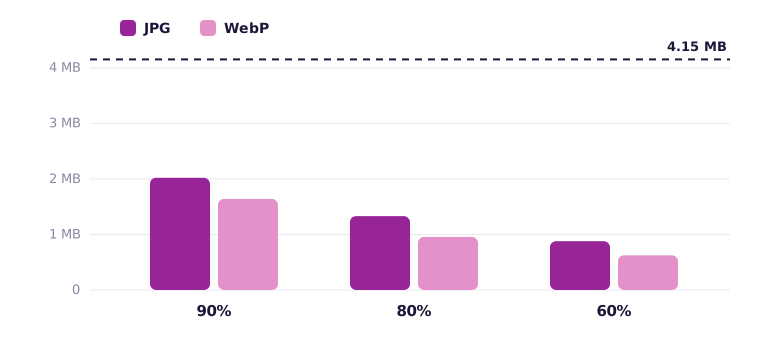
WebP ist ein neueres Format, das alle aktuellen Browser unterstützen, und es war bei gleicher Qualität durchweg kleiner. Bei 80 Prozent war das Foto in voller Größe als JPG 1,33 MB und als WebP 978 KB groß, rund ein Viertel weniger. Gemessen an der Nähe zum Original erreichte WebP mit 220 KB einen Wert von 36,4, JPG mit ähnlichen 206 KB dagegen 33,1. WebP ist also nicht nur kleiner, sondern bei gleicher Größe auch besser.
- WebP für Websites, Blogs und überall, wo Sie selbst bestimmen, wie das Bild angezeigt wird. Die kleinsten Dateien bei gleichem Aussehen, und Transparenz bleibt erhalten.
- JPG für Fotos, die Sie an andere schicken, in Formulare hochladen oder drucken lassen. Es öffnet sich überall, auch in alter Software und in strengen Formularen, die kein WebP annehmen.
- PNG für Screenshots, Logos und Grafiken mit flächigen Farben und scharfer Schrift. Für Fotos ist es eine Falle: Ein vergrößertes Foto einer Katze auf einer Mauer war als PNG 6,85 MB und als WebP 337 KB groß, ohne sichtbaren Unterschied.
Selbst bei Screenshots ist PNG nicht automatisch am kleinsten. Ein Screenshot mit 1080 × 600 Pixeln und schlichtem Text war als PNG 77 KB, als JPG 58 KB und als WebP 34 KB groß. PNG hält die Buchstaben perfekt scharf, was sich bei kleiner Schrift lohnt; ist das Limit aber knapp, ist WebP in hoher Qualität ein guter Kompromiss.
Dieselbe Datei nicht zweimal komprimieren
Jedes verlustbehaftete Speichern wirft etwas mehr weg. Wurde ein Foto schon komprimiert, etwa von einer Handy-App, einem Messenger oder einer Website, bringt erneutes Komprimieren oft fast nichts und fügt nur Schaden hinzu. In einem Test wurde ein 117 KB großes Produktfoto erneut als JPG mit 80 Prozent gespeichert und war danach 119,8 KB groß: etwas größer und etwas schlechter. Gehen Sie immer vom Original aus, also der Datei direkt aus Kamera oder Handy, nicht von einer Kopie aus einem Chat oder einem Download aus sozialen Netzwerken.
Ein genaues Limit treffen: 100 KB, 50 KB oder 20 KB
Bewerbungsportale, Prüfungsformulare und Visaanträge setzen oft ein festes Limit. Eine Qualität zu raten und dann die Größe zu prüfen, ist mühsam, deshalb übernimmt das der Modus Zielgröße des Komprimierers: Sie geben das Limit ein, er sucht die höchste Qualität, die hineinpasst, und verkleinert die Abmessungen nur, wenn selbst 60 Prozent Qualität noch zu groß sind. Bei unserem Testfoto ergab das 99,2 KB bei 869 × 652 Pixeln für ein Ziel von 100 KB, 49,5 KB bei 592 × 443 für 50 KB und 19,8 KB bei 365 × 274 für 20 KB. Jedes Ergebnis ist ein normales, sauberes Foto in kleinerer Größe, genau das, was diese Formulare wollen.
Ein Detail erwischt viele: Das Werkzeug rechnet 1 KB als 1024 Byte, manche Formulare rechnen mit 1000. Eine Datei, die mit 99,5 KB angezeigt wird, kann ein strenges „100 KB“-Limit knapp überschreiten. Lehnt ein Formular eine Datei ab, die passen sollte, geben Sie 97 statt 100 ein. Unsere Ratgeber für 100 KB, 50 KB und 20 KB behandeln die üblichen Formulare im Detail.
Was Komprimierung nicht kann
- Sie macht ein unscharfes Foto nicht scharf. Komprimieren entfernt nur Information. Ist ein Foto von vornherein weich oder zu klein, ist der Bild-Upscaler das richtige Werkzeug, und das Ergebnis können Sie danach komprimieren.
- Sie rettet keine winzige Schrift. Ein Screenshot voller kleiner Schrift braucht seine Pixel. Ihn für ein Limit stark zu verkleinern, macht den Text unlesbar, schneiden Sie also zuerst auf den wichtigen Teil zu.
- Sie erhält in JPG keine Transparenz. JPG kennt keine transparenten Pixel, ein Logo oder Freisteller als JPG bekommt also einen festen Hintergrund. Nehmen Sie dafür WebP oder PNG.
Schnelle Rezepte
- E-Mail oder Messenger: 1280 Pixel breit, JPG mit 80 Prozent. Ein typisches Handyfoto landet dann bei etwa 300 KB.
- Eigene Website oder Blog: 1600 bis 2000 Pixel breit für große Bilder, WebP mit 75 bis 80 Prozent.
- Formular mit Limit: Modus Zielgröße mit dem Limit (oder ein paar KB darunter), als JPG, sofern das Formular nichts anderes verlangt.
- Soziale Netzwerke: Die meisten komprimieren Hochgeladenes erneut, geben Sie ihnen also eine saubere Datei in der angezeigten Größe, etwa 1080 Pixel breit, mit 85 bis 90 Prozent, statt einer bereits stark komprimierten.
- Druck: nicht komprimieren. Behalten Sie die volle Größe und eine hohe Qualität und prüfen Sie vorher das Dateilimit der Druckerei.
Die Reihenfolge zählt mehr als jede einzelne Einstellung: erst die Größe, dann das Format, zuletzt die Qualität. In dieser Reihenfolge kommen Sie selten in die Nähe der Einstellungen, bei denen der Verlust sichtbar wird.
Häufige Fragen
Kann man ein Bild ganz ohne Qualitätsverlust komprimieren?
Nur mit verlustfreien Methoden, etwa dem Speichern als PNG oder dem Entfernen von Metadaten. Sie ändern kein Pixel, sparen bei Fotos aber selten viel. Verlustbehaftete Komprimierung (JPG, WebP) spart weit mehr, und bei 80 bis 85 Prozent Qualität ist der Unterschied am Bildschirm nicht zu sehen.
Welche JPG-Qualität ist die beste?
80 bis 85 Prozent für Fotos, die Ihnen wichtig sind. In unserem Test machten 80 Prozent aus einem 8-Megapixel-Foto mit 4,15 MB eine Datei mit 1,33 MB ohne sichtbaren Unterschied, während 100 Prozent die Datei größer als das Original machten.
Ist WebP kleiner als JPG?
Ja, bei gleichem Aussehen. Mit 80 Prozent Qualität war unser Testfoto als WebP 978 KB und als JPG 1,33 MB groß. Nehmen Sie JPG, wenn ein Formular oder ältere Software kein WebP annimmt.
Weiterlesen
Kostenlose Bildwerkzeuge, direkt im Browser
Hochskalieren, Hintergrund entfernen, Metadaten löschen, zuschneiden, komprimieren oder einen QR-Code erstellen. Kein Upload, keine Anmeldung, kein Wasserzeichen.