
画質を落とさずに画像の容量を小さくする方法:実際に測った結果
写真を小さくする方法を調べるとき、いちばんよく付け加えられる言葉が「画質を落とさずに」です。これには正直に答える必要があります。写真を軽くする方法のほとんどは、何らかの情報を捨てています。本当に大事なのは、捨てたものが目に見えるかどうかです。うまくやれば、写真の容量を90%減らしても画面では同じに見えます。やり方を間違えると、ファイルが十分に小さくなる前に、輪郭がブロック状になったり色がにじんだりします。
何が本当に効くのかを確かめるため、ごく普通の800万画素のスマホ写真(猫、3264×2448ピクセル、JPGで4.15MB)を用意し、私たちの画像圧縮ツールで何十通りにも圧縮しました。容量を測り、画質の段階については元の写真からどれだけ離れたかも測定しています。わかったことを、効果の大きい順に紹介します。
「画質を落とさずに」の本当の意味
圧縮には2種類あります。PNGが使う可逆圧縮は、同じピクセルをより詰めて保存し、元とまったく同じ画像に戻せます。JPGや多くのWebPが使う非可逆圧縮は、なめらかな部分のごく小さな色の変化など、目が気づきにくい細部を捨てます。可逆圧縮はすべてを残しますが写真ではあまり軽くならず、非可逆圧縮は大きく軽くでき、適切な設定なら劣化は見えません。
本当の意味で劣化ゼロの節約もひとつあります。隠れたメタデータの削除です。テスト写真にはGPS位置を含む64KBのカメラ情報が入っていました。メタデータ削除ツールで消してもピクセルは1つも変わりません。ただ4MBの写真では約2%にすぎないので、本格的に軽くするには次の手順が必要です。
なぜ画像の容量が大きいのか
ファイルが大きい原因は、ほぼ次の4つのどれかです。どれに当てはまるかがわかれば、どの手順がいちばん効くかもわかります。
- ピクセルが多すぎる:スマホのカメラは、画面では幅数百ピクセルでしか表示しない写真でも、たいてい1200万画素以上のフル解像度で保存します。800万画素のテスト写真は、撮ったままで4.15MBありました。
- 最高画質で保存されている:編集アプリや一部のスマホは画質95〜100%で保存します。誰にも見えない細部まで残すため、必要以上に大きなファイルになります。
- 形式が合っていない:PNGで保存した写真や、写真のスクリーンショットは、同じ画像をJPGやWebPにしたものの10〜20倍になることがあります。
- 隠れたデータ:カメラ情報、埋め込みのプレビュー画像、編集履歴などで数十KB増えることがあります。単独ではあまり効きませんが、何も失わずにできる唯一の節約です。
手順1:まず画像を適切なサイズにする
これがいちばん効く手順で、いちばん飛ばされがちな手順でもあります。ファイルの容量はピクセル数に比例します。スマホ写真はふつう幅3000〜4000ピクセルあり、Webページやメール、申込フォームで表示される大きさをはるかに超えています。同じ写真を画質80%のJPGで、幅だけ変えて保存した結果です。
| 幅 | 容量(JPG、80%) |
|---|---|
| 3264 px(元のサイズ) | 1.33MB |
| 2048 px | 620KB |
| 1920 px | 554KB |
| 1280 px | 280KB |
| 1080 px | 217KB |
幅1080ピクセルでは元より95%小さくなりますが、スマホの画面ではほとんど見分けがつきません。スマホはもともとその程度のピクセル数しか表示しないからです。幅は使い道で決めましょう。メールやチャット、ほとんどのSNSなら1080〜1280ピクセル、Webサイトの大きな画像なら1600〜2000、元のサイズは印刷するときだけで十分です。
手順2:画質は70〜85%にする
画質スライダーに魔法を期待する人は多いですが、効果はサイズ変更より小さく、あるところから先はほとんど得をしません。元のサイズのまま、JPGの画質だけを変えた結果です。
| 画質 | JPGの容量 | 元の写真との近さ |
|---|---|---|
| 100% | 5.76MB | 元の4.15MBより大きい |
| 90% | 2.02MB | 見た目の差なし |
| 80% | 1.33MB | 通常の大きさでは差なし |
| 70% | 1.05MB | 画面用なら十分 |
| 60% | 899KB | 細部がわずかにやわらかくなる |
| 10% | 264KB | ブロック状でにじむ |
ポイントは2つあります。まず、100%は「元のまま」ではありません。ほとんど何も捨てずに保存し直したため、ファイルはかえって大きくなりました。次に、大きく軽くなるのは100%から80%の間です。1024ピクセルの切り抜きで、元の写真との近さを標準的な指標(PSNR、単位はデシベル、高いほど近い)で測ると、95%で42.2、80%で34.5、60%で32.1でした。その一方で、ファイルの縮み方はどんどん鈍くなります。60%を下回ると、わずかな節約のために目に見える画質を手放すことになり、10%にしてもこの800万画素の写真は100KBを切れませんでした。それができるのはサイズ変更だけです。
私たちの目安は、大事な写真なら80〜85%、容量が本当に重要なら70〜75%、そして60%を下回るくらいならサイズを小さくする、です。
手順3:形式を選ぶ(JPG・WebP・PNG)
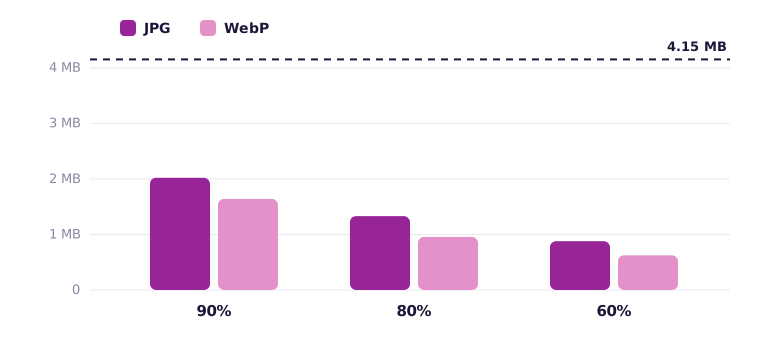
WebPは現在のすべてのブラウザが対応している新しめの形式で、同じ画質ならいつもJPGより小さくなりました。画質80%の元サイズでは、JPGが1.33MB、WebPが978KBで、およそ4分の1小さくなります。元の写真との近さで比べても、220KBのWebPは36.4、ほぼ同じ206KBのJPGは33.1でした。WebPは小さいだけでなく、同じ容量なら画質も上です。
- WebP:Webサイトやブログなど、画像の表示方法を自分で決められる場所に。同じ見た目でいちばん小さく、透過も保てます。
- JPG:人に送る写真、フォームにアップロードする写真、印刷する写真に。古いソフトやWebPを受け付けない厳しいフォームでも、どこでも開けます。
- PNG:スクリーンショット、ロゴ、色がはっきりしていて文字のある図に。写真に使うのは落とし穴で、塀の上の猫を拡大した写真はPNGで6.85MB、WebPで337KBでしたが、見た目の差はありませんでした。
スクリーンショットでも、PNGがいちばん小さいとは限りません。文字だけの1080×600のスクリーンショットは、PNGで77KB、JPGで58KB、WebPで34KBでした。PNGは文字を完全にくっきり保つので小さな文字には向いていますが、容量の上限が厳しいなら高画質のWebPがよい落としどころです。
同じファイルを二度圧縮しない
非可逆で保存するたびに、少しずつ情報が失われます。スマホのアプリやメッセージアプリ、Webサイトですでに圧縮された写真をもう一度圧縮しても、ほとんど小さくならず、劣化が増えるだけのことがよくあります。あるテストでは、117KBの商品写真をJPGの画質80%で保存し直すと119.8KBになり、少し大きく、少し悪くなりました。かならず、カメラやスマホから直接取り出した元のファイルから始めてください。チャットから保存したコピーやSNSからダウンロードしたものは避けましょう。
決まった上限に合わせる:100KB・50KB・20KB
求人サイト、試験の申込フォーム、ビザの申請などでは、厳しい容量上限がよくあります。画質を当てずっぽうで決めて容量を確かめるのは手間なので、圧縮ツールの「目標サイズ」モードに任せましょう。上限を入力すると、収まる範囲でいちばん高い画質を探し、画質60%でもまだ大きいときだけ縦横のサイズを縮めます。テスト写真では、100KBの目標で869×652ピクセルの99.2KB、50KBで592×443の49.5KB、20KBで365×274の19.8KBになりました。どれも、小さくなっただけの普通のきれいな写真で、こうしたフォームが求めているのはまさにこれです。
ひとつ注意点があります。このツールは1KBを1024バイトとして数えますが、1000バイトで数えるフォームもあります。99.5KBと表示されるファイルでも、厳密な「100KB」上限をわずかに超えることがあります。収まるはずのファイルがはじかれたら、100ではなく97と入力してください。よくあるフォームについては、100KB、50KB、20KBのガイドで詳しく説明しています。
圧縮ではできないこと
- ぼやけた写真をくっきりさせることはできません:圧縮は情報を減らすだけです。もともとピントが甘かったり小さすぎたりする写真には画像アップスケーラーが向いていて、その結果をあとから圧縮できます。
- 小さな文字は救えません:細かい文字だらけのスクリーンショットにはピクセルが必要です。上限に合わせて大きく縮めると読めなくなるので、先に必要な部分だけを切り抜きましょう。
- JPGでは透過を保てません:JPGには透明なピクセルがないため、ロゴや切り抜き画像をJPGで保存すると背景が塗りつぶされます。透過が必要ならWebPかPNGを使いましょう。
用途別の早見表
- メール・チャット:幅1280ピクセル、JPGで画質80%。一般的なスマホ写真なら約300KBになります。
- 自分のサイトやブログ:大きな画像は幅1600〜2000ピクセル、WebPで画質75〜80%。
- 上限のあるフォーム:目標サイズモードに上限(または数KB少なめ)を入力。フォームに指定がなければJPGで。
- SNS:多くのSNSはアップロードされた画像を再圧縮します。すでに強く圧縮したものではなく、表示される大きさ(たとえば幅1080ピクセル)で画質85〜90%のきれいなファイルを渡しましょう。
- 印刷:圧縮しないでください。元のサイズと高い画質のまま、先に印刷所のファイル上限を確認しましょう。
どの設定よりも大切なのは順番です。まずサイズ、次に形式、最後に画質。この順で進めれば、劣化が見え始める設定に近づく必要はほとんどありません。
よくある質問
画質をまったく落とさずに画像を圧縮できますか?
PNGでの保存やメタデータの削除など、可逆的な方法ならできます。ピクセルは変わりませんが、写真ではあまり軽くなりません。JPGやWebPの非可逆圧縮のほうがずっと軽くでき、画質80〜85%なら画面での差は見えません。
JPGの画質は何%がいいですか?
大事な写真なら80〜85%です。テストでは、80%で800万画素の写真が4.15MBから1.33MBになり、見た目の差はありませんでした。一方、100%では元より大きくなりました。
WebPはJPGより軽いですか?
同じ見た目なら軽くなります。画質80%で、テスト写真はWebPが978KB、JPGが1.33MBでした。WebPを受け付けないフォームや古いソフトにはJPGを使いましょう。
あわせて読みたい
ブラウザで使える無料の画像ツール
高画質化、背景削除、メタデータ削除、トリミング、圧縮、QRコード作成。アップロード不要、登録不要、透かしなし。