
Como reduzir o tamanho de uma imagem sem perder qualidade: o que medimos
"Sem perder qualidade" é o que mais se acrescenta na busca por como diminuir uma foto, e isso merece uma resposta honesta. Quase todo jeito de reduzir uma foto descarta um pouco de informação. A pergunta de verdade é se dá para ver o que foi descartado. Bem feita, a compressão pode tirar 90% do tamanho de uma foto sem diferença visível na tela. Mal feita, ela cria bordas quadriculadas e cores borradas muito antes de o arquivo ficar pequeno o bastante.
Para descobrir o que realmente importa, pegamos uma foto comum de celular de 8 megapixels, um gato (3264 × 2448 pixels, 4,15 MB em JPG), e a comprimimos de dezenas de jeitos com o nosso compressor de imagens, medindo o tamanho e, nos níveis de qualidade, o quanto cada resultado se afastou do original. Veja o que encontramos, em ordem de quanto cada passo ajuda.
O que "sem perder qualidade" quer dizer de verdade
Existem dois tipos de compressão. A compressão sem perda, usada pelo PNG, guarda os mesmos pixels de forma mais compacta e devolve exatamente o original. A compressão com perda, usada pelo JPG e pela maioria dos arquivos WebP, descarta detalhes que o olho mal percebe, como pequenas variações de cor dentro de uma área lisa. A primeira guarda tudo, mas em fotos quase nunca economiza muito; a segunda economiza muito e, com ajustes sensatos, a perda não aparece.
Existe ainda uma economia realmente sem perda: remover os metadados escondidos. Nossa foto de teste carregava um bloco de 64 KB de dados da câmera, incluindo a posição de GPS. Removê-lo com o removedor de metadados não muda nenhum pixel. Numa foto de 4 MB, porém, isso é só cerca de 2%, então para economizar de verdade você precisa dos passos a seguir.
Por que minha imagem é tão pesada?
Um arquivo grande quase sempre vem de um destes quatro motivos, e saber qual é o seu mostra qual passo vai ajudar mais:
- Pixels demais. As câmeras dos celulares salvam em resolução total, normalmente 12 megapixels ou mais, mesmo que a foto só vá aparecer numa tela de algumas centenas de pixels de largura. Nossa foto de teste de 8 megapixels tinha 4,15 MB direto da câmera.
- Salva na qualidade máxima. Apps de edição e alguns celulares salvam com 95 a 100% de qualidade, o que guarda detalhes que ninguém vê e deixa o arquivo muito maior do que precisa.
- O formato errado. Uma foto salva em PNG, ou um print de uma foto, pode ficar dez ou vinte vezes maior do que a mesma imagem em JPG ou WebP.
- Dados escondidos. Informações da câmera, uma miniatura embutida e o histórico de edição podem somar dezenas de kilobytes. Sozinho isso raramente pesa muito, mas é a única economia que não custa nada.
Passo 1: deixe a imagem no tamanho certo primeiro
Este é o passo que faz a maior parte do trabalho, e o que mais gente pula. O tamanho do arquivo acompanha o número de pixels. Uma foto de celular costuma ter de 3000 a 4000 pixels de largura, muito mais do que um site, um e-mail ou um formulário vão mostrar. Esta é a mesma foto salva em JPG com 80% de qualidade, em larguras diferentes:
| Largura | Tamanho (JPG, 80%) |
|---|---|
| 3264 px (tamanho original) | 1,33 MB |
| 2048 px | 620 KB |
| 1920 px | 554 KB |
| 1280 px | 280 KB |
| 1080 px | 217 KB |
Com 1080 pixels de largura, o arquivo fica 95% menor que o original e, na tela de um celular, é difícil diferenciar os dois, porque o celular nunca mostraria muito mais pixels do que isso. Escolha a largura de acordo com o destino: de 1080 a 1280 pixels para e-mail, chat e a maioria das redes sociais, de 1600 a 2000 para uma imagem grande num site e o tamanho total só para imprimir.
Passo 2: use uma qualidade entre 70 e 85%
É no controle de qualidade que as pessoas esperam a mágica. Ele ajuda, mas menos do que reduzir o tamanho, e com um ponto claro a partir do qual compensa pouco. Esta é a foto em tamanho total com qualidades JPG diferentes:
| Qualidade | Tamanho JPG | Proximidade do original |
|---|---|---|
| 100% | 5,76 MB | Maior que o original de 4,15 MB |
| 90% | 2,02 MB | Nenhuma diferença visível |
| 80% | 1,33 MB | Nenhuma diferença visível no tamanho normal |
| 70% | 1,05 MB | Boa para telas |
| 60% | 899 KB | Leve suavização nos detalhes finos |
| 10% | 264 KB | Quadriculada e borrada |
Duas coisas chamam a atenção. Primeiro, 100% não é "o original": o arquivo ficou maior, porque a foto foi recodificada sem descartar quase nada. Segundo, a grande economia está entre 100 e 80%. Num recorte de 1024 pixels, medimos o quanto cada versão se afastava do original com uma pontuação padrão em que mais alto significa mais parecido (PSNR, em decibéis). Ela caiu de 42,2 em 95% para 34,5 em 80% e 32,1 em 60%, enquanto o arquivo diminuía cada vez mais devagar. Abaixo de uns 60% você troca qualidade visível por pouca economia, e nem 10% conseguiu deixar esta foto de 8 megapixels abaixo de 100 KB. Só reduzir o tamanho faz isso.
Nossa regra: 80 a 85% para as fotos que importam para você, 70 a 75% quando o tamanho importa de verdade, e reduzir o tamanho em vez de descer abaixo de 60%.
Passo 3: escolha o formato certo: JPG, WebP ou PNG
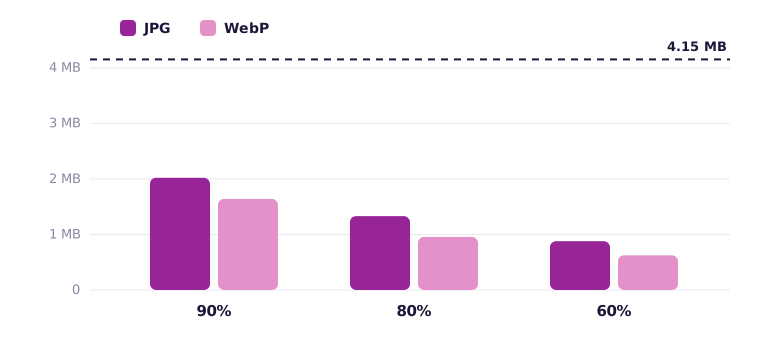
WebP é um formato mais novo que todos os navegadores atuais aceitam, e foi sempre menor com a mesma qualidade. Em 80%, a foto em tamanho total tinha 1,33 MB em JPG e 978 KB em WebP, cerca de um quarto a menos. Medindo a proximidade do original, o WebP de 220 KB marcou 36,4, enquanto o JPG de 206 KB, de tamanho parecido, marcou 33,1: o WebP não é só menor, é melhor com o mesmo tamanho.
- WebP para sites, blogs e qualquer lugar onde você controla como a imagem aparece. Os arquivos menores com a mesma aparência, e ele mantém a transparência.
- JPG para fotos que você envia a outras pessoas, sobe em formulários ou imprime. Abre em qualquer lugar, inclusive em programas antigos e em formulários rígidos que não aceitam WebP.
- PNG para prints de tela, logotipos e gráficos com cores chapadas e texto nítido. Para fotos é uma armadilha: uma foto ampliada de um gato num muro tinha 6,85 MB em PNG e 337 KB em WebP, sem diferença visível.
Nem nos prints o PNG é automaticamente o menor. Um print de 1080 × 600 com texto simples tinha 77 KB em PNG, 58 KB em JPG e 34 KB em WebP. O PNG mantém as letras perfeitamente nítidas, o que vale a pena com texto pequeno, mas se o limite for apertado, WebP em alta qualidade é um bom meio-termo.
Não comprima o mesmo arquivo duas vezes
Cada salvamento com perda descarta um pouco mais. Se uma foto já foi comprimida, por um app do celular, um aplicativo de mensagens ou um site, comprimir de novo costuma economizar quase nada e só acrescenta estrago. Num teste, uma foto de produto de 117 KB salva de novo em JPG com 80% saiu com 119,8 KB: um pouco maior e um pouco pior. Comece sempre pelo arquivo original, o que sai direto da câmera ou do celular, e não por uma cópia salva de um chat ou baixada de uma rede social.
Chegar a um limite exato: 100 KB, 50 KB ou 20 KB
Portais de vagas, formulários de concursos e pedidos de visto costumam fixar um limite rígido. Testar uma qualidade e conferir o tamanho é demorado, então o modo Tamanho alvo do compressor faz isso por você: você digita o limite e ele encontra a maior qualidade que cabe, reduzindo as dimensões só se com 60% de qualidade o arquivo ainda for grande demais. Com a nossa foto de teste, ele gerou 99,2 KB em 869 × 652 pixels para um alvo de 100 KB, 49,5 KB em 592 × 443 para 50 KB e 19,8 KB em 365 × 274 para 20 KB. Cada resultado é uma foto normal e limpa num tamanho menor, exatamente o que esses formulários pedem.
Um detalhe pega muita gente: a ferramenta conta 1 KB como 1024 bytes, e alguns formulários contam 1000. Um arquivo mostrado como 99,5 KB pode passar um pouquinho de um limite rígido de "100 KB". Se um formulário recusar um arquivo que deveria caber, digite 97 em vez de 100. Nossos guias para 100 KB, 50 KB e 20 KB explicam os formulários mais comuns em detalhe.
O que a compressão não consegue fazer
- Ela não deixa nítida uma foto borrada. Comprimir só tira informação. Se a foto já é desfocada ou pequena demais, a ferramenta certa é o upscaler de imagem, e depois você pode comprimir o resultado.
- Ela não salva texto minúsculo. Um print cheio de texto pequeno precisa dos seus pixels. Reduzi-lo muito para caber num limite deixa o texto ilegível, então recorte antes a parte que importa.
- Ela não mantém transparência em JPG. O JPG não tem pixels transparentes, então um logotipo ou recorte salvo em JPG ganha um fundo sólido. Para isso, use WebP ou PNG.
Receitas rápidas
- E-mail ou chat: 1280 pixels de largura, JPG com 80%. Uma foto típica de celular fica com uns 300 KB.
- Seu site ou blog: de 1600 a 2000 pixels de largura para imagens grandes, WebP com 75 a 80%.
- Formulário com limite: modo Tamanho alvo com o limite (ou alguns KB abaixo), em JPG, a menos que o formulário peça outra coisa.
- Redes sociais: a maioria comprime de novo o que você envia, então entregue um arquivo limpo no tamanho em que ele aparece, por exemplo 1080 pixels de largura, com 85 a 90%, em vez de um já muito comprimido.
- Impressão: não comprima. Mantenha o tamanho total e uma qualidade alta, e confira antes o limite de arquivo da gráfica.
A ordem importa mais do que qualquer ajuste isolado: primeiro o tamanho, depois o formato e por último a qualidade. Seguindo essa ordem, você raramente vai precisar chegar perto dos ajustes em que a perda começa a aparecer.
Perguntas frequentes
Dá para comprimir uma imagem sem perder nada de qualidade?
Só com métodos sem perda, como salvar em PNG ou remover os metadados. Eles não mudam nenhum pixel, mas em fotos quase nunca economizam muito. A compressão com perda (JPG, WebP) economiza muito mais e, com qualidade de 80 a 85%, a diferença não aparece na tela.
Qual é a melhor qualidade para JPG?
De 80 a 85% para as fotos que importam para você. No nosso teste, 80% reduziu uma foto de 8 megapixels de 4,15 MB para 1,33 MB sem diferença visível, enquanto 100% deixou o arquivo maior que o original.
O WebP é menor que o JPG?
Sim, com a mesma aparência. Com 80% de qualidade, nossa foto de teste tinha 978 KB em WebP e 1,33 MB em JPG. Use JPG quando um formulário ou programa antigo não aceitar WebP.
Continue lendo
Ferramentas de imagem grátis, no seu navegador
Amplie, remova fundos, apague metadados, recorte, comprima ou crie um QR code. Sem upload, sem cadastro e sem marca d'água.