
Unscharfe Produktfotos können Verkäufe kosten: So beheben Sie das
Ein Produktfoto, das am Handy gut und auf der Shopseite weich aussieht, gehört zu den häufigsten Klagen beim Verkaufen im Internet. Und es zählt, denn Käufer zoomen: Eine unscharfe Nahaufnahme lässt ein gutes Produkt billig wirken und weckt Zweifel an Zustand und Qualität, die ein klares Foto ausgeräumt hätte. Die gute Nachricht: „Unscharf“ hat meist eine von fünf Ursachen, jede leicht zu erkennen, und die meisten lassen sich kostenlos beheben. Der Trick ist, die richtige zu beheben, denn die Lösung für eine Ursache hilft bei einer anderen gar nicht.
Erst die Diagnose: ein Check in einer Minute
Öffnen Sie die Originaldatei des Fotos (nicht die aus dem Shop) am Computer und zoomen Sie auf 100 %. Stellen Sie dann drei Fragen:
- Wie viele Pixel hat es? Unter Windows: Rechtsklick auf die Datei, Eigenschaften, Details. Am Mac: Ablage > Informationen. Liegt die lange Seite unter etwa 1000 Pixeln, ist das Foto schlicht zu klein für eine zoombare Produktseite.
- Sehen Sie kleine quadratische Blöcke oder verschmierte Säume an Kanten, besonders in einfarbigen Flächen wie einem weißen Hintergrund? Das sind Kompressionsschäden.
- Sind Kanten doppelt oder in eine Richtung verwischt, oder ist alles gleichmäßig weich, selbst bei wenig Zoom? Das ist Bewegungsunschärfe oder verfehlter Fokus.
Ist das Original in 100 % scharf und nur die Shopseite weich, liegt das Problem darin, wie der Shop das Bild anzeigt oder neu komprimiert. Jede Antwort führt zu einer der Ursachen unten.
Ursache 1: Das Foto ist zu klein
Das ist die häufigste, besonders bei Lieferantenfotos, die oft mit 500 oder 600 Pixeln kommen. Marktplätze aktivieren den Zoom und zeigen Bilder auf Desktop-Bildschirmen groß an; ein kleines Bild wird gestreckt, um den Platz zu füllen, und gestreckte Pixel wirken weich.
Die Zielwerte: Amazon nennt mindestens 1000 Pixel an der längsten Seite für den Zoom, eBay empfiehlt 1600, und Etsy empfiehlt mindestens 2000 Pixel an der kürzesten Seite. Shopify-Themes funktionieren meist am besten mit quadratischen Bildern um 2048 × 2048.
Die Lösung: Fragen Sie zuerst Lieferanten oder Fotografen nach den Originalen in voller Größe; die gibt es fast immer. Wenn nicht, vergrößern Sie das Foto mit dem Bild-Upscaler. Ein 600-Pixel-Foto wird bei 2x zu 1200, genug für die meisten Zooms; bei 4x zu 2400, genug für Etsys Empfehlung. Machen Sie das am Computer, wo das KI-Modell läuft. Lassen Sie die Verbesserungsregler beim ersten Versuch auf null.
Was Sie erwarten können: KI-Hochskalieren rekonstruiert Kanten gut. In unseren Tests kamen die harten Kanten eines Produkts (Rand und Henkel eines Bechers, Schnürsenkel und Ösen eines Schuhs) scharf heraus, während feine zufällige Textur wie Holzmaserung etwas glatter war als auf einem echten hochauflösenden Foto. Für ein Angebot ist das meist eine klare Verbesserung gegenüber einem gestreckten kleinen Bild.
Ursache 2: Das Foto wurde zu stark komprimiert
Fotos, die per Messenger verschickt, aus sozialen Netzwerken geladen oder in niedriger Qualität gespeichert wurden, bekommen Kompressionsblöcke und Säume. In Vorschaugröße fällt das nicht auf; wenn ein Käufer zoomt, schon.
Die Lösung: Gehen Sie zur Originaldatei zurück. Fotos, die ganz normal per Chat-App geteilt werden, werden meist neu komprimiert; als Dokument oder Datei verschickt, bleibt das Original erhalten. Gibt es kein sauberes Original, hilft Hochskalieren ein wenig (probieren Sie im Upscaler eine Rauschunterdrückung von 10 bis 20, um die Blöcke zu glätten), kann starke Kompression aber nicht ganz rückgängig machen, weil die Blöcke mit allem anderen vergrößert werden.
Und wenn Sie eigene Bearbeitungen speichern, komprimieren Sie nicht immer wieder. Bearbeiten Sie vom Original aus und komprimieren Sie einmal am Ende. Beim Bildkomprimierer stellen Sie die Qualität selbst ein; für Produktfotos halten 85 bis 92 % die Kanten sauber und die Dateien klein.
Ursache 3: Bewegungsunschärfe oder verfehlter Fokus
Ist das Original in 100 % weich, mit verwischten oder doppelten Kanten, hat sich die Kamera bewegt oder auf das Falsche scharfgestellt. Das ist die eine Ursache, die keine Software wirklich behebt. Upscaler und Schärfen vergrößern die Unschärfe oder fügen Säume hinzu; sie holen kein Detail zurück, das nie aufgenommen wurde.
Die Lösung ist ein neues Foto, und das geht schnell, wenn man weiß, woher das Problem kommt:
- Mehr Licht. In dunklen Räumen nutzen Handys lange Belichtungszeiten, und die kleinste Bewegung verwischt. Fotografieren Sie bei Tageslicht am Fenster.
- Handy abstützen, auf einem Stapel Bücher, oder ein günstiges Stativ mit Selbstauslöser nutzen, damit der Druck auf den Auslöser nicht wackelt.
- Zum Scharfstellen auf das Produkt tippen, nicht auf den Hintergrund, und nicht digital zoomen: lieber näher herangehen.
- Den normalen Fotomodus nutzen. Porträtmodi mit unscharfem Hintergrund können die Kanten des Produkts selbst weichzeichnen.
Ursache 4: Das Produkt ist klein im Bild
Ein scharfes, großes Foto kann auf einer Produktseite trotzdem weich wirken, wenn das Produkt nur einen kleinen Teil davon ausfüllt. Zeigt der Shop das Bild quadratisch, ist das Produkt winzig, und wenn Käufer zoomen, zoomen sie in die wenigen Pixel, die tatsächlich das Produkt zeigen.
Das haben wir in eigenen Tests gesehen: Auf einem Produktfoto füllte eine Kaffeetasse nur 42 % der Breite und 58 % der Höhe eines Fotos mit 3940 × 2686 Pixeln. Ein Quadrat von etwa 1930 Pixeln darum herum ließ die Tasse rund 85 % des Bildes füllen, und mit 1930 Pixeln lag der Ausschnitt immer noch weit über der 1000-Pixel-Grenze für den Zoom.
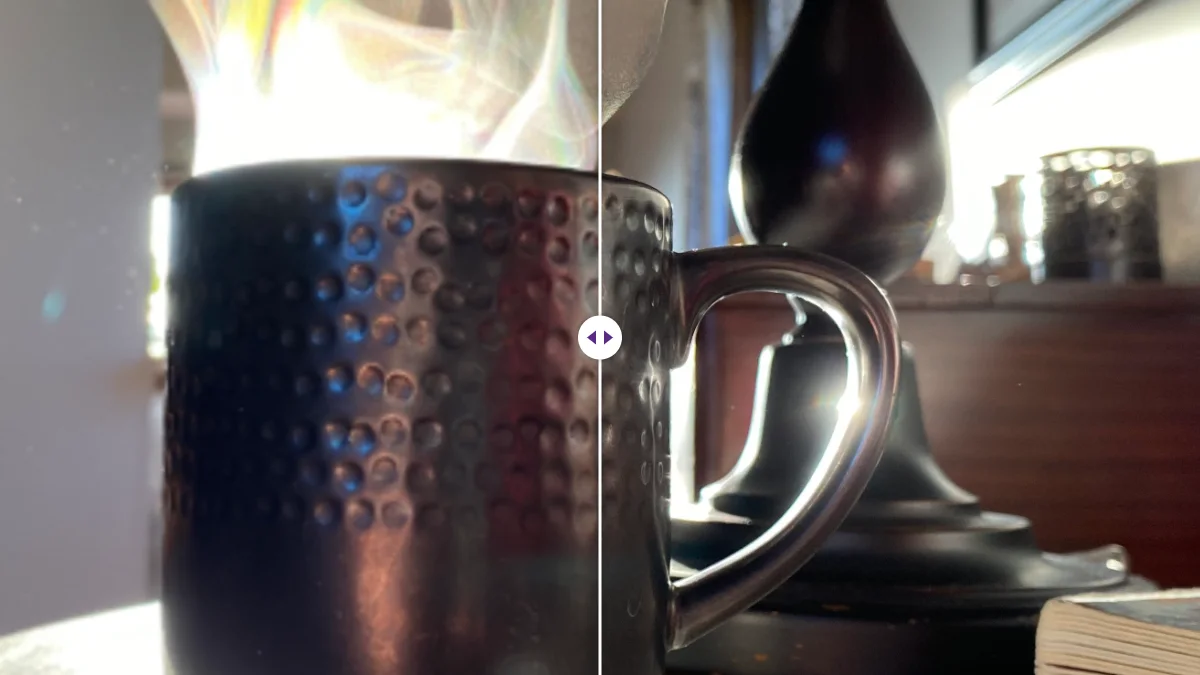
Die Lösung: Enger zuschneiden im Bildzuschneider. Nehmen Sie die Vorgabe „Quadrat 1:1“ für Shops mit quadratischen Bildern und behalten Sie die Anzeige „Auswahl“ im Blick, um über dem Minimum des Shops zu bleiben. Wird der enge Ausschnitt zu klein, skalieren Sie den Ausschnitt hoch statt des ganzen Fotos.
Ursache 5: Der Shop komprimiert oder skaliert neu
Ist Ihr Original scharf und gut gerahmt und das Angebot wirkt trotzdem weich, skaliert oder komprimiert die Plattform es neu. Abschalten können Sie das nicht, aber Sie können ihr weniger Arbeit lassen:
- In der von der Plattform empfohlenen Größe hochladen, nicht viel größer. Ein sehr großes Bild wird vom Skalierer der Plattform verkleinert, der vielleicht nicht so sorgfältig ist wie Sie.
- JPG in hoher Qualität für Fotos nutzen. Ein PNG-Foto ist riesig (in unseren Tests hatte ein Produktfoto mit 3940 × 2686 auf Weiß als PNG 3.059 KB und als JPG 597 KB), und manche Plattformen wandeln es ohnehin um.
- Starkes Schärfen vermeiden vor dem Upload. Die Kompression der Plattform verstärkt Schärfungssäume.
- Die Datei selbst unter dem Upload-Limit halten, damit die Plattform sie nicht stärker zusammenpressen muss.
Eine komplette Lösung für ein typisches Lieferantenfoto
So würden wir den häufigsten Fall angehen: ein Lieferantenfoto mit 600 × 600 auf grauem Hintergrund, das zoombar und auf reinem Weiß sein soll.
- 2x hochskalieren (auf 1200 × 1200) oder 4x für Etsy, am Computer, Regler auf null.
- Hintergrund entfernen mit dem Werkzeug zum Hintergrund entfernen und „Weiß“ wählen. Vor dem Freistellen hochzuskalieren ergab schärfere Kanten, als wir beide Reihenfolgen getestet haben.
- Zuschneiden, sodass das Produkt etwa 85 % eines Quadrats füllt.
- Als JPG speichern, Qualität 85 bis 92.
- In 100 % prüfen, was Käufern wichtig ist: Etiketten, Nähte, Kanten, Gebrauchsspuren.
Die Anleitung zu Produktfotos mit weißem Hintergrund erklärt die Regeln der Marktplätze ausführlicher, auch warum ein Foto auf weißem Papier meist nicht weiß genug ist.
Ein Foto-Aufbau, der die meisten dieser Probleme vermeidet
Wenn Sie Ihre Produkte selbst fotografieren, verhindert ein kleiner Aufbau die Ursachen 1, 3 und 4 ganz:
- Ein Tisch neben einem großen Fenster, ohne direkte Sonne. Seitliches Tageslicht gibt Form ohne harte Schatten.
- Ein Bogen weißer oder hellgrauer Karton, hinter dem Produkt hochgebogen, damit keine Horizontlinie zu sehen ist. Für weiße Produkte ein dunklerer Karton, damit die Kanten sichtbar bleiben; auf Weiß setzen können Sie sie später.
- Das Handy auf einem kleinen Stativ oder an Bücher gelehnt, auf Produkthöhe, mit Selbstauslöser, damit der Druck nicht wackelt.
- Volle Auflösung, normaler Fotomodus, kein Zoom: lieber das Handy näher heranbringen.
- Das Produkt füllt den Großteil des Bildes, mit etwas Rand an jeder Seite zum Zuschneiden.
Machen Sie von jedem Winkel ein paar Aufnahmen und wählen Sie die schärfste in 100 % am Computer, nicht am Handydisplay, auf dem fast alles scharf aussieht. Der Aufbau dauert zehn Minuten und erledigt die meisten Probleme mit „unscharfen Angeboten“.
Und behalten Sie die Originale. Will ein Shop später größere Bilder oder wechseln Sie die Plattform, ist das Originalfoto in voller Auflösung immer besser als die hochgeladene Kopie zu vergrößern.
Prüfen Sie zum Schluss, wie das Angebot auf dem Handy und am Computer aussieht. Die meisten Käufer stöbern am Handy, wo ein etwas weiches Bild oft durchgeht, während der Zoom am Desktop die Probleme zeigt. Beheben Sie es für den Desktop-Zoom, dann passt die Handyansicht von selbst.
Ein ehrlicher Vorbehalt
Ein Foto zu verbessern ist in Ordnung, das Produkt falsch darzustellen nicht. Schärfen Sie keine Kratzer weg, ändern Sie keine Farben und verstecken Sie keine Mängel. Ein Käufer, der etwas bekommt, das nicht zu den Fotos passt, schickt es zurück, und das klare Foto, das den Verkauf gebracht hat, wird zum Grund für eine schlechte Bewertung. Das Ziel ist ein Foto, das das Produkt zeigt, wie es ist, nur scharf.
Häufige Fragen
Warum sind meine Produktfotos am Handy scharf, im Shop aber unscharf?
Meist aus einem von vier Gründen: Das Foto ist zu klein für den Zoom, wurde zu stark komprimiert, das Produkt ist klein im Bild oder die Plattform komprimiert es neu. Öffnen Sie das Original am Computer in 100 %, um es herauszufinden.
Wie viele Pixel sollten Produktfotos haben?
Amazon nennt mindestens 1000 Pixel an der längsten Seite für den Zoom, eBay empfiehlt 1600 und Etsy mindestens 2000 Pixel an der kürzesten Seite.
Kann ein Upscaler ein unscharfes Produktfoto retten?
Nein. Bewegungsunschärfe und verfehlter Fokus sind fehlende Information. Fotografieren Sie neu, mit mehr Licht, ruhig gehaltenem Handy und Fokus auf dem Produkt.
Weiterlesen
Kostenlose Bildwerkzeuge, direkt im Browser
Hochskalieren, Hintergrund entfernen, Metadaten löschen, zuschneiden, komprimieren oder einen QR-Code erstellen. Kein Upload, keine Anmeldung, kein Wasserzeichen.