
Las fotos de producto borrosas pueden costarte una venta: así se arreglan
Una foto de producto que se ve bien en el móvil y blanda en la página de la tienda es una de las quejas más comunes de quien vende por internet. Y importa, porque los compradores hacen zoom: un primer plano borroso hace que un buen producto parezca barato y siembra dudas sobre su estado y su calidad que una foto clara habría despejado. La buena noticia es que lo "borroso" suele tener una de cinco causas, todas fáciles de identificar, y la mayoría se arreglan gratis. El truco está en arreglar la causa correcta, porque la solución para una no sirve de nada para otra.
Primero, el diagnóstico: una comprobación de un minuto
Abre en un ordenador el archivo original de la foto (no el de la página de la tienda) y haz zoom al 100 %. Luego hazte tres preguntas:
- ¿Cuántos píxeles tiene? En Windows, clic derecho en el archivo, Propiedades, Detalles. En Mac, Archivo > Obtener información. Si mide menos de unos 1000 píxeles en el lado largo, la foto es simplemente demasiado pequeña para una ficha de producto con zoom.
- ¿Ves pequeños bloques cuadrados o halos borrosos alrededor de los bordes, sobre todo en zonas lisas como un fondo blanco? Eso es daño por compresión.
- ¿Los bordes salen dobles o corridos en una dirección, o todo está igual de blando incluso con poco zoom? Eso es foto movida o mal enfocada.
Si el original se ve nítido al 100 % y solo la página de la tienda se ve blanda, el problema está en cómo la tienda la muestra o la recomprime. Cada respuesta lleva a una de las causas de abajo.
Causa 1: la foto es demasiado pequeña
Es la más habitual, sobre todo con las fotos del proveedor, que suelen llegar a 500 o 600 píxeles. Los marketplaces activan el zoom y muestran las imágenes grandes en pantallas de ordenador; una imagen pequeña se estira para llenar el espacio, y los píxeles estirados se ven blandos.
Las cifras a las que apuntar: las indicaciones de Amazon hablan de al menos 1000 píxeles en el lado más largo para el zoom, eBay recomienda 1600 y Etsy recomienda al menos 2000 píxeles en el lado más corto. Los temas de Shopify suelen funcionar mejor con imágenes cuadradas de unos 2048 × 2048.
La solución: primero, pide al proveedor o al fotógrafo los originales a tamaño completo; casi siempre existen. Si no, amplía la foto con el upscaler de imágenes. Una foto de 600 píxeles a 2x pasa a 1200, suficiente para la mayoría de los zooms; a 4x pasa a 2400, suficiente para la recomendación de Etsy. Hazlo en un ordenador, donde funciona el modelo de IA. Deja los controles de mejora a cero en el primer intento.
Qué esperar: la ampliación con IA reconstruye bien los bordes. En nuestras pruebas, los bordes definidos de un producto (el borde y el asa de una taza, los cordones y ojales de una zapatilla) salieron nítidos, mientras que la textura fina aleatoria, como la veta de la madera, quedó algo más lisa que en una foto real de alta resolución. Para un anuncio, suele ser una mejora clara frente a una imagen pequeña estirada.
Causa 2: la foto se comprimió demasiado
Las fotos enviadas por apps de mensajería, descargadas de redes sociales o guardadas a baja calidad acumulan bloques y halos de compresión. En miniatura no se nota; cuando el comprador hace zoom, sí.
La solución: vuelve al archivo original. Las fotos compartidas por apps de chat de la forma normal suelen recomprimirse; enviarlas como documento o archivo conserva el original. Si no existe un original limpio, ampliar ayuda un poco (prueba un Nivel de Reducción de Ruido de 10 a 20 en el upscaler para suavizar los bloques), pero no puede deshacer del todo una compresión fuerte, porque los bloques se amplían con todo lo demás.
Y cuando guardes tus propias ediciones, no comprimas una y otra vez. Edita desde el original y comprime una sola vez al final. El compresor de imágenes te deja elegir la calidad; para fotos de producto, entre el 85 y el 92 % mantiene los bordes limpios con archivos ligeros.
Causa 3: foto movida o desenfocada
Si el original se ve blando al 100 % con bordes corridos o dobles, la cámara se movió o enfocó lo que no era. Es la única causa que ningún programa arregla de verdad. Los upscalers y el enfoque agrandan el desenfoque o le añaden halos; no recuperan un detalle que nunca se captó.
La solución es repetir la foto, y es rápido cuando sabes qué lo provoca:
- Más luz. En habitaciones oscuras, el móvil usa velocidades de obturación lentas y el mínimo movimiento emborrona. Haz la foto junto a una ventana con luz de día.
- Apoya el móvil en una pila de libros, o usa un trípode barato y el temporizador, para que pulsar el botón no lo mueva.
- Toca la pantalla para enfocar el producto, no el fondo, y no uses el zoom digital: acércate.
- Usa el modo de foto normal. Los modos retrato con fondo desenfocado pueden suavizar los bordes del propio producto.
Causa 4: el producto ocupa poco en el encuadre
Una foto nítida y grande puede verse blanda en una ficha de producto si el producto solo ocupa una pequeña parte. Cuando la tienda muestra la imagen en cuadrado, el producto queda diminuto, y cuando el comprador hace zoom, está ampliando los pocos píxeles que realmente muestran el producto.
Lo vimos en nuestras propias pruebas: en una foto de producto, una taza de café ocupaba solo el 42 % del ancho y el 58 % del alto de una foto de 3940 × 2686. Al recortar un cuadrado de unos 1930 píxeles a su alrededor, la taza pasó a llenar más o menos el 85 % del encuadre, y con 1930 píxeles el recorte seguía muy por encima del umbral de 1000 píxeles para el zoom.
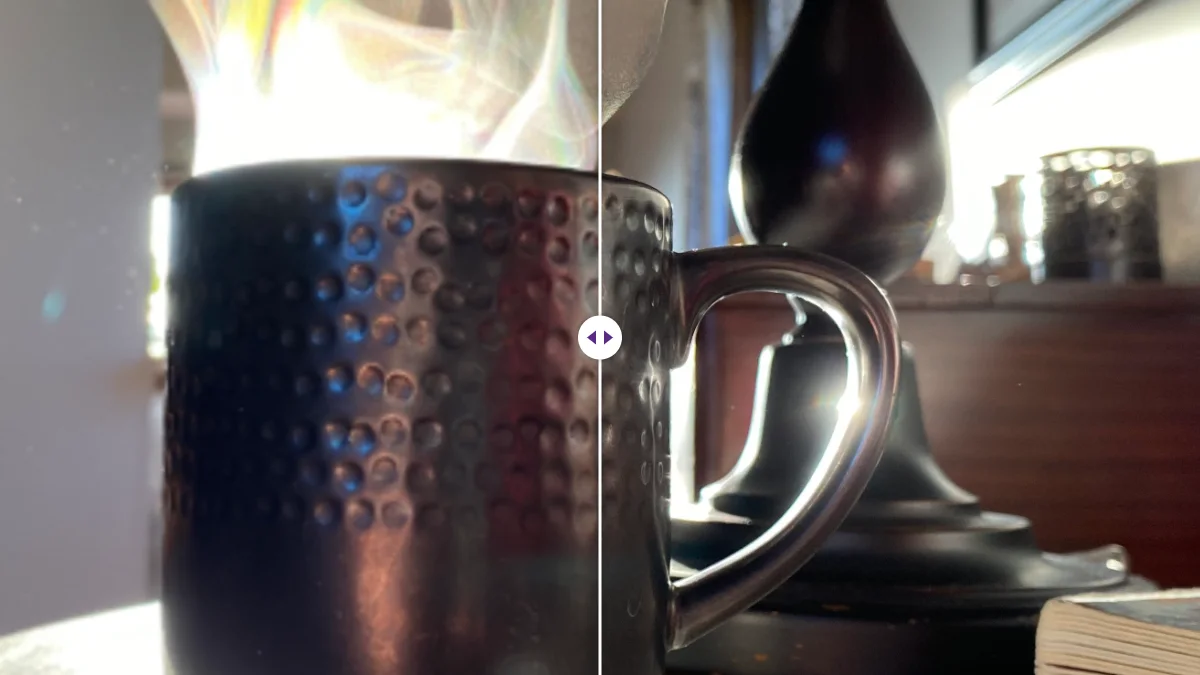
La solución: recorta más ajustado en el recortador de imágenes. Usa el preajuste Cuadrado 1:1 para tiendas que muestran imágenes cuadradas y vigila el indicador "Selección" para no bajar del mínimo de la tienda. Si el recorte ajustado queda demasiado pequeño, amplía el recorte en lugar de la foto entera.
Causa 5: la tienda recomprime o redimensiona
Si tu original es nítido y está bien encuadrado y el anuncio sigue viéndose blando, la plataforma lo está redimensionando o recomprimiendo. No puedes desactivarlo, pero puedes darle menos trabajo:
- Sube al tamaño que recomienda la plataforma, no mucho más grande. Una imagen enorme la reduce el redimensionador de la plataforma, que quizá no sea tan cuidadoso como tú.
- Usa JPG de alta calidad para fotos. Una foto en PNG pesa una barbaridad (en nuestras pruebas, una foto de producto de 3940 × 2686 sobre blanco pesó 3059 KB en PNG y 597 KB en JPG) y algunas plataformas la convierten de todos modos.
- Evita un enfoque fuerte antes de subir. La compresión de la plataforma exagera los halos del enfoque.
- Deja tú mismo el archivo por debajo del límite de subida, para que la plataforma no tenga que apretarlo más.
Una solución completa para una foto de proveedor típica
Así resolveríamos el caso más común: una foto de proveedor de 600 × 600 sobre fondo gris que tiene que poder ampliarse y estar sobre blanco puro.
- Amplía a 2x (a 1200 × 1200), o a 4x para Etsy, en un ordenador y con los controles a cero.
- Quita el fondo con la herramienta para quitar el fondo y elige Blanco. Ampliar antes de quitar el fondo nos dio bordes más nítidos cuando probamos los dos órdenes.
- Recorta para que el producto llene más o menos el 85 % de un cuadrado.
- Guarda en JPG, calidad entre 85 y 92.
- Revisa al 100 % lo que le importa al comprador: etiquetas, costuras, bordes, cualquier desgaste.
La guía de fotos de producto con fondo blanco explica las normas de los marketplaces con más detalle, incluido por qué una foto hecha sobre papel blanco no suele ser lo bastante blanca.
Un montaje para fotografiar que evita casi todos estos problemas
Si fotografías tus propios productos, un montaje sencillo elimina por completo las causas 1, 3 y 4:
- Una mesa junto a una ventana grande, sin sol directo. La luz de día lateral da volumen sin sombras duras.
- Una cartulina blanca o gris claro curvada detrás del producto, para que no se vea la línea del horizonte. Una cartulina más oscura para productos blancos, para que los bordes se sigan viendo; luego puedes ponerlos sobre blanco.
- El móvil en un trípode pequeño o apoyado en libros, a la altura del producto, con el temporizador para que pulsar no lo mueva.
- Resolución completa, modo de foto normal, sin zoom: acerca el móvil.
- El producto llenando casi todo el encuadre, con un poco de margen por cada lado para recortar.
Haz varias fotos de cada ángulo y elige la más nítida al 100 % en un ordenador, no en la pantalla del móvil, que hace que casi todo parezca nítido. Montarlo lleva diez minutos y convierte la mayoría de los problemas de "anuncio borroso" en algo del pasado.
Y guarda los originales. Si una tienda pide más adelante imágenes más grandes, o cambias de plataforma, partir de la foto original a resolución completa siempre gana a ampliar la copia que subiste.
Por último, mira cómo queda el anuncio en el móvil además de en el ordenador. La mayoría de los compradores navegan con el móvil, donde una imagen algo blanda suele pasar, mientras que el zoom en el ordenador es donde se ven los problemas. Si lo arreglas para el zoom del ordenador, la vista en el móvil se arregla sola.
Una advertencia sincera
Mejorar una foto está bien; falsear el producto, no. No borres arañazos a base de enfoque, no cambies colores ni escondas defectos. Un comprador que recibe algo que no coincide con las fotos lo devuelve, y la foto clara que lo vendió se convierte en el motivo de una mala reseña. El objetivo es una foto que muestre el producto tal como es, con nitidez.
Preguntas frecuentes
¿Por qué mis fotos de producto se ven nítidas en el móvil y borrosas en la tienda?
Casi siempre por una de cuatro causas: la foto es demasiado pequeña para el zoom, se comprimió demasiado, el producto ocupa poco en el encuadre o la plataforma la recomprime. Abre el original al 100 % en un ordenador para saber cuál es.
¿Cuántos píxeles deben tener las fotos de producto?
Las indicaciones de Amazon hablan de al menos 1000 píxeles en el lado más largo para el zoom, eBay recomienda 1600 y Etsy al menos 2000 píxeles en el lado más corto.
¿Un upscaler arregla una foto de producto desenfocada?
No. La foto movida y el desenfoque son información que falta. Repite la foto con más luz, el móvil apoyado y el enfoque en el propio producto.
Sigue leyendo
Herramientas de imagen gratis, en tu navegador
Amplía, quita fondos, borra metadatos, recorta, comprime o crea un código QR. Sin subir nada, sin registro y sin marca de agua.