
Des photos produit floues peuvent vous coûter une vente : voici comment les corriger
Une photo produit qui paraît bien sur le téléphone et molle sur la page de la boutique, c'est l'une des plaintes les plus fréquentes chez les vendeurs en ligne. Et ça compte, car les acheteurs zooment : un gros plan flou fait paraître bon marché un bon produit et fait naître des doutes sur son état et sa qualité qu'une photo nette aurait dissipés. La bonne nouvelle, c'est que le « flou » a en général une cause parmi cinq, toutes faciles à repérer, et que la plupart se corrigent gratuitement. L'astuce consiste à corriger la bonne, car la solution à une cause ne fait rien pour une autre.
D'abord le diagnostic : une vérification d'une minute
Ouvrez le fichier d'origine de la photo (pas celui de la boutique) sur un ordinateur et zoomez à 100 %. Puis posez-vous trois questions :
- Combien de pixels fait-elle ? Sous Windows, clic droit sur le fichier, Propriétés, Détails. Sur Mac, Fichier > Lire les informations. Sous 1000 pixels environ sur le grand côté, la photo est tout simplement trop petite pour une fiche produit avec zoom.
- Voyez-vous de petits blocs carrés ou des halos baveux autour des contours, surtout dans les zones unies comme un fond blanc ? Ce sont des dégâts de compression.
- Les contours sont-ils doublés ou étirés dans une direction, ou tout est-il uniformément mou même avec peu de zoom ? C'est du flou de bougé ou une mise au point ratée.
Si l'original est net à 100 % et que seule la page de la boutique paraît molle, le problème vient de la façon dont la boutique l'affiche ou la recompresse. Chaque réponse mène à l'une des causes ci-dessous.
Cause 1 : la photo est trop petite
C'est la plus courante, surtout avec les photos fournisseur, qui arrivent souvent en 500 ou 600 pixels. Les marketplaces activent le zoom et affichent les images en grand sur ordinateur ; une petite image est étirée pour remplir l'espace, et des pixels étirés paraissent mous.
Les chiffres à viser : les consignes d'Amazon parlent d'au moins 1000 pixels sur le plus grand côté pour le zoom, eBay en recommande 1600, et Etsy recommande au moins 2000 pixels sur le plus petit côté. Les thèmes Shopify fonctionnent en général le mieux avec des images carrées d'environ 2048 × 2048.
La solution : d'abord, demandez au fournisseur ou au photographe les originaux en pleine taille ; ils existent presque toujours. Sinon, agrandissez la photo avec l'upscaler d'image. Une photo de 600 pixels en 2x passe à 1200, assez pour la plupart des zooms ; en 4x, elle passe à 2400, assez pour la recommandation d'Etsy. Faites-le sur un ordinateur, où tourne le modèle d'IA. Laissez les curseurs d'amélioration à zéro au premier essai.
À quoi s'attendre : l'agrandissement par IA reconstruit bien les contours. Dans nos tests, les contours francs d'un produit (le rebord et l'anse d'une tasse, les lacets et œillets d'une chaussure) étaient nets, tandis que la texture fine aléatoire comme le veinage du bois était un peu plus lisse que sur une vraie photo haute résolution. Pour une annonce, c'est généralement une nette amélioration par rapport à une petite image étirée.
Cause 2 : la photo a été trop compressée
Les photos passées par une messagerie, téléchargées depuis un réseau social ou enregistrées en basse qualité récupèrent des blocs et des halos de compression. En vignette, on ne voit rien ; quand l'acheteur zoome, si.
La solution : revenez au fichier d'origine. Les photos partagées normalement dans une messagerie sont généralement recompressées ; les envoyer en tant que document ou fichier préserve l'original. S'il n'existe pas d'original propre, l'agrandissement aide un peu (essayez une réduction du bruit de 10 à 20 dans l'upscaler pour lisser les blocs), mais il ne peut pas effacer complètement une forte compression, car les blocs sont agrandis avec le reste.
Et quand vous enregistrez vos retouches, ne compressez pas encore et encore. Retouchez à partir de l'original et compressez une seule fois à la fin. Le compresseur d'images vous laisse choisir la qualité ; pour des photos produit, 85 à 92 % gardent les contours propres avec des fichiers légers.
Cause 3 : flou de bougé ou mise au point ratée
Si l'original est mou à 100 % avec des contours étirés ou doublés, l'appareil a bougé ou a fait la mise au point sur autre chose. C'est la seule cause qu'aucun logiciel ne corrige vraiment. Les upscalers et la netteté agrandissent le flou ou lui ajoutent des halos ; ils ne retrouvent pas un détail jamais capturé.
La solution, c'est de refaire la photo, et ça va vite quand on sait d'où vient le problème :
- Plus de lumière. Dans une pièce sombre, le téléphone utilise des vitesses d'obturation lentes et le moindre mouvement crée du flou. Photographiez près d'une fenêtre, à la lumière du jour.
- Calez le téléphone sur une pile de livres, ou utilisez un petit trépied et le retardateur, pour que l'appui sur le bouton ne le fasse pas bouger.
- Touchez l'écran pour faire la mise au point sur le produit, pas sur le fond, et n'utilisez pas le zoom numérique : rapprochez-vous.
- Utilisez le mode photo normal. Les modes portrait avec fond flou peuvent adoucir les contours du produit lui-même.
Cause 4 : le produit est petit dans le cadre
Une photo nette et grande peut quand même paraître molle sur une fiche produit si le produit n'en occupe qu'une petite partie. Quand la boutique affiche l'image en carré, le produit est minuscule, et quand l'acheteur zoome, il zoome dans les quelques pixels qui montrent vraiment le produit.
Nous l'avons constaté dans nos propres tests : sur une photo produit, une tasse de café n'occupait que 42 % de la largeur et 58 % de la hauteur d'une photo de 3940 × 2686. En recadrant un carré d'environ 1930 pixels autour, la tasse remplissait à peu près 85 % du cadre, et à 1930 pixels le recadrage restait bien au-dessus du seuil de 1000 pixels pour le zoom.
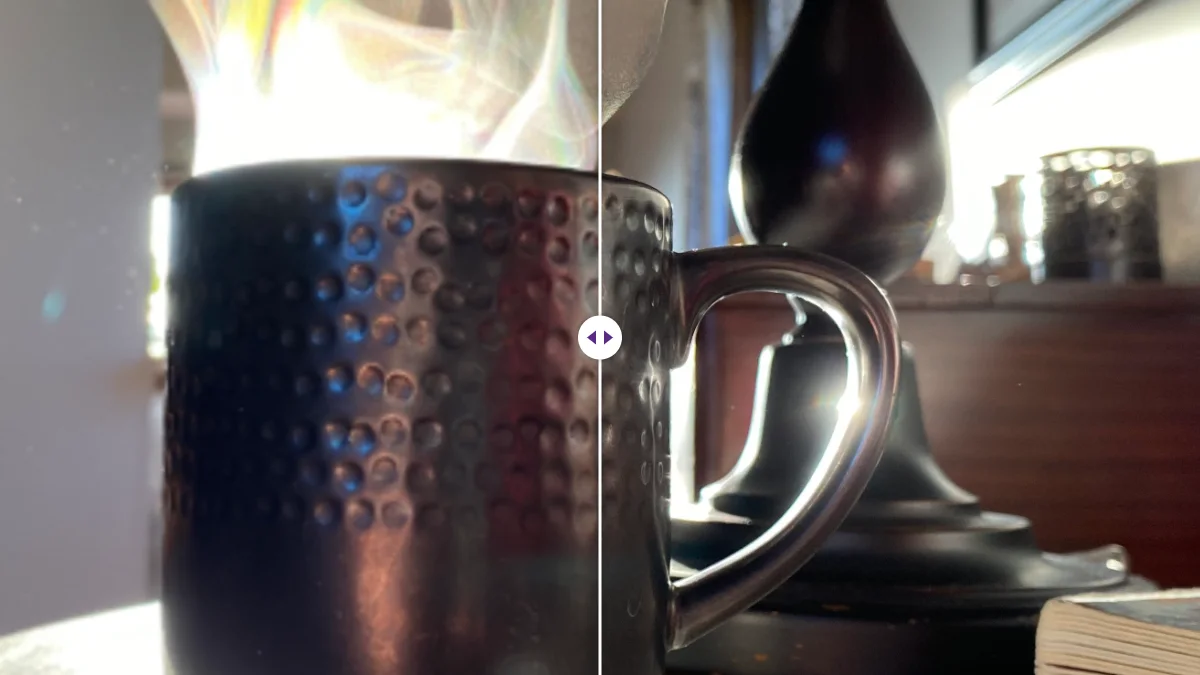
La solution : recadrez plus serré dans l'outil de recadrage d'image. Utilisez le préréglage Carré 1:1 pour les boutiques qui affichent des images carrées, et surveillez l'indication « Sélection » pour rester au-dessus du minimum de la boutique. Si le recadrage serré devient trop petit, agrandissez le recadrage plutôt que la photo entière.
Cause 5 : la boutique recompresse ou redimensionne
Si votre original est net et bien cadré et que l'annonce paraît encore molle, la plateforme le redimensionne ou le recompresse. Impossible de désactiver ça, mais vous pouvez lui laisser moins de travail :
- Envoyez à la taille recommandée par la plateforme, pas beaucoup plus. Une image très grande est réduite par l'outil de la plateforme, qui n'est pas forcément aussi soigneux que vous.
- Utilisez du JPG haute qualité pour les photos. Une photo en PNG est énorme (dans nos tests, une photo produit de 3940 × 2686 sur fond blanc pesait 3 059 Ko en PNG et 597 Ko en JPG) et certaines plateformes la convertissent de toute façon.
- Évitez une forte netteté avant l'envoi. La compression de la plateforme exagère les halos de netteté.
- Gardez vous-même le fichier sous la limite d'envoi, pour que la plateforme n'ait pas à le compresser plus fort.
Une solution complète pour une photo fournisseur typique
Voici comment nous traiterions le cas le plus courant : une photo fournisseur de 600 × 600 sur fond gris, qui doit pouvoir être zoomée et être sur fond blanc pur.
- Agrandissez en 2x (en 1200 × 1200), ou en 4x pour Etsy, sur un ordinateur, curseurs à zéro.
- Supprimez le fond avec l'outil pour supprimer le fond et choisissez Blanc. Agrandir avant de supprimer le fond nous a donné des contours plus nets quand nous avons testé les deux ordres.
- Recadrez pour que le produit remplisse environ 85 % d'un carré.
- Enregistrez en JPG, qualité 85 à 92.
- Vérifiez à 100 % ce qui compte pour l'acheteur : étiquettes, coutures, contours, traces d'usure.
Le guide des photos produit sur fond blanc détaille les règles des marketplaces, y compris la raison pour laquelle une photo prise sur une feuille blanche n'est généralement pas assez blanche.
Une installation de prise de vue qui évite la plupart de ces problèmes
Si vous photographiez vos propres produits, une petite installation supprime complètement les causes 1, 3 et 4 :
- Une table près d'une grande fenêtre, à l'abri du soleil direct. La lumière du jour venant de côté donne du relief sans ombres dures.
- Une feuille de carton blanc ou gris clair courbée derrière le produit, pour qu'aucune ligne d'horizon ne soit visible. Un carton plus foncé pour les produits blancs, pour que les contours restent visibles ; vous pourrez les placer sur blanc ensuite.
- Le téléphone sur un petit trépied ou calé sur des livres, à hauteur du produit, avec le retardateur pour que l'appui ne le fasse pas bouger.
- Pleine résolution, mode photo normal, pas de zoom : rapprochez plutôt le téléphone.
- Le produit qui remplit l'essentiel du cadre, avec un peu de marge de chaque côté pour recadrer.
Prenez quelques photos de chaque angle et choisissez la plus nette à 100 % sur un ordinateur, pas sur l'écran du téléphone, qui fait paraître presque tout net. L'installation prend dix minutes et règle la plupart des problèmes d'« annonce floue ».
Ensuite, gardez les originaux. Si une boutique demande plus tard des images plus grandes, ou si vous changez de plateforme, partir de la photo d'origine en pleine résolution bat toujours l'agrandissement de la copie envoyée.
Enfin, regardez l'annonce sur téléphone autant que sur ordinateur. La plupart des acheteurs naviguent sur téléphone, où une image un peu molle passe souvent, alors que c'est le zoom sur ordinateur qui révèle les problèmes. Corrigez pour le zoom sur ordinateur, et l'affichage sur téléphone suivra.
Une mise en garde honnête
Améliorer une photo, c'est bien ; tromper sur le produit, non. N'effacez pas les rayures à coups de netteté, ne changez pas les couleurs et ne cachez pas les défauts. Un acheteur qui reçoit un article différent des photos le renvoie, et la photo nette qui l'a fait acheter devient la raison d'un mauvais avis. L'objectif est une photo qui montre le produit tel qu'il est, avec netteté.
Questions fréquentes
Pourquoi mes photos produit sont-elles nettes sur mon téléphone et floues sur ma boutique ?
En général pour l'une de quatre raisons : la photo est trop petite pour le zoom, elle a été trop compressée, le produit est petit dans le cadre ou la plateforme la recompresse. Ouvrez l'original à 100 % sur un ordinateur pour savoir laquelle.
Combien de pixels pour une photo produit ?
Les consignes d'Amazon parlent d'au moins 1000 pixels sur le plus grand côté pour le zoom, eBay en recommande 1600 et Etsy au moins 2000 pixels sur le plus petit côté.
Un upscaler peut-il corriger une photo produit floue ?
Non. Le flou de bougé et la mise au point ratée sont de l'information manquante. Refaites la photo avec plus de lumière, un téléphone stable et la mise au point sur le produit.
À lire aussi
Des outils d'image gratuits, directement dans votre navigateur
Agrandir, supprimer un fond, effacer les métadonnées, recadrer, compresser ou créer un QR code. Sans envoi, sans inscription, sans filigrane.