
흐린 상품 사진은 판매를 놓치게 합니다: 원인별 해결법
휴대폰에서는 괜찮은데 쇼핑몰 페이지에서는 흐릿해 보이는 상품 사진은 온라인 판매자가 가장 자주 하는 고민 중 하나입니다. 중요한 문제이기도 합니다. 구매자는 확대해서 보기 때문입니다. 흐린 클로즈업은 좋은 상품을 싸 보이게 하고, 선명한 사진이라면 해소됐을 상태와 품질에 대한 의심을 키웁니다. 다행히 '흐림'에는 대개 다섯 가지 원인 중 하나가 있고, 모두 알아보기 쉬우며, 대부분 무료로 고칠 수 있습니다. 요령은 맞는 원인을 고치는 것입니다. 한 원인의 해결법은 다른 원인에는 아무 효과가 없기 때문입니다.
먼저 진단: 1분이면 되는 확인
쇼핑몰에 올라간 사진이 아니라 원본 사진 파일을 컴퓨터에서 열고 100%로 확대하세요. 그리고 세 가지를 확인하세요.
- 픽셀이 얼마나 되나요? Windows에서는 파일을 오른쪽 클릭해 '속성'에서 '자세히'를, Mac에서는 '파일' 메뉴의 '정보 가져오기'를 보세요. 긴 쪽이 약 1000픽셀보다 작다면, 확대 보기가 되는 상품 페이지에는 그냥 너무 작은 사진입니다.
- 작은 네모 블록이나 윤곽 주변의 번진 테두리가 보이나요? 흰 배경처럼 평평한 부분에서 특히 잘 보입니다. 이건 압축으로 인한 손상입니다.
- 윤곽이 두 겹이거나 한쪽으로 끌렸나요, 아니면 조금만 확대해도 전체가 고르게 흐린가요? 흔들림이나 초점 실수입니다.
원본은 100%에서 선명한데 쇼핑몰 페이지만 흐리다면, 쇼핑몰이 이미지를 보여 주거나 다시 압축하는 방식이 문제입니다. 각 답이 아래 원인 중 하나로 이어집니다.
원인 1: 사진이 너무 작다
가장 흔한 원인으로, 특히 거래처에서 받은 사진에서 자주 생깁니다. 500~600픽셀로 오는 경우가 많기 때문입니다. 쇼핑 플랫폼은 확대 보기를 켜고 컴퓨터 화면에서 이미지를 크게 보여 줍니다. 작은 이미지는 공간을 채우려고 늘어나고, 늘어난 픽셀은 흐려 보입니다.
목표 숫자는 이렇습니다. Amazon 안내는 확대 보기를 위해 긴 쪽 최소 1000픽셀을, eBay는 1600을, Etsy는 짧은 쪽 최소 2000픽셀을 권장합니다. Shopify 테마는 보통 2048 × 2048 정도의 정사각형 이미지에서 가장 잘 보입니다.
해결법: 먼저 거래처나 촬영한 사람에게 원본 크기 파일을 요청하세요. 거의 항상 있습니다. 없다면 AI 이미지 업스케일러로 키우세요. 600픽셀 사진은 2배면 1200이 되어 대부분의 확대 보기에 충분하고, 4배면 2400이 되어 Etsy 권장 기준도 맞춥니다. AI 모델이 돌아가는 컴퓨터에서 하고, 처음에는 보정 슬라이더를 0으로 두세요.
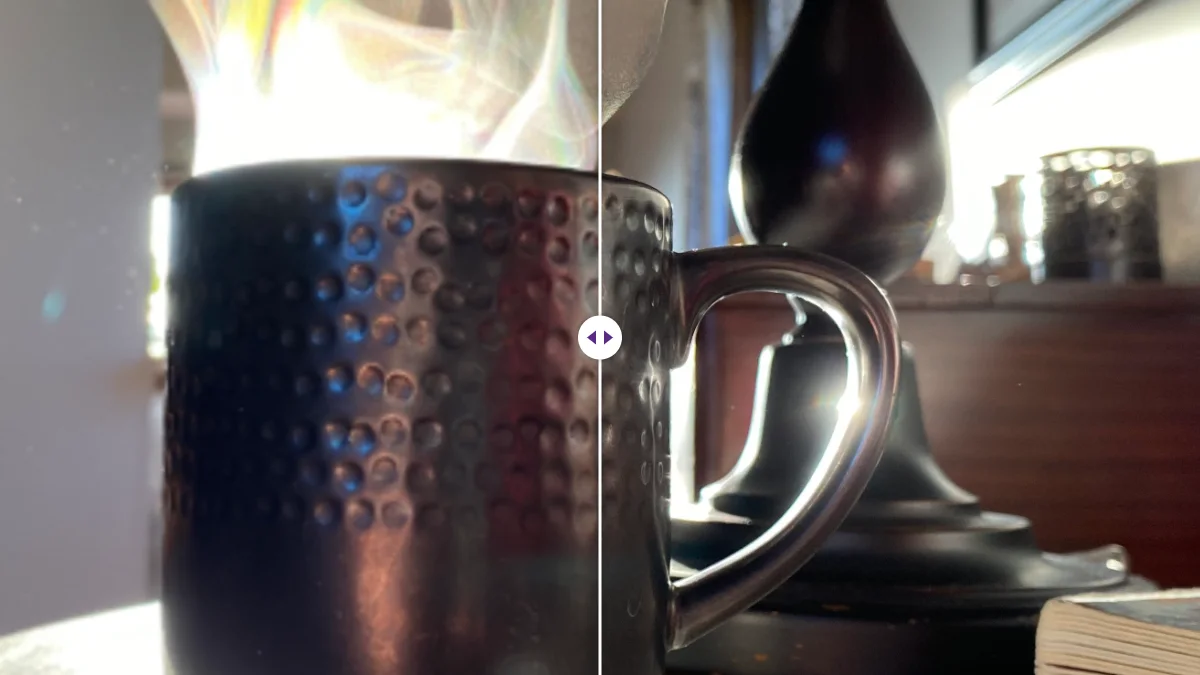
어떻게 나올까요? AI 업스케일은 윤곽을 잘 다시 만듭니다. 테스트에서 머그컵의 가장자리와 손잡이, 운동화의 끈과 끈 구멍 같은 상품의 뚜렷한 윤곽은 선명하게 나왔고, 나뭇결 같은 불규칙한 미세 질감은 실제 고해상도 사진보다 조금 매끄러웠습니다. 상품 등록용으로는 작은 이미지를 늘린 것보다 대개 확실히 낫습니다.
원인 2: 너무 심하게 압축됐다
메신저로 보낸 사진, SNS에서 내려받은 사진, 낮은 화질로 저장한 사진에는 압축 블록과 테두리가 생깁니다. 썸네일 크기에서는 모르지만, 구매자가 확대하면 보입니다.
해결법: 원본 파일로 돌아가세요. 채팅 앱으로 평소처럼 공유한 사진은 대개 다시 압축되지만, 문서나 파일로 보내면 원본이 유지됩니다. 깨끗한 원본이 없다면 업스케일이 조금은 도움이 되지만(업스케일러에서 노이즈 제거 수준을 10~20으로 두면 블록이 부드러워집니다), 심한 압축을 완전히 없애지는 못합니다. 블록도 다른 모든 것과 함께 커지기 때문입니다.
직접 편집해서 저장할 때도 몇 번씩 다시 압축하지 마세요. 원본에서 편집하고 마지막에 한 번만 압축하세요. 이미지 압축에서는 화질을 직접 정할 수 있습니다. 상품 사진이라면 85~92%가 윤곽을 깔끔하게 유지하면서 파일을 가볍게 해 줍니다.
원인 3: 흔들림이나 초점 실수
원본이 100%에서 흐리고 윤곽이 끌렸거나 두 겹이라면, 카메라가 움직였거나 엉뚱한 곳에 초점이 맞았습니다. 어떤 프로그램도 제대로 고치지 못하는 유일한 원인입니다. 업스케일러와 선명도는 흐림을 키우거나 테두리를 더할 뿐, 처음부터 찍히지 않은 디테일을 되살리지 못합니다.
해결법은 다시 찍는 것이고, 원인을 알면 금방입니다.
- 빛을 늘리세요. 어두운 방에서는 휴대폰이 셔터 속도를 느리게 해서 아주 작은 움직임에도 흔들립니다. 낮에 창가에서 찍으세요.
- 휴대폰을 고정하세요. 책을 쌓아 올려놓거나 저렴한 삼각대와 타이머를 쓰면 버튼을 누를 때 흔들리지 않습니다.
- 화면을 눌러 상품에 초점을 맞추세요. 배경이 아니라 상품입니다. 디지털 줌은 쓰지 말고 가까이 다가가세요.
- 일반 사진 모드를 쓰세요. 배경을 흐리게 하는 인물 모드는 상품 자체의 윤곽까지 부드럽게 만들 수 있습니다.
원인 4: 상품이 화면에서 작게 찍혔다
선명하고 큰 사진이라도 상품이 사진의 작은 부분만 차지하면 상품 페이지에서는 흐려 보일 수 있습니다. 쇼핑몰이 이미지를 정사각형으로 보여 주면 상품이 아주 작아지고, 구매자가 확대하면 실제로 상품이 찍힌 몇 안 되는 픽셀을 확대하게 됩니다.
저희 테스트에서도 그랬습니다. 한 상품 사진에서 커피잔이 3940 × 2686 사진의 너비 42%, 높이 58%만 차지했습니다. 잔 주변을 약 1930픽셀 정사각형으로 자르자 잔이 화면의 약 85%를 채웠고, 1930픽셀이면 확대 보기 기준인 1000픽셀을 훨씬 넘었습니다.
해결법: 이미지 자르기에서 더 바짝 자르세요. 정사각형 이미지를 보여 주는 쇼핑몰이라면 '정사각형 1:1' 프리셋을 쓰고, '선택 영역' 표시를 보면서 쇼핑몰의 최소 크기 아래로 내려가지 않게 하세요. 바짝 자른 결과가 너무 작다면 사진 전체가 아니라 자른 부분을 키우세요.
원인 5: 쇼핑몰이 다시 압축하거나 크기를 바꾼다
원본이 선명하고 구도도 좋은데 등록된 페이지가 여전히 흐리다면, 플랫폼이 크기를 바꾸거나 다시 압축하고 있는 겁니다. 그걸 끌 수는 없지만, 플랫폼이 할 일을 줄여 줄 수는 있습니다.
- 플랫폼이 권장하는 크기로 올리세요. 너무 큰 이미지는 플랫폼의 축소 처리를 거치는데, 그 처리가 여러분만큼 꼼꼼하지 않을 수 있습니다.
- 사진은 고화질 JPG로. 사진을 PNG로 하면 엄청나게 커지고(테스트에서 흰 배경의 3940 × 2686 상품 사진이 PNG로 3,059KB, JPG로 597KB), 어차피 변환하는 플랫폼도 있습니다.
- 올리기 전에 선명도를 세게 주지 마세요. 플랫폼의 압축이 선명도 테두리를 더 두드러지게 만듭니다.
- 업로드 제한 아래로 직접 맞추세요. 그러면 플랫폼이 더 세게 압축할 필요가 없습니다.
흔한 거래처 사진을 고치는 전체 순서
가장 흔한 경우로 설명하겠습니다. 회색 배경의 600 × 600 거래처 사진을 확대 보기가 되고 순백색 배경인 사진으로 만드는 경우입니다.
- 2배로 키우세요(1200 × 1200). Etsy라면 4배. 컴퓨터에서, 슬라이더는 0으로.
- 배경을 지우세요. 배경 제거에서 '흰색'을 고르세요. 두 순서를 모두 테스트했을 때 배경을 지우기 전에 키운 쪽이 윤곽이 더 선명했습니다.
- 자르세요. 상품이 정사각형의 약 85%를 채우도록.
- JPG로 저장하세요. 화질은 85~92.
- 100%로 확인하세요. 라벨, 바느질, 윤곽, 사용감처럼 구매자가 신경 쓰는 부분입니다.
쇼핑 플랫폼의 규칙은 흰 배경 상품 사진 만들기 가이드에서 더 자세히 다룹니다. 흰 종이 위에서 찍은 사진이 대개 충분히 하얗지 않은 이유도 함께 설명합니다.
대부분의 문제를 막는 촬영 세팅
상품을 직접 찍는다면 간단한 세팅으로 원인 1, 3, 4를 아예 막을 수 있습니다.
- 큰 창문 옆 테이블. 직사광선은 피하세요. 옆에서 들어오는 자연광은 강한 그림자 없이 입체감을 줍니다.
- 흰색이나 연회색 두꺼운 종이를 상품 뒤로 둥글게 세워서 바닥과 벽의 경계선이 보이지 않게. 흰 상품이라면 조금 진한 종이를 써야 윤곽이 보입니다. 흰 배경은 나중에 만들 수 있습니다.
- 휴대폰은 작은 삼각대에 올리거나 책에 기대어 상품 높이에 맞추고, 누를 때 흔들리지 않게 타이머로.
- 최대 해상도, 일반 사진 모드, 줌 없이. 대신 휴대폰을 가까이 대세요.
- 상품이 화면 대부분을 채우게 하고, 자를 수 있도록 사방에 여백을 조금 남기세요.
각도마다 몇 장씩 찍고, 휴대폰 화면이 아니라 컴퓨터에서 100%로 봤을 때 가장 선명한 것을 고르세요. 휴대폰 화면에서는 거의 모든 게 선명해 보입니다. 세팅은 10분이면 되고, '등록 사진이 흐리다'는 문제 대부분이 사라집니다.
그리고 원본은 보관하세요. 나중에 쇼핑몰이 더 큰 이미지를 요구하거나 플랫폼을 옮길 때, 올렸던 사본을 키우는 것보다 원본 해상도 사진에서 시작하는 게 언제나 낫습니다.
마지막으로, 등록 페이지를 컴퓨터뿐 아니라 휴대폰에서도 확인하세요. 대부분의 구매자는 휴대폰으로 보는데, 거기서는 조금 흐린 이미지도 넘어가는 경우가 많고, 문제가 드러나는 건 컴퓨터에서 확대할 때입니다. 컴퓨터 확대 보기에 맞춰 고치면 휴대폰 화면은 저절로 해결됩니다.
솔직한 주의점
사진을 보기 좋게 다듬는 건 괜찮지만, 상품을 속이는 건 안 됩니다. 흠집을 선명도로 지우거나, 색을 바꾸거나, 결함을 숨기지 마세요. 사진과 다른 물건을 받은 구매자는 반품하고, 판매로 이어졌던 선명한 사진이 나쁜 후기의 이유가 됩니다. 목표는 상품을 있는 그대로, 선명하게 보여 주는 사진입니다.
자주 묻는 질문
상품 사진이 휴대폰에서는 선명한데 쇼핑몰에서는 흐린 이유는?
대개 네 가지 중 하나입니다. 확대 보기에 비해 사진이 작거나, 너무 심하게 압축됐거나, 상품이 화면에서 작게 찍혔거나, 플랫폼이 다시 압축하는 경우입니다. 컴퓨터에서 원본을 100%로 열어 보면 어느 쪽인지 알 수 있습니다.
상품 사진은 몇 픽셀이어야 하나요?
Amazon 안내는 확대 보기를 위해 긴 쪽 최소 1000픽셀, eBay는 1600, Etsy는 짧은 쪽 최소 2000픽셀을 권장합니다.
초점이 나간 상품 사진을 업스케일러로 고칠 수 있나요?
아닙니다. 흔들림과 초점 실수는 정보 자체가 없는 겁니다. 빛을 늘리고, 휴대폰을 고정하고, 상품에 초점을 맞춰 다시 찍으세요.
함께 읽어 보세요
브라우저에서 바로 쓰는 무료 이미지 도구
업스케일링, 배경 제거, 메타데이터 삭제, 자르기, 압축, QR 코드 만들기. 업로드, 가입, 워터마크 없음.